Wideo i przesyłanie
Uprawnienia do przechwytywania ekranu i kontrola nad transmisją na iPhone
Zrozum kontrolę nagrywania ekranu i transmisji aplikacji na iPhone, co obejmuje zgoda na przechwytywanie oraz jak sprawdzić, czy aktywna sesja została zatrzymana.
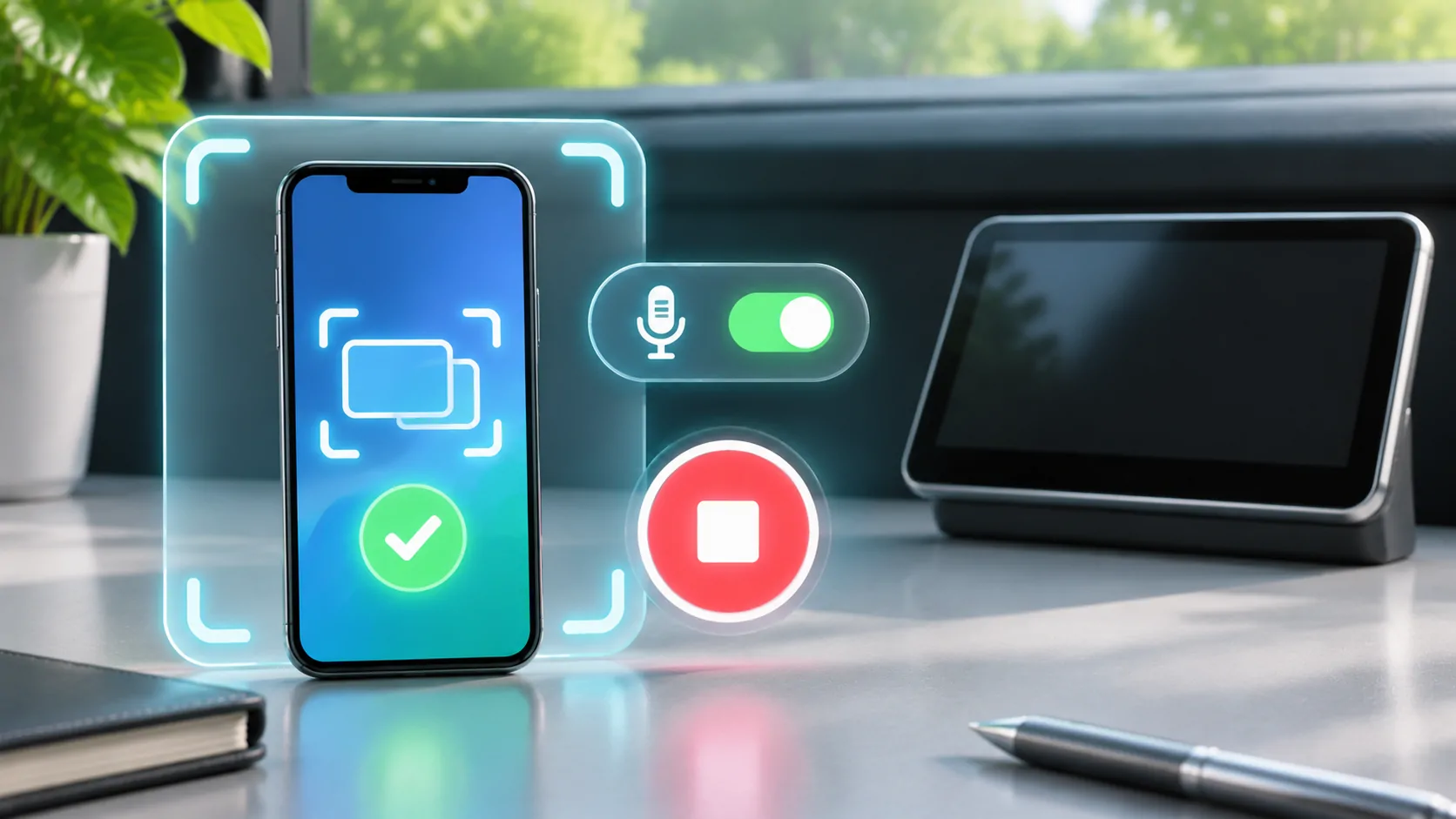
Nagrywanie ekranu iPhone, mirroring ekranu i transmisja ekranu przez aplikacje trzecie to powiązane, ale różne procesy. Nagrywanie systemowe zapisuje przechwycony obraz, mirroring wysyła podgląd na żywo do kompatybilnego odbiornika, a transmisja przez aplikację może wysyłać przechwycone materiały za pomocą rozszerzenia lub docelowego miejsca specyficznego dla aplikacji. Sprawdź, który proces jest aktywny przed udzieleniem dostępu lub rozwiązywaniem problemów.
Zgoda na przechwytywanie systemowe nie daje pozwolenia na prawa autorskie, usuwa DRM ani nie gwarantuje, że treści każdej aplikacji mogą być nagrywane. Używaj tylko autoryzowanych materiałów i weryfikuj miejsce odbioru. W pojeździe przygotuj i przetestuj każdą wizualną sesję podczas postoju.
Określ metodę przechwytywania
Apple firmy przewodnik po nagrywaniu ekranu opisuje wbudowany proces nagrywania i jego sterowanie. Przewodnik AirPlay osobno opisuje przesyłanie strumieniowe i lustrzane odbiór na obsługiwanych odbiornikach. Aplikacja może dodać inny sposób nadawania z własnym miejscem docelowym i systemowym sterowaniem rozpoczęcia.
Nie traktuj tych uprawnień jako zamiennych. Pomyślne zapisanie lokalnego nagrania nie dowodzi, że odbiornik innej firmy może przyjąć transmisję na żywo. Podobnie połączenie AirPlay nie potwierdza, że niezależne rozszerzenie nadawania zostało uruchomione ani że istnieje plik nagrania.
Używaj rzeczywistych etykiet i wskaźników widocznych na aktualnym urządzeniu. Prezentacja systemu operacyjnego może się zmieniać, więc skopiowana sekwencja ze starszego zrzutu ekranu może być myląca. Przed zmianą ustawień skonsultuj się z aktualnymi instrukcjami pomocy i dokumentacją aplikacji nadawcy.
Zrozum, co zapewnia ReplayKit
Apple w Dokumentacja ReplayKit opisuje framework do nagrywania lub transmitowania zawartości ekranu i dźwięku. Deweloperzy mogą budować funkcje związane z przechwytywaniem w oparciu o niego, ale istnienie frameworka nie jest dowodem na to, że dana aplikacja implementuje każdą możliwą funkcję.
Transmisja może obejmować rozszerzenie specyficzne dla aplikacji, wybrane miejsce docelowe oraz proces rozpoczęcia lub zakończenia kontrolowany przez system. Sprawdź wybraną usługę przed rozpoczęciem. Pojawienie się nazwy aplikacji na liście nie jest powodem, aby ją wybrać, chyba że jest to miejsce docelowe, które chciałeś użyć.
Aplikacja i odbiorca mogą narzucać własne wymagania dotyczące zgodności. Nadanie dostępu do przechwytywania nie konfiguruje sieci, nie autoryzuje dostawcy mediów ani nie zamienia połączenia wyłącznie CarPlay w ogólny odbiornik ekranu. Zachowaj te obowiązki odrębnie, gdy sesja nie pojawia się.
Przeglądaj zarówno dźwięk, jak i obraz
Przechwytywanie ekranu może obejmować dźwięk z aplikacji, dźwięk z mikrofonu lub oba w zależności od przepływu pracy i ograniczeń. Ustawienie mikrofonu może ujawniać rozmowy wokół telefonu, nawet jeśli wyświetlane wideo nie zawiera poufnych informacji. Dokładnie to sprawdź przed rozpoczęciem sesji współdzielonej.
Nie zakładaj, że widoczny obraz dowodzi, że dźwięk jest transmitowany lub zapisywany. Przetestuj za pomocą nieszkodliwej zawartości, którą posiadasz, i sprawdź faktyczny rezultat. Jeśli zamierzone użycie nie wymaga dźwięku otoczenia, unikaj niepotrzebnego włączania przechwytywania mikrofonu.
Trasy dźwięku mogą również różnić się od wejścia nagrania. Dźwięk odtwarzany przez głośnik Bluetooth sam w sobie nie identyfikuje, co transmituje nadawanie. Jeśli dźwięk jest nieobecny, sprawdź obsługiwane zachowanie przechwytywania w przepływie pracy, zamiast włączać niepowiązane uprawnienia, dopóki coś się nie zmieni. Zapisz oryginalne ustawienia, aby móc do nich wrócić.
Zgoda ma określony zakres
Zatwierdzenie przechwycenia umożliwia wykonanie określonej czynności za pośrednictwem systemu; nie jest to ogólne stwierdzenie, że cały materiał widoczny na ekranie można udostępniać. Chroniona zawartość może pozostać niedostępna lub pojawić się jako pusta. Usługa może wymagać swojej oficjalnej aplikacji i ograniczać przechwytywanie lub zewnętrzne wyjście zgodnie ze swoimi warunkami.
Nie próbuj obejść tych zabezpieczeń. Skorzystaj z dozwolonej bezpośredniej ścieżki odtwarzania, gdy jest dostępna, lub wybierz treść, którą posiadasz. Czarny ekran podczas przechwytywania może być ograniczeniem, a nie brakiem odpowiednich uprawnień. Wielokrotne zatwierdzanie tego samego żądania nie może ustanowić prawa, którego usługa nie przyznała.
Weź także pod uwagę informacje innych osób. Podglądy wiadomości, fotografie i ekrany kont mogą pojawić się podczas szerokiej sesji ekranowej. Przejrzyj odzwierciedlanie prywatności przed rozpoczęciem, w tym ekrany, przez które przejdziesz, oraz osoby, które mogą zobaczyć odbiorcę.
Diagnozowanie sesji, która się nie rozpoczyna
Potwierdź, że zamierzona aplikacja i obsługiwany cel są zainstalowane lub dostępne. Postępuj zgodnie z aktualnie udokumentowaną sekwencją startową i obserwuj reakcję systemu. Zapisz, czy żądanie zostało anulowane, odrzucone, niedostępne lub rozpoczęte bez widocznego wyniku. To są różne wyniki.
Sprawdź osobno wymagania dotyczące połączenia celu. Przechwytywanie może rozpocząć się lokalnie, podczas gdy ścieżka sieciowa odbiorcy zawiedzie. Przeciwnie, odbiorca może być osiągalny, podczas gdy aplikacja źródłowa nie pozwala na przechwycenie wybranej zawartości. Użyj nieszkodliwej prezentacji ekranu głównego lub testu osobistego, aby rozdzielić te przypadki, gdy przepływ pracy na to pozwala.
Unikaj usuwania aplikacji lub resetowania szerokich ustawień urządzenia przed zidentyfikowaniem etapu awarii. Takie zmiany mogą usunąć konfigurację i dowody. Jeśli potrzebna jest pomoc, podaj wersję aplikacji, wersję urządzenia, wybraną metodę oraz dokładny komunikat systemowy, nie ujawniając danych logowania do konta.
Potwierdź, że sesja zakończyła się
Użyj udokumentowanego przycisku stop dla aktywnego nagrywania, metody lustrzanej lub transmisji. Obserwuj wskaźnik nagrywania urządzenia oraz wyświetlacz odbierający, zamiast zakładać, że powrót do ekranu głównego kończy sesję. Niektóre procesy mogą trwać, gdy poruszasz się w innych miejscach.
W przypadku nagrania sprawdź, gdzie zapisano wynikowy plik i czy nie zawiera niezamierzonego materiału, zanim go udostępnisz. W przypadku transmisji upewnij się, że odbiorca nie śledzi już nowej aktywności telefonu. Zablokowana ostatnia klatka może pozostać widoczna po zatrzymaniu transmisji na żywo, więc w razie potrzeby przywróć wspólne urządzenie na bezpieczny ekran.
Dopiero wtedy otwórz prywatne wiadomości lub ustawienia konta. Jeśli aplikacja utworzyła osobną sesję zdalną, wyloguj się lub zakończ tę sesję przez dostępne w niej opcje sterowania. Zakończenie nagrywania ekranu niekoniecznie cofa wszystkie logowania odbiorców ustanowione podczas aktywności.
Wybierz węższą trasę, gdy to pasuje
Jeśli zadanie polega jedynie na obejrzeniu jednego autoryzowanego wideo, obsługiwana bezpośrednia trasa medialna może ujawniać mniej telefonu niż transmisja całego ekranu. Może też mieć inny model sterowania i buforowania. Przeczytaj odbicie lustrzane versus bezpośrednie odtwarzanie przed wyborem najszerszej dostępnej opcji przechwytywania.
Bez względu na wybraną trasę, zweryfikuj start, dźwięk, cel i zachowanie w czasie zatrzymania przy użyciu materiałów niesensytywnych. Podawaj tylko zachowanie, które faktycznie zaobserwowałeś. Udany test na jednym telefonie i odbiorniku nie gwarantuje kompatybilności ze wszystkimi pojazdami ani serwisami treści.
Wyraźne kontrolki przechwytywania są użyteczne, gdy rozumiesz ich zakres. Traktuj zgodę systemu, pozwolenie na treści, dostarczanie przez sieć i kompatybilność odbiornika jako osobne kwestie i sprawdzaj każdą względem przepływu pracy, którego zamierzasz używać.
Źródła
Powiązane artykuły



Twoje własne multimedia.
Poznaj CarCast na iPhone’a z własnymi legalnymi źródłami i obsługiwanymi ekranami.