動画とキャスト
ミラーリング時の回転とアスペクト比の問題を修正する
スマホの回転、アプリのレイアウト、受信機のスケーリングを確認して、斜めになったり、引き伸ばされたり、トリミングされたり、黒いバーで囲まれたミラーリング動画を診断します。
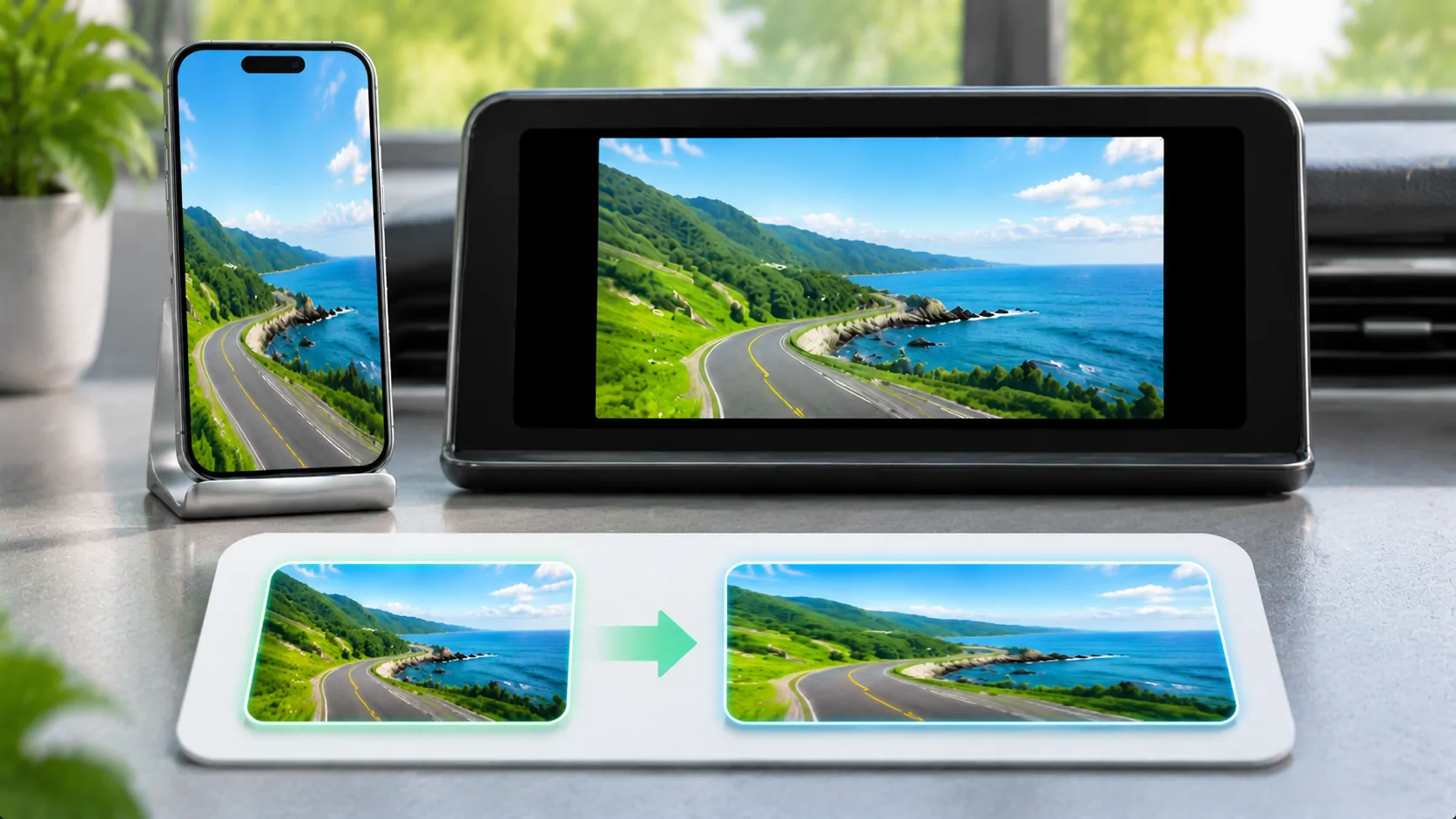
ミラーイメージは、回転、引き伸ばし、トリミング、または黒いバーで囲まれることがあります。これは、電話、ソースアプリ、受信ディスプレイが異なる形状や向きのルールを使用しているためです。まず、どの症状が出ているかを確認してください。黒いバーは元の比率を保つための正しい方法である場合がありますが、引き伸ばしは通常、画像の形状を変えてしまいます。
自分が所有するコンテンツでテストし、受信器が車内にある場合は車を停車させてください。複数のスケーリングコントロールを同時に変更しないでください。受信ディスプレイを補正しようとする前に、電話上で画像がどのように見えるかを確認してください。
方向と形状を分ける
方向とは、ソースが縦向きか横向きかを示します。アスペクト比は、幅と高さの比率を示します。縦向きの電話を横幅の広いディスプレイにミラーリングした場合、全体の画像を保持すると自然に横方向の未使用スペースが生まれます。受信器のズームコントロールを回しても、そのソースを真の横向きレイアウトにすることはできません。
例えば、ポートレートアプリ内の16:9動画は、スマートフォン画面の一部だけを占めることがあります。インターフェース全体をミラーリングすると、周囲のコントロールや空きスペースを含めてその構成が再現されます。受信側は、形状に合わせて設計されていないソースレイアウトを忠実に表示している可能性があります。
円や四角を使った簡単な画像で歪みを確認してください。円が楕円になることで、ランダムなビデオシーンよりもストレッチがより明確にわかります。劇的なカメラアングルやすでに誤って編集されたソースだけでアスペクト比を判断しないでください。
まずスマートフォンで回転を確認する
Appleの回転ガイダンスでは、画面の回転と向きロックの役割について説明しています。現在のロック状態を確認し、希望するレイアウトが横向きの場合は実際に横向きに対応しているアプリを使用してください。すべてのアプリや画面が、スマートフォンを回転させたときに回転するわけではありません。
もし電話自体が縦向きのままであれば、受信機もその結果を単にミラーリングするかもしれません。電話が正しく回転するが受信機が回転しない場合は、キャプチャおよび受信機の経路に注目してください。問題がすぐに現れるのか、アクティブセッション中に回転した後にのみ現れるのかを確認してください。
製品ドキュメントでそのワークフローが推奨されている場合、意図した方向に設定した後でサポートされているミラーリングセッションを再起動してください。全ての回転更新ジェスチャーを想定しないでください。受信機は独自の方向やスケーリング状態を維持でき、ソースアプリはシステムロックに関係なく固定レイアウトルールを持つ場合があります。
Fit、Fill、および Stretch を理解してください
フィットモードは通常、元の全体とその比率を保持し、形が異なる部分にはバーを表示します。フィルモードは通常、比率を保持しながら、一部の内容を切り取って利用可能な領域を占めます。ストレッチモードは、幅と高さを独立して変更することで画面を埋めることができ、元の画像を歪めます。
正確なラベルは受信機によって異なります。取扱説明書を読み、各設定が実際に何をするのか確認してください。「フルスクリーン」という設定は、フィル、ストレッチ、または専用のメディアモードを意味する場合があります。ラベルだけでは正しく選択することはできません。
ウェブの概念であるアスペクト比は、同じ幅と高さの関係を示しますが、ブラウザのレイアウト制御はすべての受信機を直接設定するわけではありません。まず形状を保持し、その後、特定のコンテンツに対して切り取りが許容されるかどうかを判断してください。字幕や画面端近くのインターフェースボタンは特に切り取られやすいです。
ソースビデオとそのコンテナを確認する
一部のビデオは、すでにエンコードされた画像内に黒いバーが含まれています。その場合、携帯電話や受信機がその画像の周囲にさらにスペースを追加することがあります。ズームすると目に見えるバーを取り除くことができますが、ソースが後でシーンやフォーマットを変更した場合、実際のコンテンツが切り取られる可能性があります。
ソースファイルには、異なる再生経路で異なる解釈をされる回転や表示情報が含まれていることもあります。個人のファイルの1つだけが横向きに表示される場合、グローバルな受信機の設定を変更する前に別のファイルでテストしてください。メディアを管理できる場合は、メタデータを修正するか、適切な編集ソフトを使って正しい向きにしたバージョンをエクスポートしてください。
保護されたサービスを再エンコードしたり、出力制限を回避しようとしたりしないでください。DRM からの黒画面は、目に見える画像の周りの黒いバーとは異なる症状です。ジオメトリコントロールでは、サポートされていないキャプチャ経路を通じて保護コンテンツを利用可能にすることはできません。
サポートされているメディアルートとのミラーリングの比較
AppleのAirPlayガイドは、画面ミラーリングとビデオのストリーミングを区別します。サポートされている直接メディアワークフローを使用すると、プレゼンテーションが電話全体の縦表示インターフェースを再現せずに受信ディスプレイを占有することができます。その利用可能性は、アプリ、受信機、コンテンツルールに依存します。
主な目的が電話のインターフェースの表示ではなくビデオの場合は、ミラーリングまたは直接再生を参照してください。受信機が一つのモードを受け入れるからといって、他方のモードもサポートしていると仮定したり、通常のCarPlayがすべてのiPhone画面の一般的なミラーを提供すると考えないでください。
両方のルートが文書化されている同じ認可済みサンプルを比較してください。画像の形状、端の見え方、コントロール、音声に注意してください。あるルートでより良い結果が得られたとしても、すべてのアプリ、車両、ビデオサービスで普遍的にサポートされることを示すものではありません。
最小関連設定をリセット
現在の受信モード、電話の向き、ソースアプリの状態を書き留めます。1つの設定を変更し、無害なテスト画像を確認し、結果が悪化した場合は元に戻します。これは、第2のソースが正しく見えなくなる補償変更の蓄積を避けるためです。
画像が切り取られている場合は、製造元がサポートするコントロールを通じて受信側のズームやオーバースキャン設定を確認します。画像が横向きの場合は、まずソースの回転とキャプチャの向きを確認します。歪んでいる場合は、ズームを調整する前に比率を保持するモードを選びます。修正は症状に合わせます。
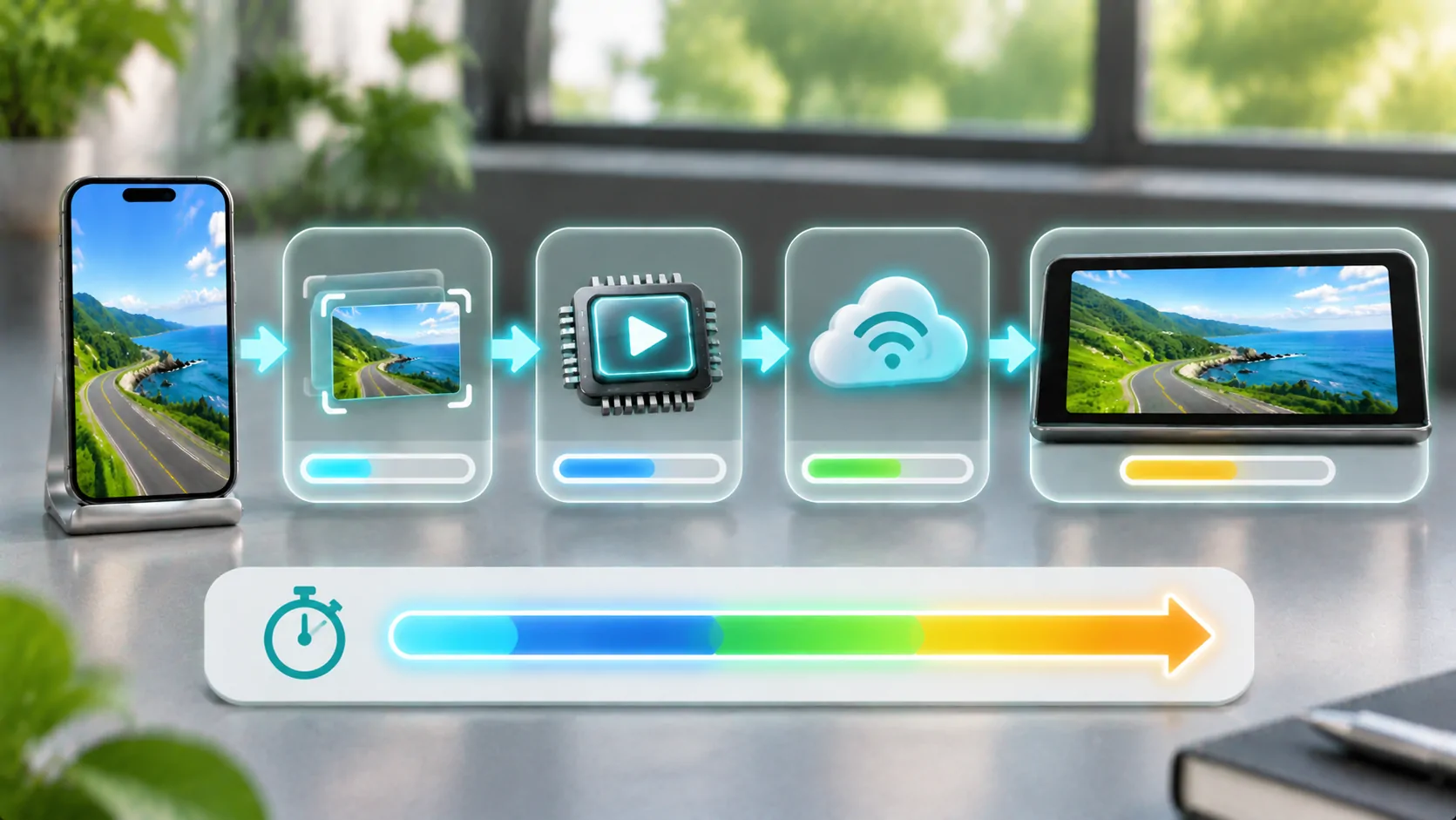
正しいジオメトリにもかかわらず動作が遅れたり不規則に見える場合は、ミラーリングの遅延診断を使用します。遅いストリームと引き伸ばされたストリームは共存することがありますが、アスペクト比の変更ではネットワーク配信やフレームタイミングを修復できません。
前後の結果を明確に記録します
サポートが必要な場合は、電話でソースが正しく表示されているか、どの向きが意図されているか、受信機にバー、歪み、またはクロップが表示されているかを明記してください。受信機のモデルと選択されたモードも記録してください。無害な幾何学的テストコンテンツの写真は、プライベートな電話の情報を公開せずに問題を伝えることができます。
確認していないハードウェアの解像度や性能測定値を主張しないでください。まず重要なのは、ソースの矩形とディスプレイの矩形の間の目に見える関係です。それはピクセル寸法をでっち上げることなく正確に説明できます。
比率を保持することが通常は最適な基準です。電話のレイアウト、ソースの向き、受信機のモードが一致すれば、残りの未使用領域は、異なる画面形状による理解可能な結果であり、ミラーリング接続が失敗した証拠ではありません。
参考資料
関連記事


自分のメディアを楽しむ。
利用権限のあるソースと対応ディスプレイで、iPhone用CarCastをご利用ください。