Vídeo y transmisión
Solución de problemas de rotación y relación de aspecto al duplicar pantalla
Diagnostica videos duplicados que están de lado, estirados, recortados o rodeados de barras negras revisando la rotación del teléfono, la disposición de la aplicación y la escala del receptor.
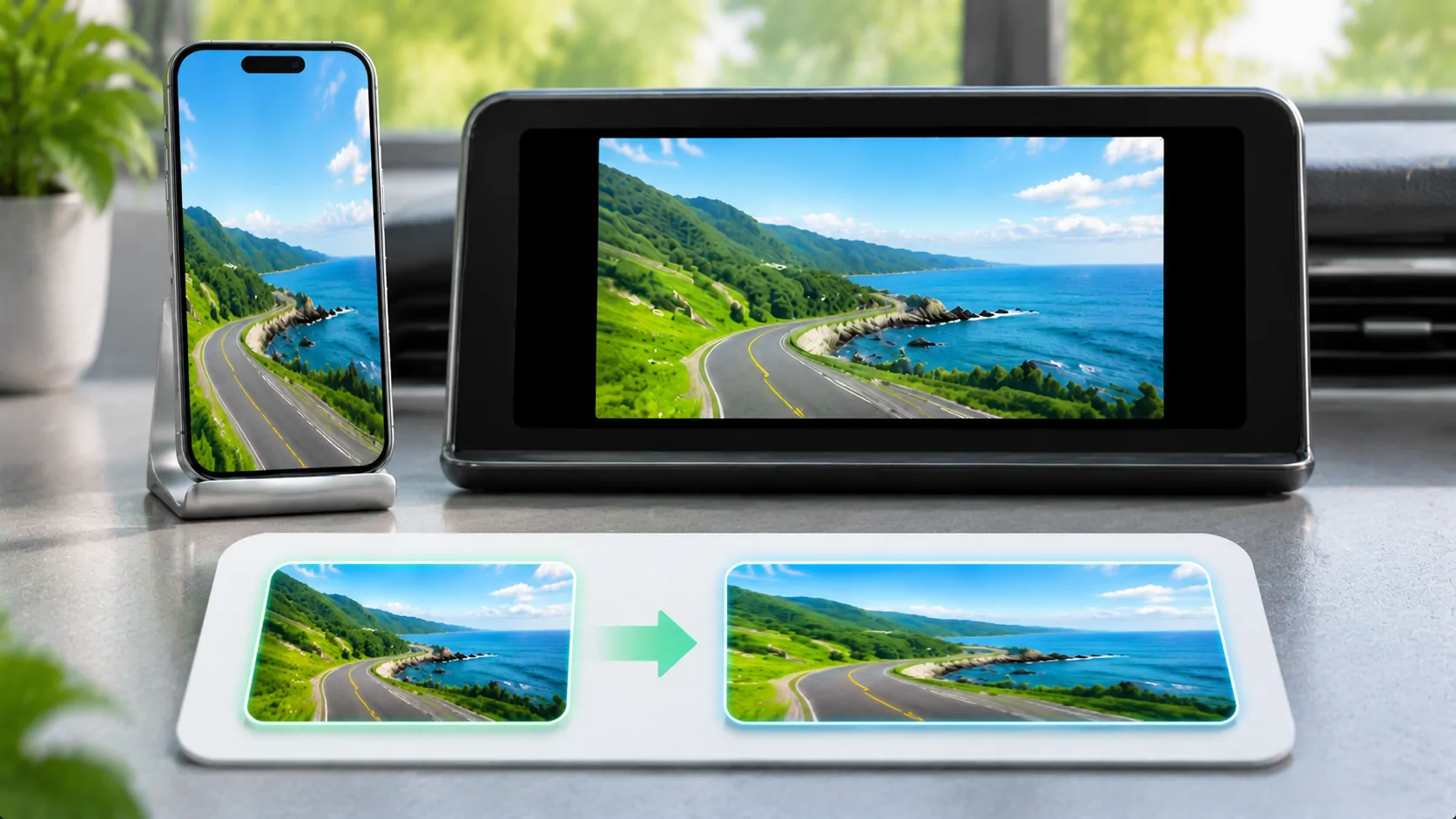
Una imagen reflejada puede ser rotada, estirada, recortada o rodeada por barras negras porque el teléfono, la aplicación de origen y la pantalla receptora utilizan diferentes formas y reglas de orientación. Primero, identifica qué síntoma tienes. Las barras negras pueden ser una manera correcta de preservar las proporciones originales, mientras que estirar generalmente cambia la geometría de la imagen.
Prueba con contenido que poseas y mantén el vehículo estacionado si el receptor está en un automóvil. No cambies varios controles de escalado a la vez. Establece cómo se ve la imagen en el teléfono antes de intentar corregir la pantalla receptora.
Separa la orientación de la forma
La orientación describe si la fuente está en modo retrato o paisaje. La relación de aspecto describe el ancho en relación con la altura. Un teléfono en modo retrato reflejado en una pantalla ancha naturalmente deja espacio horizontal sin usar si se preserva la imagen completa. Girar el control de zoom del receptor no puede convertir esa fuente en un verdadero diseño en modo paisaje.
Por ejemplo, un video 16:9 dentro de una aplicación vertical puede ocupar solo una parte de la pantalla del teléfono. Reflejar toda la interfaz reproduce esa composición, incluyendo los controles circundantes y el espacio vacío. El receptor puede estar mostrando fielmente un diseño de origen que no fue diseñado para su forma.
Usa una imagen simple con un círculo o cuadrado para inspeccionar la distorsión. Un círculo que se convierte en un óvalo revela el estiramiento más claramente que una escena de video aleatoria. No diagnostiques la relación de aspecto únicamente a partir de un ángulo de cámara dramático o de una fuente que ya fue editada incorrectamente.
Verifica la rotación en el teléfono primero
Apple's guía de rotación explica la rotación de pantalla y el papel del bloqueo de orientación. Verifica el estado de bloqueo actual y usa una aplicación que realmente soporte el modo horizontal si ese es el diseño deseado. No todas las aplicaciones o pantallas rotan cuando se gira el teléfono.
Si el teléfono en sí permanece en modo retrato, el receptor puede simplemente reflejar ese resultado. Si el teléfono rota correctamente pero el receptor no, concéntrese en la ruta de captura y receptor. Observe si el problema aparece inmediatamente o solo después de rotar durante una sesión activa.
Reinicie la sesión de duplicación compatible después de establecer la orientación deseada si la documentación del producto sugiere ese flujo de trabajo. No asuma un gesto universal de actualización por rotación. Un receptor puede mantener su propio estado de orientación o escala, y la aplicación de origen puede tener reglas de diseño fijas independientemente del bloqueo del sistema.
Comprender Ajustar, Rellenar y Estirar
Un modo de ajuste generalmente preserva toda la fuente y sus proporciones, permitiendo barras donde las formas difieren. Un modo de relleno generalmente preserva las proporciones mientras recorta parte del contenido para ocupar el área disponible. Un modo de estiramiento puede llenar la pantalla cambiando el ancho y la altura de forma independiente, distorsionando la fuente.
Las etiquetas exactas varían según el receptor. Lea su documentación y verifique qué hace cada configuración realmente. Una configuración llamada pantalla completa puede significar relleno, estiramiento o un modo de medios dedicado. La etiqueta por sí sola no es suficiente para elegir correctamente.
El concepto web de relación de aspecto describe la misma relación ancho-alto, aunque los controles de diseño del navegador no configuran directamente cada receptor. Preserve la forma primero, luego decida si el recorte es aceptable para el contenido específico. Los subtítulos y los botones de la interfaz cerca de los bordes son especialmente fáciles de cortar.
Inspeccionar el Video Fuente y su Contenedor
Algunos videos ya contienen barras negras dentro de la imagen codificada. El teléfono y el receptor pueden entonces añadir espacio adicional alrededor de esa imagen. Hacer zoom puede eliminar las barras visibles, pero podría recortar contenido real si la fuente cambia de escenas o formatos más adelante.
Un archivo fuente también puede tener información de rotación o visualización que diferentes rutas de reproducción interpretan de manera distinta. Si solo un archivo personal aparece de lado, prueba con otro archivo antes de cambiar la configuración global del receptor. Cuando controlas el material, corrige sus metadatos o exporta una versión correctamente orientada usando un editor adecuado.
No vuelvas a codificar un servicio protegido ni intentes eludir restricciones de salida. Una pantalla negra de DRM es un síntoma diferente de las barras negras alrededor de una imagen visible. Los controles de geometría no pueden hacer que el contenido protegido esté disponible a través de una ruta de captura no soportada.
Comparar la duplicación de pantalla con una Ruta de Medios Compatibles
Apple's Guía AirPlay distingue la duplicación de pantalla de la transmisión de un video. Un flujo de trabajo de medios directos compatible puede permitir que la presentación ocupe la pantalla receptora sin reproducir toda la interfaz en modo retrato del teléfono. Su disponibilidad depende de la aplicación, el receptor y las reglas de contenido.
Lea duplicación o reproducción directa cuando el objetivo principal sea el video en lugar de mostrar la interfaz del teléfono. No suponga que un receptor que acepta un modo admita el otro, ni que CarPlay ordinario suministre un espejo genérico de cada pantalla de iPhone.
Compare la misma muestra autorizada donde ambas rutas estén documentadas. Note la forma de la imagen, la visibilidad de los bordes, los controles y el audio. Un mejor resultado en una ruta no establece soporte universal para cada aplicación, vehículo o servicio de video.
Restablecer la Configuración Más Pequeña Relevante
Anote el modo actual del receptor, la orientación del teléfono y el estado de la aplicación fuente. Cambie una configuración, inspeccione la imagen de prueba inofensiva y restáurela si el resultado empeora. Esto evita acumular cambios compensatorios que hagan que una segunda fuente se vea mal.
Si la imagen está recortada, busque configuraciones de zoom o sobremuestreo del receptor mediante los controles soportados por el fabricante. Si está de lado, inspeccione primero la rotación de la fuente y la orientación de captura. Si está distorsionada, elija un modo que conserve la proporción antes de ajustar cualquier zoom. Ajuste la corrección al síntoma.
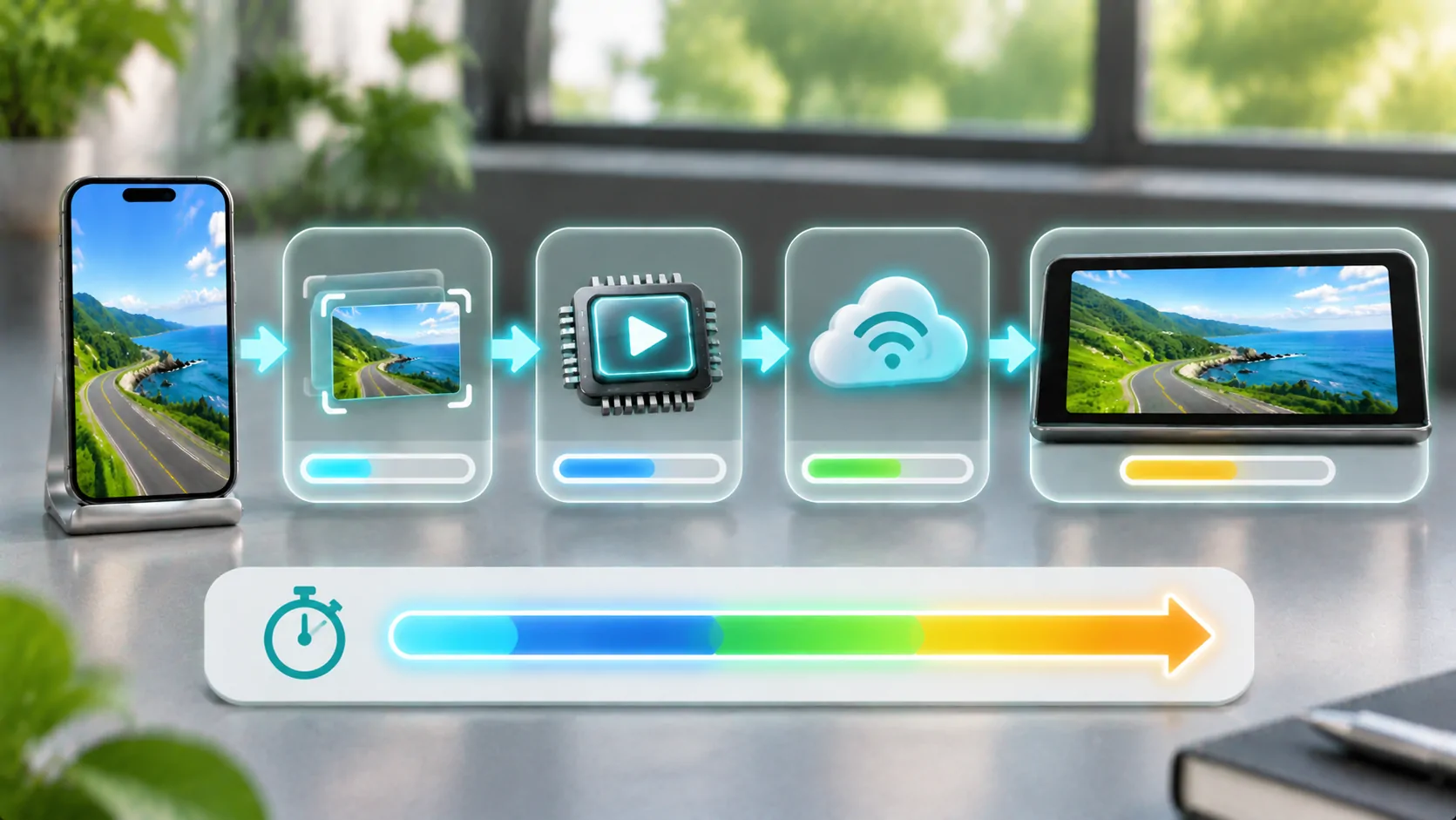
Para movimiento que parece retrasado o irregular pese a la geometría correcta, use Diagnóstico de latencia de espejo. Un flujo lento y un flujo estirado pueden coexistir, pero cambiar la relación de aspecto no repara la entrega de red ni la temporización de los fotogramas.
Registre un resultado claro de antes y después
Si necesita soporte, indique si la fuente se ve correctamente en el teléfono, qué orientación se pretende y si el receptor muestra barras, distorsión o recortes. Incluya el modelo del receptor y el modo documentado seleccionado. Una fotografía de contenido de prueba geométrico inofensivo puede comunicar el problema sin revelar material privado del teléfono.
Evite afirmar una resolución de hardware o una medición de rendimiento que no haya verificado. Lo que importa primero es la relación visible entre el rectángulo de la fuente y el rectángulo de la pantalla. Eso se puede describir con precisión sin inventar dimensiones de píxeles.
Preservar las proporciones suele ser la mejor línea base. Una vez que la disposición del teléfono, la orientación de la fuente y el modo del receptor concuerdan, cualquier espacio restante sin usar es una consecuencia comprensible de las diferentes formas de pantalla en lugar de evidencia de que la conexión de duplicación haya fallado.
Fuentes
Lecturas relacionadas


Tus propios contenidos.
Descubre CarCast para iPhone con tus fuentes autorizadas y pantallas compatibles.