Video e trasmissione
Risoluzione dei problemi di rotazione e proporzioni durante la duplicazione dello schermo
Diagnostica i video duplicati che appaiono ruotati, allungati, ritagliati o circondati da barre nere controllando la rotazione del telefono, il layout dell'app e la scala del ricevitore.
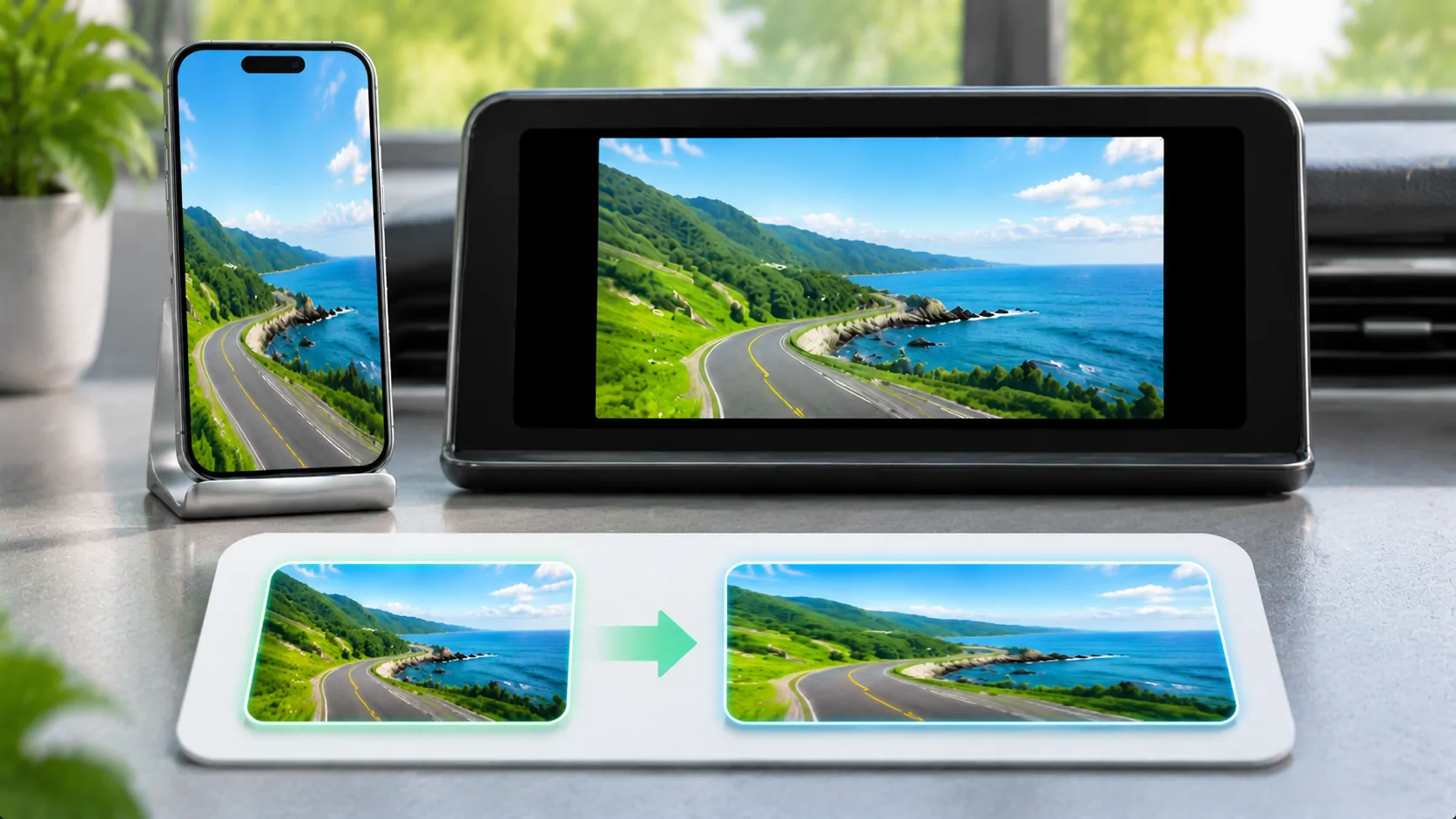
Un'immagine speculare può essere ruotata, allungata, ritagliata o circondata da barre nere perché il telefono, l'app sorgente e il display ricevente utilizzano forme e regole di orientamento diverse. Identifica prima quale sintomo hai. Le barre nere possono essere un modo corretto per preservare le proporzioni originali, mentre l'allungamento di solito cambia la geometria dell'immagine.
Testa con contenuti di tua proprietà e tieni il veicolo parcheggiato se il ricevitore si trova in un'auto. Non modificare più controlli di scala contemporaneamente. Verifica come appare l'immagine sul telefono prima di provare a correggere il display ricevente.
Separa l'Orientamento dalla Forma
L'orientamento descrive se la sorgente è in verticale o in orizzontale. Il rapporto d'aspetto descrive la larghezza rispetto all'altezza. Un telefono in verticale specchiato su un display largo lascia naturalmente spazio orizzontale inutilizzato se l'immagine completa viene preservata. Ruotare il controllo zoom del ricevitore non può trasformare quella sorgente in un vero layout orizzontale.
Ad esempio, un video 16:9 all'interno di un'app in modalità ritratto può occupare solo una parte dello schermo del telefono. La duplicazione dell'intera interfaccia riproduce quella composizione, inclusi i comandi circostanti e lo spazio vuoto. Il ricevitore potrebbe quindi mostrare fedelmente un layout sorgente che non era stato progettato per la sua forma.
Usa un'immagine semplice con un cerchio o un quadrato per ispezionare la distorsione. Un cerchio che diventa un ovale rivela l’allungamento più chiaramente di una scena video qualsiasi. Non diagnosticare il rapporto d’aspetto basandoti solo su un'angolazione drammatica della telecamera o su una sorgente già modificata in modo errato.
Controlla Prima la Rotazione sul Telefono
Il Apple di guida alla rotazione spiega la rotazione dello schermo e il ruolo del blocco dell’orientamento. Controlla lo stato di blocco attuale e usa un'app che supporti effettivamente il panorama se questo è il layout desiderato. Non tutte le app o gli schermi ruotano quando il telefono viene girato.
Se il telefono rimane in verticale, il ricevitore potrebbe semplicemente riflettere quel risultato. Se il telefono ruota correttamente ma il ricevitore no, concentrati sul percorso di acquisizione e ricezione. Nota se il problema appare immediatamente o solo dopo aver ruotato durante una sessione attiva.
Riavvia la sessione di mirroring supportata dopo aver impostato l'orientamento desiderato, se la documentazione del prodotto suggerisce quel flusso di lavoro. Non presumere un gesto universale di aggiornamento della rotazione. Un ricevitore può mantenere il proprio stato di orientamento o di ridimensionamento e l'app sorgente può avere regole di layout fisse indipendenti dal blocco di sistema.
Comprendere Adatta, Riempi e Allunga
Una modalità di adattamento di solito preserva l'intera sorgente e le sue proporzioni, consentendo barre dove le forme differiscono. Una modalità di riempimento di solito mantiene le proporzioni mentre ritaglia parte del contenuto per occupare l'area disponibile. Una modalità di allungamento può riempire lo schermo modificando larghezza e altezza indipendentemente, deformando la sorgente.
Le etichette esatte variano a seconda del ricevitore. Leggi la sua documentazione e verifica cosa fa realmente ogni impostazione. Un'impostazione chiamata schermo intero può significare riempimento, allungamento o una modalità multimediale dedicata. L'etichetta da sola non è sufficiente per scegliere correttamente.
Il concetto web di rapporto d'aspetto descrive la stessa relazione larghezza-altezza, anche se i controlli di layout del browser non configurano direttamente ogni ricevitore. Conserva prima la forma, poi decidi se il ritaglio è accettabile per il contenuto specifico. Sottotitoli e pulsanti dell'interfaccia vicino ai bordi sono particolarmente facili da tagliare.
Ispeziona il Video Sorgente e il Suo Contenitore
Alcuni video contengono già barre nere all'interno dell'immagine codificata. Il telefono e il ricevitore possono quindi aggiungere ulteriore spazio intorno a quell'immagine. Lo zoom può rimuovere le barre visibili, ma potrebbe ritagliare contenuti reali se la sorgente cambia scena o formato successivamente.
Un file sorgente può anche avere informazioni di rotazione o visualizzazione che differenti percorsi di riproduzione interpretano in modo diverso. Se solo un file personale appare girato di lato, prova un altro file prima di modificare le impostazioni globali del ricevitore. Dove controlli i media, correggi i suoi metadati o esporta una versione correttamente orientata usando un editor appropriato.
Non ricodificare un servizio protetto né tentare di bypassare le restrizioni di output. Uno schermo nero causato da DRM è un sintomo diverso dalle barre nere attorno a un'immagine visibile. I controlli della geometria non possono rendere disponibili contenuti protetti attraverso un percorso di acquisizione non supportato.
Confronta la duplicazione dello schermo con un percorso multimediale supportato
Apple di Guida AirPlay distingue la duplicazione dello schermo dallo streaming di un video. Un flusso multimediale diretto supportato può permettere alla presentazione di occupare il display ricevente senza riprodurre l'intera interfaccia verticale del telefono. La sua disponibilità dipende dall'app, dal ricevitore e dalle regole del contenuto.
Leggi duplicazione o riproduzione diretta quando l'obiettivo principale è il video piuttosto che mostrare l'interfaccia del telefono. Non dare per scontato che un ricevitore che accetta una modalità supporti l'altra o che un normale CarPlay fornisca uno specchio generico di ogni schermo iPhone.
Confronta lo stesso campione autorizzato dove entrambi i percorsi sono documentati. Nota la forma dell'immagine, la visibilità dei bordi, i controlli e l'audio. Un risultato migliore in un percorso non stabilisce il supporto universale per tutte le app, veicoli o servizi video.
Reimposta l'impostazione più piccola rilevante
Annota la modalità ricevitore attuale, l'orientamento del telefono e lo stato dell'app sorgente. Modifica un'impostazione, controlla l'immagine di prova innocua e ripristinala se il risultato peggiora. Questo evita l'accumulo di modifiche compensative che fanno sembrare errata una seconda sorgente.
Se l'immagine è ritagliata, cerca le impostazioni di zoom o overscan del ricevitore tramite i controlli supportati dal produttore. Se è ruotata di lato, controlla prima la rotazione della sorgente e l'orientamento di acquisizione. Se è distorta, scegli una modalità che preservi le proporzioni prima di regolare qualsiasi zoom. Abbina la correzione al sintomo.
Per i movimenti che appaiono ritardati o irregolari nonostante la geometria corretta, usa diagnostica della latenza dello specchio. Un flusso lento e un flusso allungato possono coesistere, ma cambiare il rapporto d'aspetto non ripara la consegna in rete o la temporizzazione dei fotogrammi.
Registra un risultato chiaro prima e dopo
Se hai bisogno di supporto, indica se la sorgente appare corretta sul telefono, quale orientamento è previsto e se il ricevitore mostra barre, distorsioni o ritagli. Includi il modello del ricevitore e la modalità documentata selezionata. Una fotografia di contenuti geometrici innocui di test può comunicare il problema senza rivelare materiale privato del telefono.
Evita di dichiarare una risoluzione hardware o una misurazione delle prestazioni che non hai verificato. Ciò che conta prima di tutto è la relazione visibile tra il rettangolo della sorgente e il rettangolo del display. Questo può essere descritto accuratamente senza inventare dimensioni in pixel.
Mantenere le proporzioni è di solito il punto di riferimento migliore. Una volta che il layout del telefono, l'orientamento della sorgente e la modalità del ricevitore sono concordi, qualsiasi spazio inutilizzato rimanente è una conseguenza comprensibile delle diverse forme dello schermo piuttosto che una prova che la connessione di mirroring abbia fallito.
Fonti
Letture correlate


I tuoi contenuti.
Scopri CarCast per iPhone con le tue fonti autorizzate e gli schermi compatibili.