Video dan Transmisi
Memperbaiki Masalah Rotasi dan Rasio Aspek Saat Mencerminkan
Mendiagnosis video yang dicerminkan yang miring, memanjang, terpotong, atau dikelilingi oleh bilah hitam dengan memeriksa rotasi ponsel, tata letak aplikasi, dan penskalaan penerima.
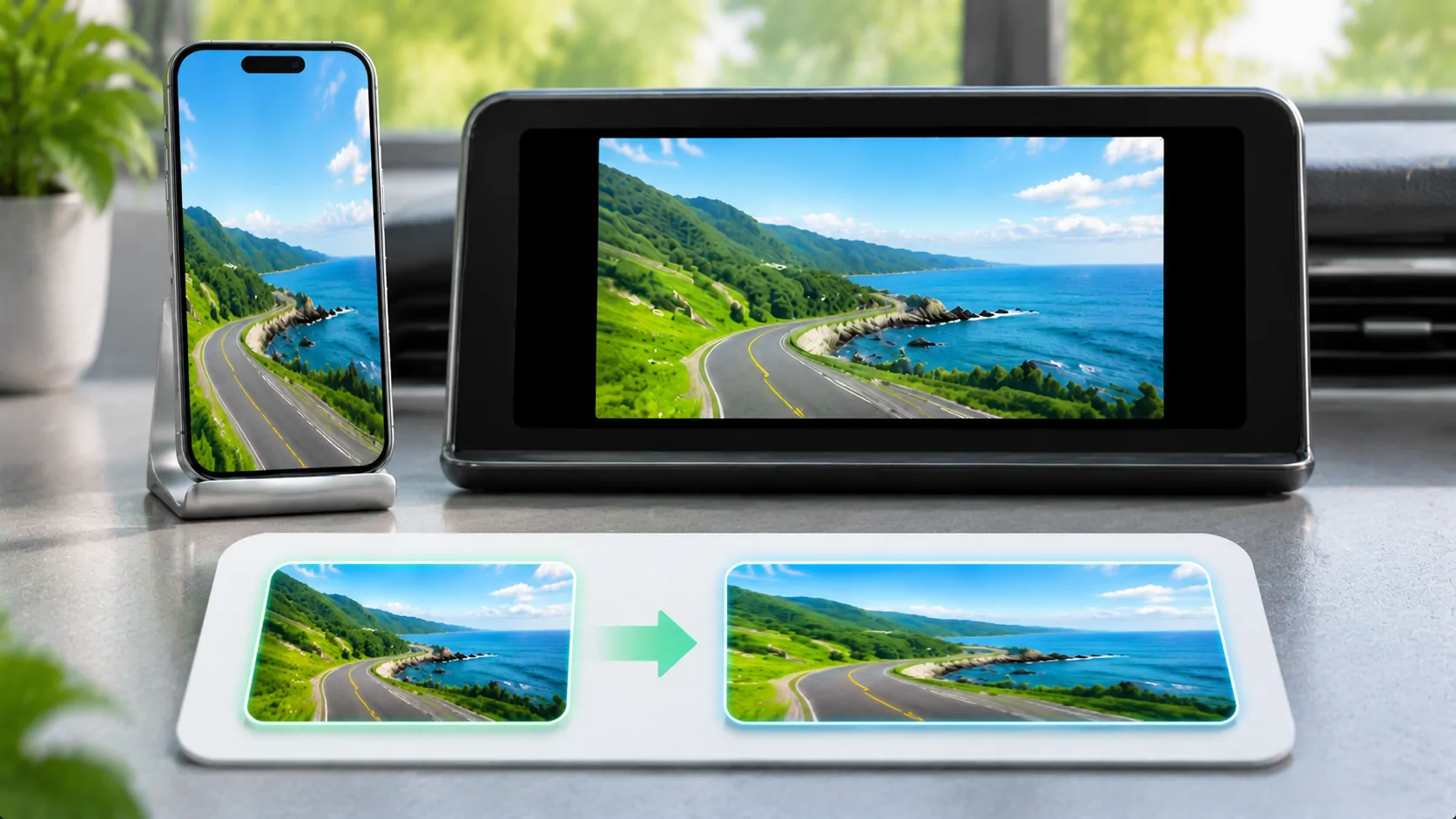
Gambar yang dipantulkan dapat diputar, diregangkan, dipotong, atau dikelilingi oleh bilah hitam karena ponsel, aplikasi sumber, dan layar penerima menggunakan bentuk dan aturan orientasi yang berbeda. Pertama, identifikasi gejala yang Anda alami. Bilah hitam dapat menjadi cara yang tepat untuk mempertahankan proporsi asli, sedangkan peregangan biasanya mengubah geometris gambar.
Uji dengan konten yang Anda miliki sendiri dan tetap parkirkan kendaraan jika penerima berada di mobil. Jangan mengubah beberapa kontrol skala sekaligus. Tentukan bagaimana gambar terlihat di ponsel sebelum mencoba memperbaiki tampilan penerima.
Pisahkan Orientasi dari Bentuk
Orientasi menggambarkan apakah sumbernya potret atau lanskap. Rasio aspek menggambarkan lebar relatif terhadap tinggi. Ponsel berorientasi potret yang dipantulkan di layar lebar secara alami meninggalkan ruang horizontal yang tidak digunakan jika gambar utuh dipertahankan. Memutar kontrol zoom penerima tidak dapat membuat sumber itu menjadi tata letak lanskap sejati.
Sebagai contoh, sebuah video 16:9 di dalam aplikasi potret dapat menempati hanya sebagian layar ponsel. Mencerminkan seluruh antarmuka akan mereproduksi komposisi itu, termasuk kontrol di sekelilingnya dan ruang kosong. Penerima mungkin sedang menampilkan tata letak sumber secara akurat yang sebenarnya tidak dirancang untuk bentuk layarnya.
Gunakan gambar sederhana dengan lingkaran atau persegi untuk memeriksa distorsi. Sebuah lingkaran yang menjadi oval akan memperlihatkan peregangan lebih jelas dibandingkan dengan adegan video acak. Jangan mendiagnosis rasio aspek hanya dari sudut kamera yang dramatis atau sumber yang sudah diedit secara salah.
Periksa Rotasi di Ponsel Terlebih Dahulu
Apple's panduan rotasi menjelaskan rotasi layar dan peran kunci orientasi. Periksa status kunci saat ini dan gunakan aplikasi yang benar-benar mendukung lanskap jika itu adalah tata letak yang diinginkan. Tidak semua aplikasi atau layar berotasi saat ponsel diputar.
Jika telepon itu sendiri tetap dalam mode potret, penerima mungkin hanya mencerminkan hasil itu. Jika telepon berotasi dengan benar tetapi penerima tidak, fokuslah pada jalur tangkapan dan penerima. Perhatikan apakah masalah muncul segera atau hanya setelah berotasi selama sesi aktif.
Mulai ulang sesi pemiripan yang didukung setelah mengatur orientasi yang diinginkan jika dokumentasi produk menyarankan alur kerja tersebut. Jangan menganggap ada gerakan penyegaran rotasi universal. Penerima dapat mempertahankan orientasi atau skala sendiri, dan aplikasi sumber mungkin memiliki aturan tata letak tetap yang independen dari kunci sistem.
Pahami Fit, Fill, dan Stretch
Mode fit biasanya mempertahankan seluruh sumber dan proporsinya, memungkinkan adanya bar di mana bentuknya berbeda. Mode fill biasanya mempertahankan proporsi sambil memotong sebagian konten untuk mengisi area yang tersedia. Mode stretch dapat mengisi layar dengan mengubah lebar dan tinggi secara terpisah, sehingga mengubah bentuk sumber.
Label yang tepat bervariasi menurut penerima. Bacalah dokumentasinya dan periksa apa yang sebenarnya dilakukan setiap pengaturan. Pengaturan yang disebut layar penuh mungkin berarti fill, stretch, atau mode media khusus. Label saja tidak cukup untuk memilih dengan benar.
Konsep web rasio aspek menggambarkan hubungan lebar-ke-tinggi yang sama, meskipun kontrol tata letak browser tidak langsung mengonfigurasi setiap penerima. Pertahankan bentuk terlebih dahulu, lalu tentukan apakah pemotongan dapat diterima untuk konten tertentu. Subtitle dan tombol antarmuka di dekat tepi sangat mudah terpotong.
Periksa Video Sumber dan Kontainernya
Beberapa video sudah mengandung bilah hitam di dalam gambar yang dikodekan. Ponsel dan penerima kemudian mungkin menambahkan ruang tambahan di sekitar gambar tersebut. Zoom bisa menghilangkan bilah yang terlihat, tetapi bisa memotong konten asli jika sumbernya mengubah adegan atau format kemudian.
File sumber juga bisa memiliki informasi rotasi atau tampilan yang ditafsirkan berbeda oleh jalur pemutaran yang berbeda. Jika hanya satu file pribadi tampak menyamping, uji file lain sebelum mengubah pengaturan penerima secara global. Ketika Anda mengontrol media, perbaiki metadata-nya atau ekspor versi yang terorientasi dengan benar menggunakan editor yang sesuai.
Jangan melakukan re-encode pada layanan yang dilindungi atau mencoba melewati pembatasan output. Layar hitam dari DRM adalah gejala yang berbeda dari bilah hitam di sekitar gambar yang terlihat. Kontrol geometri tidak bisa membuat konten yang dilindungi tersedia melalui jalur tangkapan yang tidak didukung.
Bandingkan Mirroring dengan Rute Media yang Didukung
Apple's Panduan AirPlay membedakan mirroring layar dari streaming video. Alur media langsung yang didukung dapat memungkinkan presentasi menempati layar penerima tanpa mereproduksi seluruh antarmuka potret ponsel. Ketersediaannya tergantung pada aplikasi, penerima, dan aturan konten.
Baca mirroring atau pemutaran langsung ketika tujuan utamanya adalah video, bukan menampilkan antarmuka ponsel. Jangan berasumsi bahwa penerima yang menerima satu mode mendukung mode lainnya, atau bahwa CarPlay biasa menyediakan cermin generik dari setiap layar iPhone.
Bandingkan sampel resmi yang sama di mana kedua rute didokumentasikan. Perhatikan bentuk gambar, visibilitas tepi, kontrol, dan audio. Hasil yang lebih baik di satu rute tidak menetapkan dukungan universal untuk setiap aplikasi, kendaraan, atau layanan video.
Atur Ulang Pengaturan Terkecil yang Relevan
Tuliskan mode penerima saat ini, orientasi ponsel, dan status aplikasi sumber. Ubah satu pengaturan, periksa gambar uji yang aman, dan kembalikan jika hasilnya memburuk. Ini menghindari penumpukan perubahan kompensasi yang membuat sumber kedua terlihat salah.
Jika gambar dipotong, cari pengaturan zoom atau overscan penerima melalui kontrol yang didukung oleh produsen. Jika miring, periksa rotasi sumber dan orientasi tangkapan terlebih dahulu. Jika terdistorsi, pilih mode yang mempertahankan proporsi sebelum menyesuaikan zoom apa pun. Cocokkan koreksi dengan gejala.
Untuk gerakan yang terlihat tertunda atau tidak teratur meskipun geometri benar, gunakan diagnostik latensi pencerminan. Aliran lambat dan aliran memanjang bisa ada bersamaan, tetapi mengubah rasio aspek tidak memperbaiki pengiriman jaringan atau timing frame.
Catat Hasil Sebelum-dan-Setelah yang Jelas
Jika Anda memerlukan dukungan, nyatakan apakah sumber terlihat benar di ponsel, orientasi mana yang dimaksud, dan apakah penerima menunjukkan sinyal, distorsi, atau pemotongan. Sertakan model penerima dan mode yang dipilih yang telah didokumentasikan. Sebuah foto konten uji geometris yang tidak merugikan dapat mengkomunikasikan masalah tanpa mengungkap materi pribadi ponsel.
Hindari mengklaim resolusi perangkat keras atau pengukuran kinerja yang belum Anda periksa. Yang paling penting pertama-tama adalah hubungan yang terlihat antara persegi panjang sumber dan persegi panjang tampilan. Hal itu dapat dijelaskan secara akurat tanpa membuat dimensi piksel.
Menjaga proporsi biasanya adalah dasar terbaik. Setelah tata letak ponsel, orientasi sumber, dan mode penerima sesuai, setiap ruang yang tidak terpakai merupakan konsekuensi yang dapat dimengerti dari bentuk layar yang berbeda, bukan bukti bahwa koneksi pencerminan gagal.
Sumber
Bacaan terkait


Media Anda sendiri.
Jelajahi CarCast untuk iPhone dengan sumber yang Anda berhak akses dan layar yang didukung.