Vídeo e transmissão
Correção de Problemas de Rotação e Proporção de Ecrã ao Espelhar
Diagnostique vídeo espelhado que esteja de lado, esticado, cortado ou rodeado por barras pretas ao verificar a rotação do telefone, o layout da aplicação e a escala do receptor.
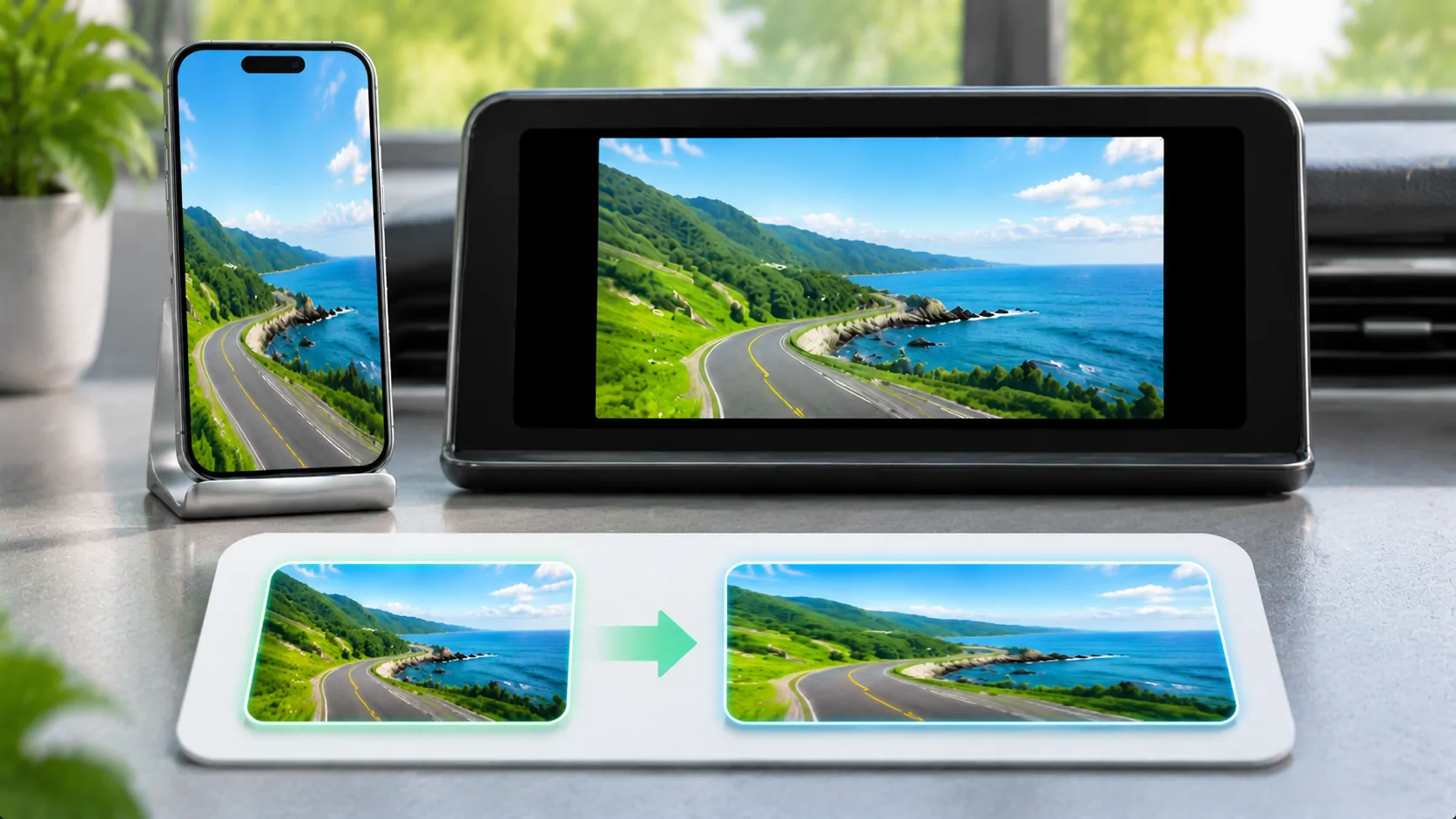
Uma imagem espelhada pode ser rodada, esticada, recortada ou rodeada por barras pretas porque o telefone, a aplicação de origem e o ecrã que recebe usam regras diferentes de forma e orientação. Primeiro, identifique qual sintoma tem. As barras pretas podem ser uma forma correta de preservar as proporções originais, enquanto o esticar normalmente altera a geometria da imagem.
Teste com conteúdos que possui e mantenha o veículo parado se o receptor estiver num carro. Não altere vários controlos de escala ao mesmo tempo. Verifique como a imagem aparece no telefone antes de tentar corrigir o ecrã que recebe.
Separar Orientação de Forma
A orientação descreve se a fonte é retrato ou paisagem. A proporção de aspeto descreve a largura em relação à altura. Um telefone em retrato espelhado num ecrã largo naturalmente deixa espaço horizontal não utilizado se a imagem completa for preservada. Girar o controlo de zoom do receptor não pode transformar essa fonte numa disposição verdadeira em paisagem.
Por exemplo, um vídeo 16:9 dentro de uma aplicação em modo retrato pode ocupar apenas parte do ecrã do telemóvel. Espelhar toda a interface reproduz essa composição, incluindo os controlos circundantes e o espaço vazio. O recetor pode estar a mostrar fielmente um layout de origem que não foi concebido para a sua forma.
Use uma imagem simples com um círculo ou quadrado para inspecionar distorções. Um círculo a tornar-se numa oval revela estiramento de forma mais clara do que uma cena de vídeo aleatória. Não diagnostique a proporção apenas com base num ângulo de câmara dramático ou numa fonte que já tenha sido editada incorretamente.
Verifique a Rotação no Telemóvel Primeiro
Apple's guia de rotação explica a rotação do ecrã e o papel do bloqueio de orientação. Verifique o estado atual do bloqueio e use uma aplicação que realmente suporte o modo paisagem se esse for o layout desejado. Nem todas as aplicações ou ecrãs giram quando o telemóvel é rodado.
Se o próprio telemóvel permanecer em modo retrato, o recetor pode simplesmente espelhar esse resultado. Se o telemóvel roda corretamente mas o recetor não, concentre-se no caminho de captura e do recetor. Note se o problema aparece imediatamente ou apenas após rodar durante uma sessão ativa.
Reinicie a sessão de espelhamento suportada após definir a orientação pretendida, se a documentação do produto sugerir esse fluxo de trabalho. Não presuma que exista um gesto universal de atualização por rotação. Um recetor pode manter o seu próprio estado de orientação ou de escala, e a aplicação de origem pode ter regras de layout fixas independentes do bloqueio do sistema.
Entenda Ajustar, Preencher e Esticar
Um modo de ajuste normalmente preserva toda a fonte e as suas proporções, permitindo barras quando as formas diferem. Um modo de preenchimento normalmente preserva as proporções enquanto corta algum conteúdo para ocupar a área disponível. Um modo de estiramento pode preencher o ecrã alterando a largura e a altura independentemente, distorcendo a fonte.
As etiquetas exatas variam consoante o receptor. Leia a sua documentação e verifique o que cada definição realmente faz. Uma definição chamada ecrã completo pode significar preenchimento, estiramento ou um modo de média dedicado. Apenas a etiqueta não é suficiente para escolher corretamente.
O conceito web de proporção de aspeto descreve a mesma relação largura-altura, embora os controlos de layout do navegador não configurem diretamente todos os receptores. Preserve a forma primeiro, depois decida se o corte é aceitável para o conteúdo específico. Legendas e botões de interface perto das extremidades são especialmente fáceis de cortar.
Inspecione o Vídeo de Origem e o seu Contêiner
Alguns vídeos já contêm barras negras dentro da imagem codificada. O telemóvel e o receptor podem então adicionar mais espaço à volta dessa imagem. O zoom pode remover barras visíveis, mas pode cortar conteúdo real se a fonte alterar cenas ou formatos posteriormente.
Um ficheiro de origem também pode ter informações de rotação ou de exibição que diferentes caminhos de reprodução interpretam de forma diferente. Se apenas um ficheiro pessoal aparecer de lado, teste outro ficheiro antes de alterar definições globais do receptor. Quando tiver controlo sobre o suporte, corrija os seus metadados ou exporte uma versão orientada corretamente usando um editor adequado.
Não recodifique um serviço protegido nem tente contornar restrições de saída. Um ecrã preto do DRM é um sintoma diferente de barras negras à volta de uma imagem visível. Controlo de geometria não pode disponibilizar conteúdo protegido através de um caminho de captura não suportado.
Comparar Espelhamento com uma Rota de Media Suportada
O Apple do Guia AirPlay distingue o espelhamento de ecrã da transmissão de vídeo. Um fluxo de media direto suportado pode permitir que a apresentação ocupe o ecrã do receptor sem reproduzir toda a interface vertical do telemóvel. A sua disponibilidade depende da aplicação, do receptor e das regras de conteúdo.
Leia o espelhar ou reprodução direta quando o objetivo principal for o vídeo em vez de mostrar a interface do telemóvel. Não assuma que um receptor que aceita um modo suporta o outro, nem que o CarPlay comum fornece um espelho genérico de todos os ecrãs do iPhone.
Compare a mesma amostra autorizada onde ambas as rotas estão documentadas. Note a forma da imagem, visibilidade das bordas, controlos e áudio. Um resultado melhor numa rota não estabelece suporte universal para todas as aplicações, veículos ou serviços de vídeo.
Redefina a Definição Relevante Menor
Anote o modo atual do recetor, a orientação do telefone e o estado da aplicação de origem. Altere uma definição, inspecione a imagem de teste inofensiva e restaure-a se o resultado piorar. Isto evita acumular alterações compensatórias que fazem com que uma segunda fonte pareça incorreta.
Se a imagem estiver cortada, procure definições de zoom ou overscan do recetor através dos controlos suportados pelo fabricante. Se estiver de lado, inspecione primeiro a rotação da fonte e a orientação de captura. Se estiver distorcida, escolha um modo que preserve a proporção antes de ajustar qualquer zoom. Combine a correção com o sintoma.
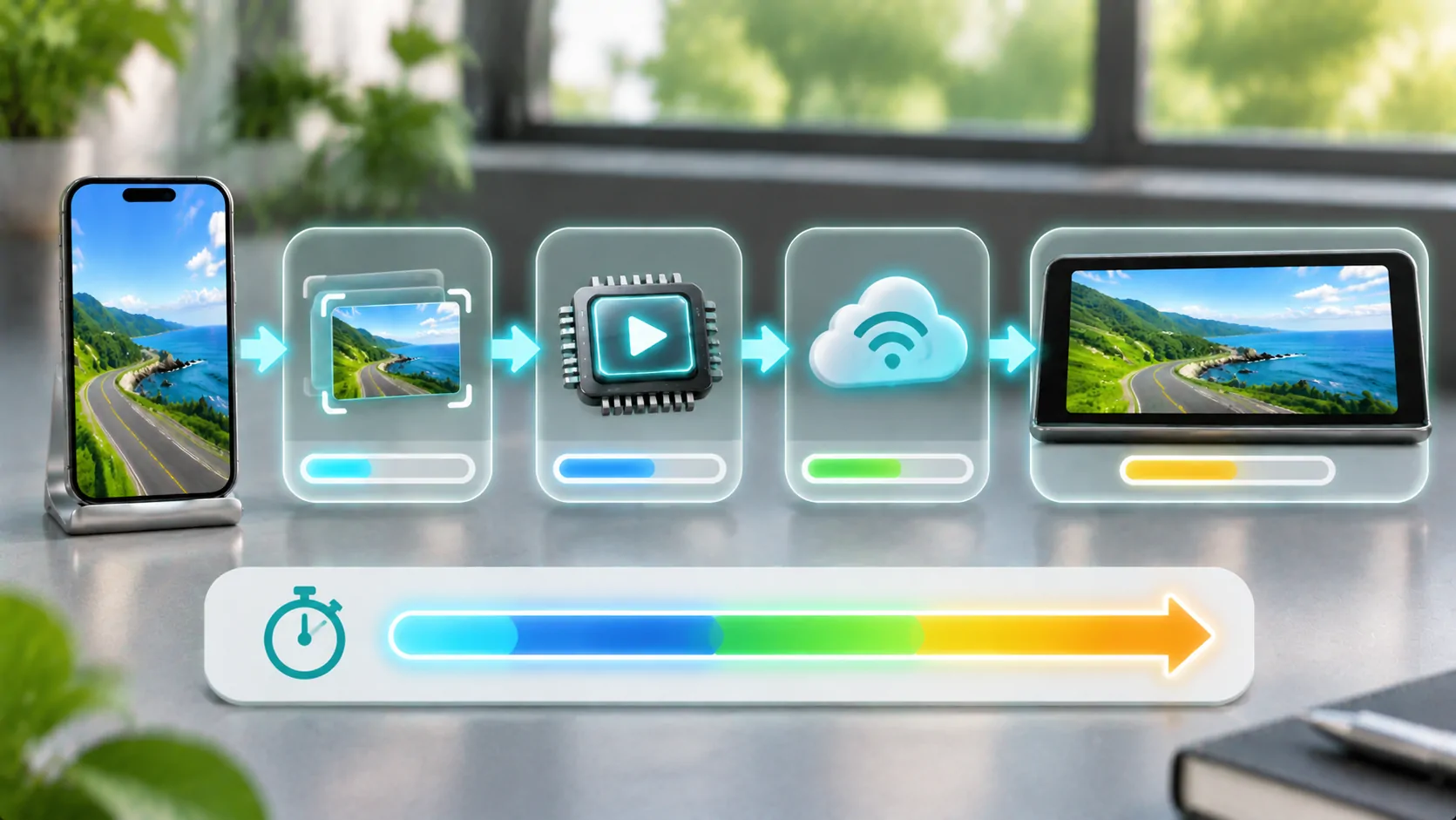
Para movimentos que parecem atrasados ou irregulares apesar da geometria correta, use diagnósticos de latência de espelhamento. Um fluxo lento e um fluxo esticado podem coexistir, mas alterar a proporção não corrige a entrega na rede ou o sincronismo de frames.
Registe um resultado Claro Antes e Depois
Se precisar de suporte, indique se a fonte parece correta no telemóvel, qual a orientação pretendida e se o receptor mostra barras, distorção ou corte. Inclua o modelo do receptor e o modo selecionado documentado. Uma fotografia de conteúdo de teste geométrico inofensivo pode comunicar o problema sem revelar material privado do telemóvel.
Evite afirmar uma resolução de hardware ou medição de desempenho que não tenha verificado. O que importa primeiro é a relação visível entre o retângulo da fonte e o retângulo de visualização. Isso pode ser descrito com precisão sem inventar dimensões de pixels.
Preservar proporções é geralmente a melhor referência. Uma vez que o layout do telemóvel, a orientação da fonte e o modo do receptor estejam de acordo, qualquer espaço não utilizado restante é uma consequência compreensível de diferentes formas de ecrã, em vez de evidência de que a ligação de espelhamento falhou.
Fontes
Leituras relacionadas


Os seus conteúdos.
Conheça o CarCast para iPhone com as suas fontes autorizadas e ecrãs compatíveis.