Video a přenos
Řešení problémů s rotací a poměrem stran při zrcadlení
Diagnostikujte zrcadlené video, které je šikmo, roztáhnuté, oříznuté nebo obklopené černými pruhy, kontrolou rotace telefonu, rozvržení aplikace a škálování přijímače.
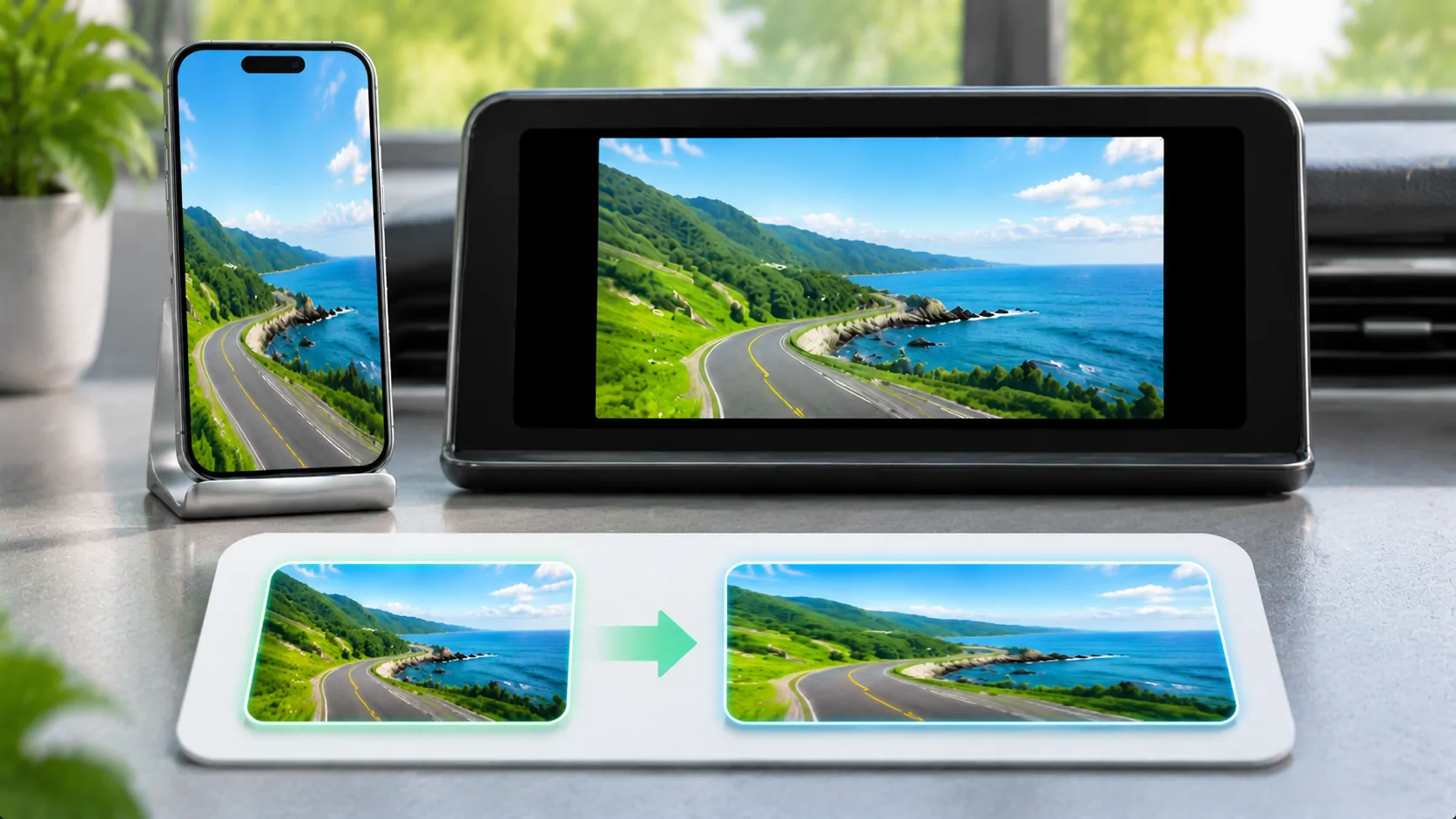
Zrcadlený obrázek může být otočen, roztáhnut, oříznut nebo obklopen černými pruhy, protože telefon, zdrojová aplikace a přijímací displej používají odlišná pravidla pro tvary a orientaci. Nejprve identifikujte, který příznak se u vás vyskytuje. Černé pruhy mohou být správný způsob, jak zachovat původní proporce, zatímco roztahování obvykle mění geometrii obrázku.
Testujte s obsahem, který vlastníte, a vozidlo nechte stát, pokud je přijímač v autě. Neměňte najednou několik ovládacích prvků měřítka. Nejdříve zjistěte, jak obrázek vypadá na telefonu, než se pokusíte opravit přijímací displej.
Oddělte orientaci od tvaru
Orientace popisuje, zda je zdroj v portrétním nebo krajinném režimu. Poměr stran popisuje šířku vzhledem k výšce. Portrétní telefon zrcadlený na širokém displeji přirozeně zanechává nevyužitý horizontální prostor, pokud je zachován celý obrázek. Otočení ovládání přiblížení na přijímači nemůže z tohoto zdroje učinit skutečné krajinné uspořádání.
Například video 16:9 uvnitř aplikace v režimu na výšku může zabírat jen část obrazovky telefonu. Zrcadlení celého rozhraní reprodukuje tuto kompozici, včetně okolních ovládacích prvků a prázdného prostoru. Příjemce může věrně zobrazovat zdrojový layout, který nebyl navržen pro jeho tvar.
Použijte jednoduchý obrázek s kruhem nebo čtvercem k prozkoumání deformace. Kruh, který se stává elipsou, odhaluje natažení mnohem jasněji než náhodná video scéna. Nediagnostikujte poměr stran pouze z dramatického úhlu kamery nebo ze zdroje, který byl již špatně upraven.
Nejprve zkontrolujte otáčení telefonu
Apple's návod k otáčení vysvětluje otáčení obrazovky a roli zámku orientace. Zkontrolujte aktuální stav zámku a použijte aplikaci, která skutečně podporuje režim na šířku, pokud je to požadovaný layout. Ne každá aplikace nebo obrazovka se otočí při otočení telefonu.
Pokud telefon zůstane na výšku, přijímač může jednoduše zobrazit tento výsledek. Pokud se telefon správně otočí, ale přijímač ne, zaměřte se na cestu zachycení a přijímače. Všimněte si, zda se problém objeví okamžitě nebo až po otočení během aktivní relace.
Restartujte podporovanou relaci zrcadlení po nastavení požadované orientace, pokud produktová dokumentace doporučuje tento postup. Nepředpokládejte univerzální gesto obnovení otočení. Přijímač může udržovat vlastní orientaci nebo stav měřítka a aplikace zdroje může mít pevná pravidla rozložení nezávisle na systémovém zámku.
Pochopte Fit, Fill a Stretch
Režim přizpůsobení obvykle zachovává celý zdroj a jeho proporce, umožňující pruhy tam, kde se tvary liší. Režim vyplnění obvykle zachovává proporce a zároveň ořezává část obsahu, aby vyplnil dostupnou plochu. Režim natažení může zaplnit obrazovku změnou šířky a výšky nezávisle, což způsobuje zkreslení zdroje.
Přesné označení se liší podle přijímače. Přečtěte si jeho dokumentaci a ověřte, co která volba skutečně dělá. Nastavení nazvané celá obrazovka může znamenat vyplnění, natažení nebo speciální režim pro média. Samotný štítek nestačí k tomu, abyste vybrali správně.
Webový pojem poměr stran popisuje stejný poměr šířky k výšce, i když ovládací prvky rozvržení prohlížeče přímo nenastavují každý přijímač. Nejprve zachovejte tvar, potom rozhodněte, zda je ořezávání pro konkrétní obsah přijatelné. Titulky a tlačítka uživatelského rozhraní blízko okrajů se snadno oříznou.
Prozkoumejte zdrojové video a jeho kontejner
Některá videa již obsahují černé pruhy v zakódovaném obraze. Telefon a přijímač mohou kolem tohoto obrazu přidat další prostor. Přibližování může odstranit viditelné pruhy, ale může oříznout skutečný obsah, pokud se zdroj později změní scény nebo formát.
Zdrojový soubor může také obsahovat informace o rotaci nebo zobrazení, které různé cesty přehrávání interpretují odlišně. Pokud se pouze jeden osobní soubor zobrazuje na bok, otestujte jiný soubor před změnou globálních nastavení přijímače. Pokud máte kontrolu nad médiem, opravte jeho metadata nebo exportujte správně orientovanou verzi pomocí vhodného editoru.
Nepřekódujte chráněnou službu ani se nepokoušejte obejít omezení výstupu. Černá obrazovka z DRM je jiný symptom než černé pruhy kolem viditelného obrazu. Ovládání geometrie nemůže zpřístupnit chráněný obsah prostřednictvím nepodporované cesty zachycení.
Porovnejte zrcadlení s podporovanou mediální cestou
Apple's Průvodce AirPlay rozlišuje mezi zrcadlením obrazovky a přehráváním videa. Podporovaný přímý mediální pracovní postup může umožnit, aby prezentace zabírala přijímací displej, aniž by se reprodukovalo celé portrétní rozhraní telefonu. Jeho dostupnost závisí na aplikaci, přijímači a pravidlech obsahu.
Přečtěte si zrcadlení nebo přímé přehrávání, pokud je hlavním cílem video spíše než zobrazování rozhraní telefonu. Nepředpokládejte, že přijímač podporující jeden režim podporuje i druhý, ani že běžný CarPlay poskytuje obecný zrcadlový obraz každé obrazovky iPhone.
Porovnejte stejný autorizovaný vzorek, kde jsou obě cesty zdokumentovány. Všimněte si tvaru obrazu, viditelnosti okrajů, ovládacích prvků a zvuku. Lepší výsledek v jedné cestě nezaručuje univerzální podporu pro každou aplikaci, vozidlo nebo video službu.
Resetujte nejmenší relevantní nastavení
Zapište aktuální režim přijímače, orientaci telefonu a stav zdrojové aplikace. Změňte jedno nastavení, prohlédněte neškodný testovací obrázek a obnovte jej, pokud se výsledek zhorší. Toto zabraňuje hromadění kompenzačních změn, které mohou způsobit, že druhý zdroj vypadá špatně.
Pokud je obrázek oříznutý, hledejte nastavení zoomu nebo overscanu přijímače prostřednictvím podporovaných ovládacích prvků výrobce. Pokud je obrázek nakřivo, nejdříve zkontrolujte rotaci zdroje a orientaci záznamu. Pokud je obraz zkreslený, zvolte režim zachovávající proporce před úpravou jakéhokoli zoomu. Opravu přizpůsobte příznaku.
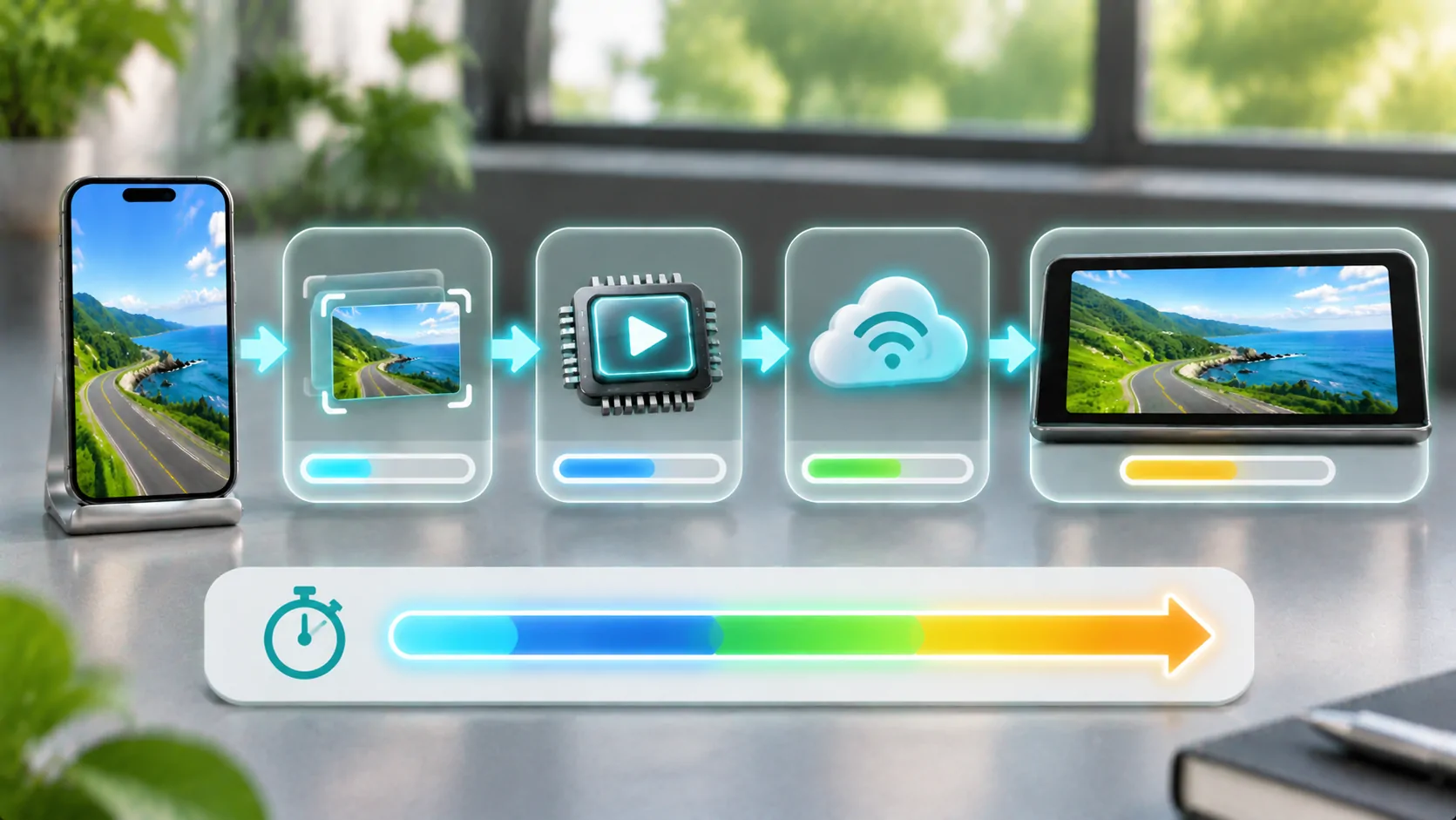
Pro pohyb, který se jeví opožděný nebo nepravidelný i přes správnou geometrie, použijte diagnoza latence zrcadlení. Pomalý proud a roztáhnutý proud mohou koexistovat, ale změna poměru stran neřeší doručení přes síť ani časování snímků.
Zaznamenejte jasný výsledek před a po
Pokud potřebujete podporu, uveďte, zda zdroj vypadá na telefonu správně, jaká orientace je zamýšlená a zda přijímač ukazuje signálové pruhy, deformace nebo oříznutí. Uveďte model přijímače a zaznamenaný vybraný režim. Fotografie neškodného geometrického testovacího obsahu může ilustrovat problém, aniž by odhalila soukromý obsah telefonu.
Vyvarujte se tvrzení o hardwarovém rozlišení nebo výkonu, které jste nepřezkoumali. Co je nejdůležitější, je viditelný vztah mezi obdélníkem zdroje a obdélníkem obrazovky. To lze popsat přesně, aniž byste museli vymýšlet rozměry pixelů.
Zachování proporcí je obvykle nejlepší základní přístup. Jakmile se rozvržení telefonu, orientace zdroje a režim přijímače shodují, jakýkoli zbývající nevyužitý prostor je pochopitelným důsledkem odlišných tvarů obrazovek, nikoli důkazem, že zrcadlení signálu selhalo.
Zdroje
Související články


Vaše vlastní média.
Objevte CarCast pro iPhone s vlastními oprávněnými zdroji a podporovanými displeji.