वीडियो और कास्टिंग
मिररिंग करते समय रोटेशन और अनुपात समस्याओं को ठीक करना
मिरर किए गए वीडियो का निदान करें जो आड़ा, खिंचा हुआ, क्रॉप किया गया या काले बारों से घिरा हो, फोन रोटेशन, ऐप लेआउट और रिसीवर स्केलिंग की जांच करके।
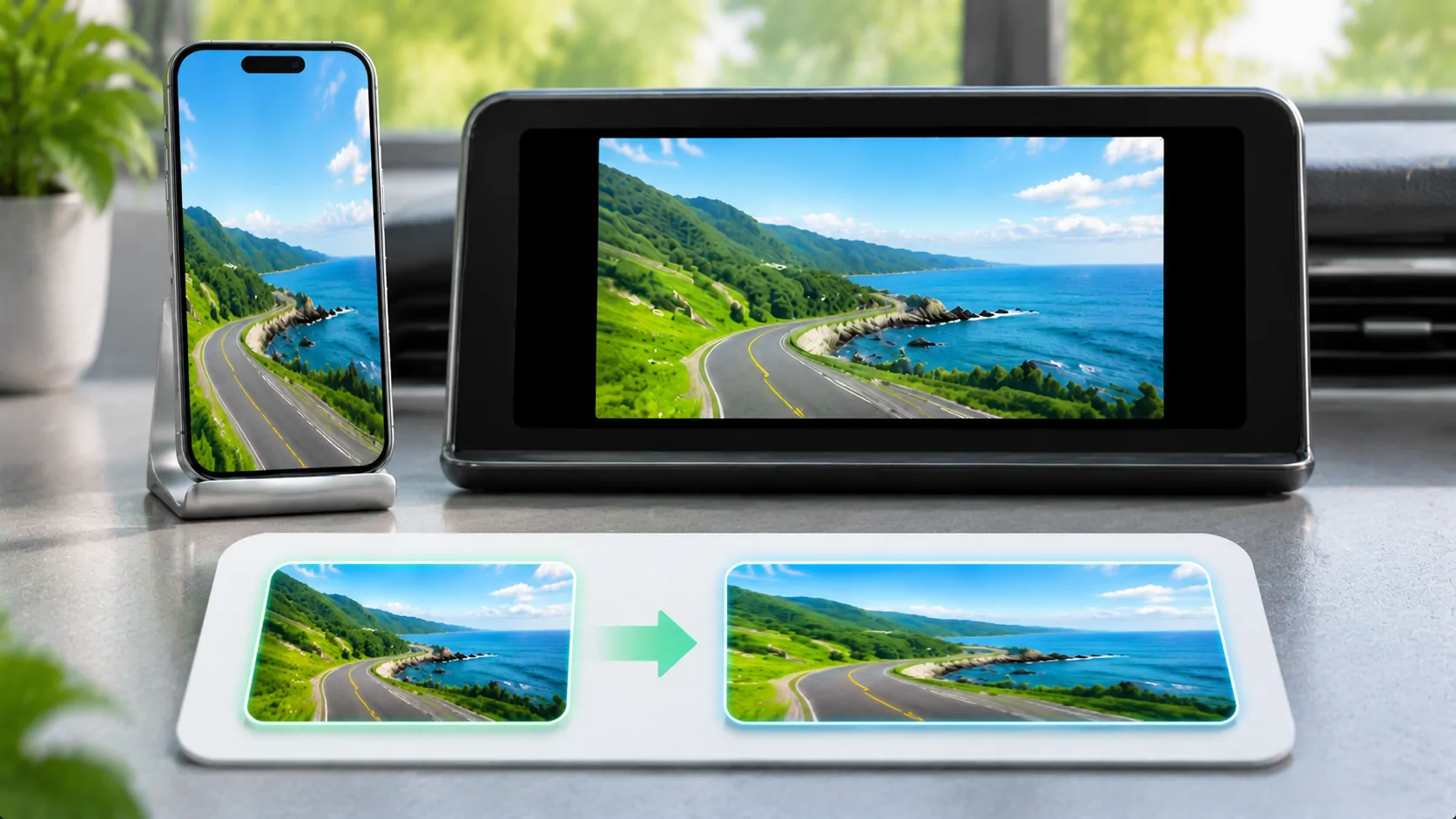
एक प्रतिबिम्बित छवि को घुमाया, खींचा, क्रॉप किया जा सकता है या काले बार से घेरा जा सकता है क्योंकि फोन, स्रोत ऐप और प्राप्त करने वाला डिस्प्ले अलग-अलग आकार और अभिविन्यास नियमों का उपयोग करते हैं। सबसे पहले यह पहचानें कि आपका लक्षण कौन सा है। काले बार मूल अनुपात को बनाए रखने का सही तरीका हो सकते हैं, जबकि खींचना आमतौर पर चित्र की ज्यामिति को बदल देता है।
सामग्री के साथ परीक्षण करें जो आपकी अपनी हो और यदि रिसीवर कार में है तो वाहन को पार्क करें। एक साथ कई स्केलिंग नियंत्रण न बदलें। प्राप्त करने वाले डिस्प्ले को सही करने की कोशिश करने से पहले यह निर्धारित करें कि फोन पर छवि कैसी दिखती है।
अभिविन्यास को आकार से अलग करें
अभिविन्यास यह बताता है कि स्रोत पोर्ट्रेट है या लैंडस्केप। अस्पेक्ट अनुपात चौड़ाई को ऊँचाई के सापेक्ष बताता है। एक पोर्ट्रेट फोन को वाइड डिस्प्ले पर प्रतिबिम्बित करने पर यदि पूर्ण छवि को संरक्षित किया गया है, तो स्वाभाविक रूप से अप्रयुक्त क्षैतिज स्थान रहता है। रिसीवर के जूम नियंत्रण को घुमाने से उस स्रोत को सच्चे लैंडस्केप लेआउट में नहीं बदला जा सकता।
उदाहरण के लिए, एक 16:9 वीडियो जो पोर्ट्रेट ऐप के अंदर है, केवल फोन स्क्रीन का हिस्सा ही घेर सकता है। पूरे इंटरफ़ेस को मिरर करना उस संरचना को पुनरुत्पादित करता है, जिसमें आसपास के नियंत्रण और खाली जगह भी शामिल हैं। रिसीवर संभवतः उस स्रोत लेआउट को सही ढंग से दिखा रहा है जो इसके आकार के लिए डिज़ाइन नहीं किया गया था।
विकृति का निरीक्षण करने के लिए एक सर्कल या स्क्वायर वाली साधारण छवि का उपयोग करें। एक सर्कल का अंडाकार में बदल जाना खिंचाव को यादृच्छिक वीडियो दृश्य की तुलना में अधिक स्पष्ट रूप से प्रकट करता है। केवल नाटकीय कैमरा एंगल या पहले से ही गलत तरीके से संपादित स्रोत से पहलू अनुपात की जानकारी न लें।
पहले फ़ोन पर रोटेशन जांचें
Apple का रोटेशन मार्गदर्शन स्क्रीन रोटेशन और ओरिएंटेशन लॉक की भूमिका को समझाता है। वर्तमान लॉक स्थिति की जांच करें और उस ऐप का उपयोग करें जो वास्तव में लैंडस्केप का समर्थन करता हो यदि वह इच्छित लेआउट है। हर ऐप या स्क्रीन फ़ोन घुमाने पर रोटेट नहीं होती।
यदि फ़ोन स्वयं पोर्ट्रेट में रहता है, तो रिसीवर बस उस परिणाम को मिरर कर सकता है। यदि फ़ोन सही ढंग से घूमता है लेकिन रिसीवर नहीं करता, तो कैप्चर और रिसीवर पथ पर ध्यान केंद्रित करें। नोट करें कि समस्या तुरंत दिखाई देती है या केवल सक्रिय सत्र के दौरान घूमने पर।
यदि उत्पाद दस्तावेज़ उस कार्यप्रवाह का सुझाव देते हैं, तो इच्छित ओरिएंटेशन सेट करने के बाद समर्थित मिररिंग सत्र को पुनः प्रारंभ करें। सार्वभौमिक रोटेशन-रिफ्रेश जेस्चर को मानने से बचें। एक रिसीवर अपनी खुद की ओरिएंटेशन या स्केलिंग स्थिति बनाए रख सकता है, और स्रोत ऐप सिस्टम लॉक से स्वतंत्र रूप से निश्चित लेआउट नियम रख सकता है।
फ़िट, फ़िल और स्ट्रेच को समझें
एक फ़िट मोड आम तौर पर पूरे स्रोत और उसके अनुपात को बनाए रखता है, जिससे बार्स उन जगहों पर बनती हैं जहां आकार भिन्न होते हैं। एक फ़िल मोड आम तौर पर अनुपात बनाए रखते हुए कुछ सामग्री को क्रॉप करके उपलब्ध क्षेत्र को भरता है। एक स्ट्रेच मोड स्क्रीन को भर सकता है, चौड़ाई और ऊँचाई को स्वतंत्र रूप से बदलकर स्रोत को विकृत करता है।
सटीक लेबल रिसीवर के अनुसार भिन्न होते हैं। इसके दस्तावेज़ पढ़ें और जांचें कि प्रत्येक सेटिंग वास्तव में क्या करती है। फुल स्क्रीन नामक सेटिंग का मतलब फ़िल, स्ट्रेच या किसी विशेष मीडिया मोड से हो सकता है। केवल लेबल देखकर सही चुनाव करना पर्याप्त नहीं है।
अस्पेक्ट अनुपात की वेब अवधारणा वही चौड़ाई-से-ऊँचाई संबंध दर्शाती है, हालांकि ब्राउज़र लेआउट नियंत्रण सीधे हर रिसीवर को कॉन्फ़िगर नहीं करते। पहले आकार को बनाए रखें, फिर तय करें कि विशिष्ट सामग्री के लिए क्रॉपिंग स्वीकार्य है या नहीं। सबटाइटल्स और किनारों के पास इंटरफ़ेस बटन विशेष रूप से काटे जाने में आसान होते हैं।
स्रोत वीडियो और इसके कंटेनर की जाँच करें
कुछ वीडियो में पहले से एन्कोडेड चित्र के अंदर काले बार होते हैं। फोन और रिसीवर तब उस छवि के चारों ओर अतिरिक्त जगह जोड़ सकते हैं। ज़ूम करना दृश्यमान बार को हटा सकता है, लेकिन यदि स्रोत बाद में सीन या फॉर्मेट बदलता है तो यह वास्तविक सामग्री को क्रॉप कर सकता है।
एक स्रोत फ़ाइल में रोटेशन या डिस्प्ले जानकारी भी हो सकती है जिसे विभिन्न प्लेबैक पथ अलग ढंग से समझते हैं। यदि केवल एक व्यक्तिगत फ़ाइल तरफ़ से दिखाई देती है, तो वैश्विक रिसीवर सेटिंग्स बदलने से पहले किसी अन्य फ़ाइल का परीक्षण करें। जहाँ आप मीडिया को नियंत्रित करते हैं, उसकी मेटाडाटा को सही करें या उपयुक्त संपादक का उपयोग करके सही रूप से ओरिएंटेड संस्करण निर्यात करें।
सुरक्षित सेवा को दोबारा एन्कोड न करें और आउटपुट प्रतिबंधों को बायपास करने का प्रयास न करें। DRM से काली स्क्रीन एक दृश्य छवि के चारों ओर काले बार से अलग लक्षण है। ज्यामिति नियंत्रण समर्थित नहीं कैप्चर पथ के माध्यम से सुरक्षित सामग्री उपलब्ध नहीं कर सकते।
एक समर्थित मीडिया रूट के साथ मिररिंग की तुलना करें
Apple का AirPlay गाइड स्क्रीन मिररिंग को वीडियो स्ट्रीमिंग से अलग दर्शाता है। एक समर्थित डायरेक्ट मीडिया वर्कफ़्लो प्रस्तुतीकरण को रिसीविंग डिस्प्ले पर रखने की अनुमति दे सकता है बिना फोन के पूरे पोर्ट्रेट इंटरफ़ेस को दोहराए। इसकी उपलब्धता ऐप, रिसीवर और सामग्री नियमों पर निर्भर करती है।
मिररिंग या डायरेक्ट प्लेबैक को पढ़ें जब मुख्य लक्ष्य फोन इंटरफ़ेस दिखाने की बजाय वीडियो हो। यह मत मानें कि कोई रिसीवर जो एक मोड स्वीकार करता है वह दूसरे मोड का भी समर्थन करता है, या सामान्य CarPlay हर iPhone स्क्रीन का सामान्य मिरर प्रदान करता है।
वही अधिकृत नमूना तुलना करें जहां दोनों रूट दस्तावेजीकृत हों। चित्र का आकार, किनारे की दृश्यता, नियंत्रण और ऑडियो नोट करें। एक मार्ग में बेहतर परिणाम किसी भी ऐप, वाहन या वीडियो सेवा के लिए सार्वभौमिक समर्थन स्थापित नहीं करता है।
सबसे छोटी प्रासंगिक सेटिंग रीसेट करें
वर्तमान रिसीवर मोड, फोन की स्थिति और स्रोत ऐप की स्थिति को लिखें। एक सेटिंग बदलें, निर्दोष परीक्षण छवि का निरीक्षण करें, और यदि परिणाम खराब हो जाए तो इसे वापस कर दें। यह ऐसे समायोजित परिवर्तनों को इकट्ठा होने से रोकता है जो दूसरे स्रोत को गलत दिखा सकते हैं।
यदि तस्वीर क्रॉप की गई है, तो निर्माता द्वारा समर्थित नियंत्रणों के माध्यम से रिसीवर जूम या ओवरस्कैन सेटिंग्स देखें। यदि यह तिरछी है, तो पहले स्रोत घूर्णन और कैप्चर स्थिति का निरीक्षण करें। यदि यह विकृत है, तो किसी भी जूम को समायोजित करने से पहले अनुपात-संरक्षण मोड चुनें। सुधार को लक्षण के अनुसार मेल करें।
यदि गति सही ज्यामिति के बावजूद देरी या अनियमित दिखती है, तो मिररिंग लेटेंसी डायग्नोस्टिक्स का उपयोग करें। एक धीमी स्ट्रीम और एक खिंचाव वाली स्ट्रीम सह-अस्तित्व में हो सकती है, लेकिन पहलू अनुपात बदलने से नेटवर्क डिलीवरी या फ्रेम समय की मरम्मत नहीं होती।
एक स्पष्ट पहले और बाद का परिणाम रिकॉर्ड करें
यदि आपको सहायता की आवश्यकता है, तो बताएं कि स्रोत फ़ोन पर सही दिखता है या नहीं, किस ओरिएंटेशन का इरादा है, और रिसीवर पर बार, विकृति या क्रॉपिंग दिख रही है या नहीं। रिसीवर मॉडल और चुना गया मोड भी शामिल करें। हानिरहित ज्यामितीय परीक्षण सामग्री की एक तस्वीर समस्या को बिना निजी फ़ोन सामग्री प्रकट किए संप्रेषित कर सकती है।
ऐसा हार्डवेयर रिज़ॉल्यूशन या प्रदर्शन मापदंड दावा करने से बचें जिसे आपने जांचा न हो। सबसे पहले महत्वपूर्ण यह है कि स्रोत आयत और डिस्प्ले आयत के बीच दिखाई देने वाला संबंध क्या है। इसे पिक्सेल आयाम का आविष्कार किए बिना सही ढंग से वर्णित किया जा सकता है।
प्रमाणिक अनुपात बनाए रखना आमतौर पर सबसे अच्छा मूलभूत बिंदु है। एक बार फ़ोन का लेआउट, स्रोत का ओरिएंटेशन और रिसीवर मोड मेल खाने लगते हैं, तो किसी भी अप्रयुक्त जगह का होना विभिन्न स्क्रीन आकार का एक समझने योग्य परिणाम है न कि यह मानने का प्रमाण कि मिररिंग कनेक्शन विफल हो गया।
स्रोत
संबंधित लेख
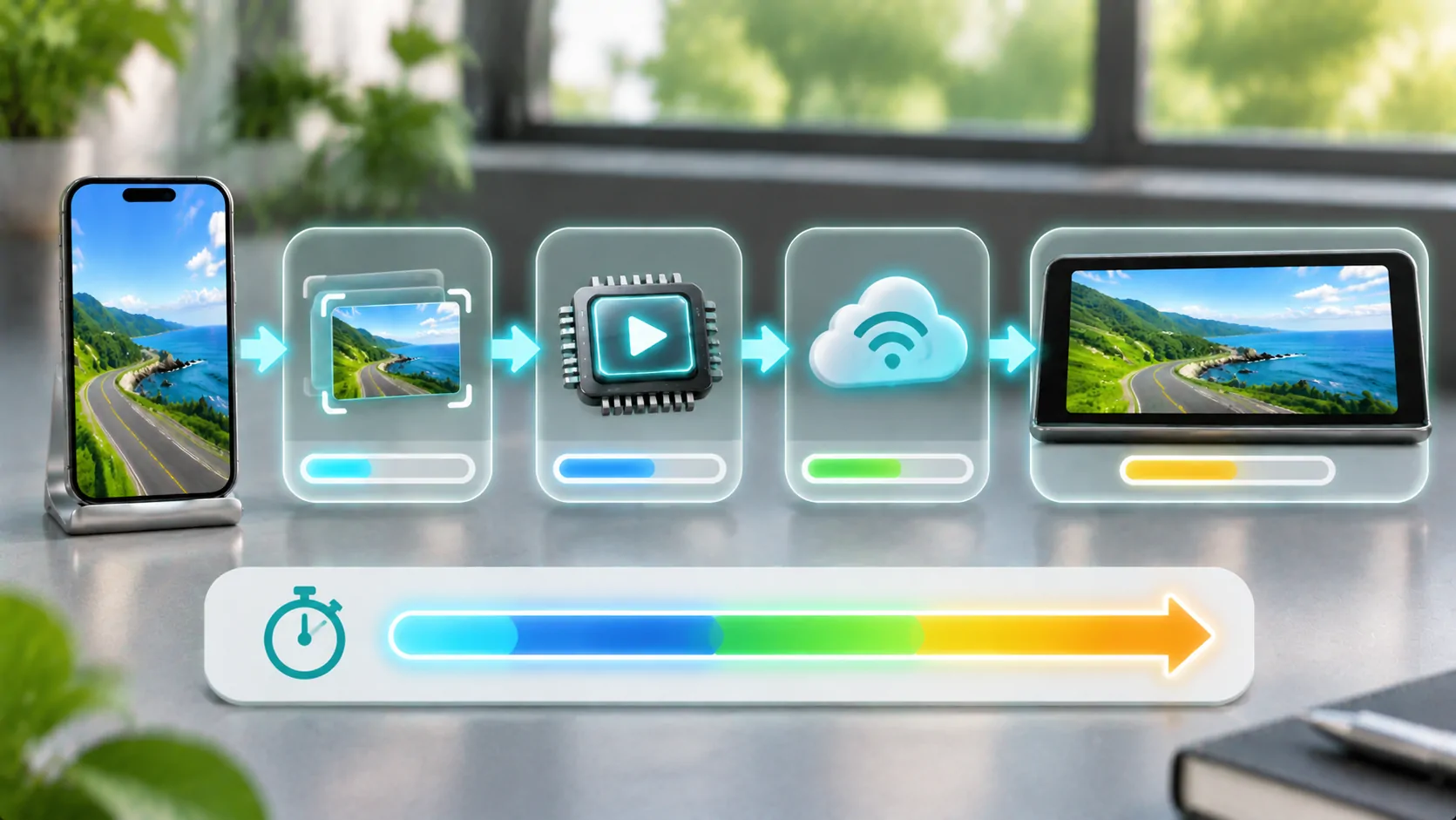


आपका अपना मीडिया।
अपने अधिकृत स्रोतों और समर्थित डिस्प्ले के साथ iPhone के लिए CarCast के बारे में जानें।