וידאו ושידור
תיקון בעיות סיבוב ויחס גודל בעת שיקוף
אבחן וידאו משוקף שמוצג בצורה אופקית, מתוח, מגודר או מוקף בפסי שחור על ידי בדיקת סיבוב הטלפון, פריסת האפליקציה וקנה המידה של המקלט.
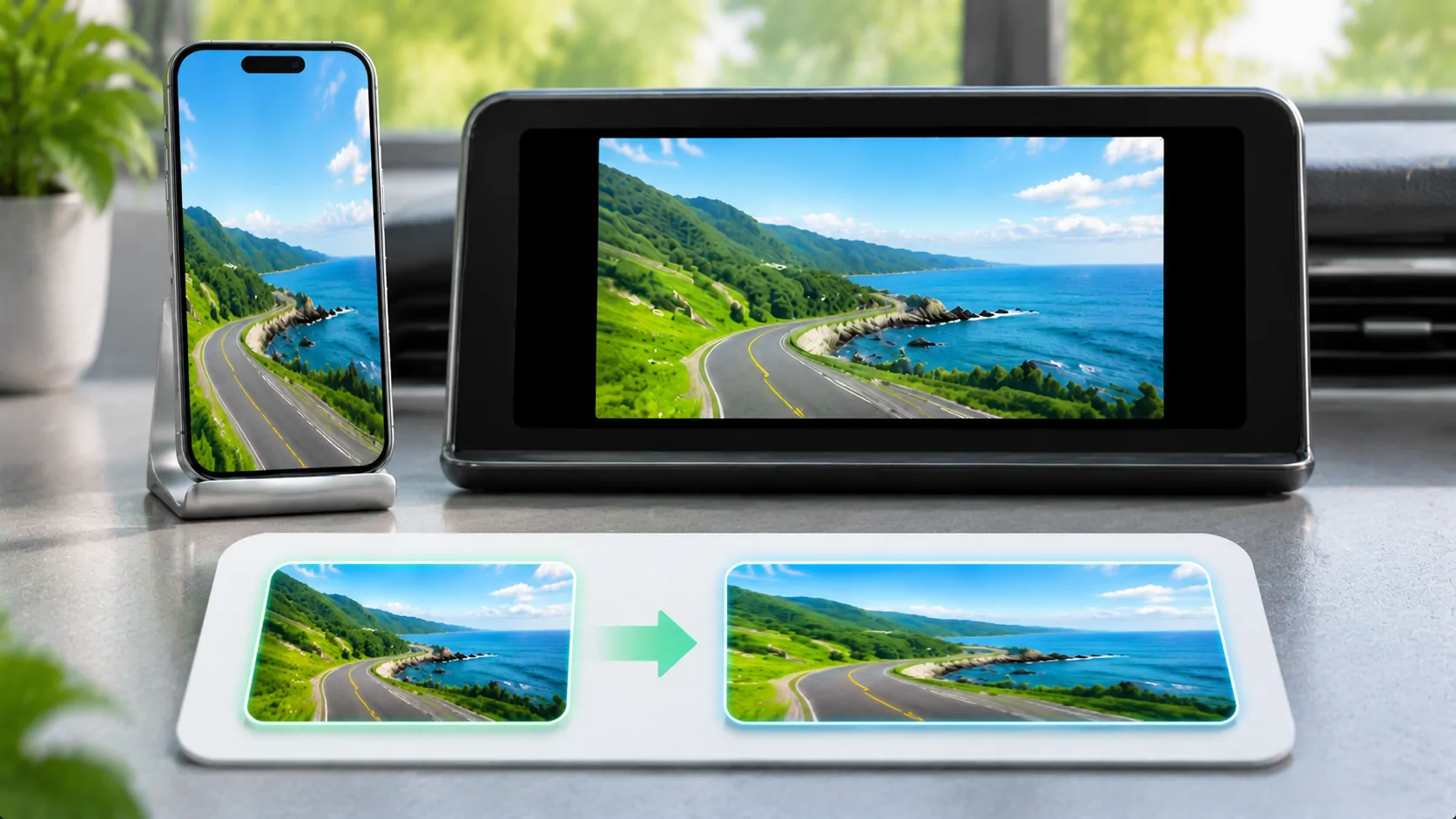
תמונה מראית יכולה להסתובב, להימתח, להיחתך או להיות מוקפת בפסי שחור משום שהטלפון, האפליקציה המקורית והמסך המקבל משתמשים בכללים שונים של צורה וכיוון. תחילה זיהה איזה סימפטום יש לך. פסים שחורים יכולים להיות דרך נכונה לשמור על הפרופורציות המקוריות, בעוד שמתיחה בדרך כלל משנה את הגיאומטריה של התמונה.
בדוק תוכן שאתה בעליו ושמור את הרכב חונה אם המתקן המקבל נמצא ברכב. אל תשנה מספר בקרות קנה מידה בבת אחת. קבע כיצד נראית התמונה על הטלפון לפני שתנסה לתקן את המסך המקבל.
הפרד בין כיוון לצורה
הכיוון מתאר אם המקור הוא פורטרט או נוף. יחס הגובה-רוחב מתאר את הרוחב ביחס לגובה. טלפון במצב פורטרט שמראה בתצוגה רחבה משאיר באופן טבעי מקום אופקי מיותר אם התמונה המלאה נשמרת. סיבוב בקרת הזום של המתקן המקבל לא יכול להפוך מקור זה לפריסה של נוף אמיתית.
לדוגמה, סרטון 16:9 בתוך אפליקציית פורטרט יכול לתפוס רק חלק ממסך הטלפון. שיקוף כל הממשק משכפל את ההרכב הזה, כולל בקרות מסביב וחלל ריק. המקבל עשוי להציג נאמנה פריסת מקור שלא עוצבה עבור הצורה שלו.
השתמש בתמונה פשוטה עם עיגול או ריבוע כדי לבדוק עיוות. עיגול שהופך לאליפסה מגלה מתיחה בצורה ברורה יותר מאשר סצינת וידאו אקראית. אל תאבחן את יחס הגובה-רוחב אך ורק מזווית מצלמה דרמטית או ממקור שכבר נערך בצורה שגויה.
בדוק סיבוב בטלפון קודם
Apple של הדרכת סיבוב מסביר על סיבוב מסך ותפקיד נעילת הכיוון. בדוק את מצב הנעילה הנוכחי והשתמש באפליקציה שתומכת באמת בנוף אם זו הפריסה הרצויה. לא כל אפליקציה או מסך מסתובבים כאשר הטלפון מסתובב.
אם הטלפון עצמו נשאר במצב פורטרט, המקלט עשוי פשוט לשקף את התוצאה הזו. אם הטלפון מסתובב נכון אך המקלט לא, התרכז בדרך הלכידה והמקלט. שים לב אם הבעיה מופיעה מיד או רק לאחר סיבוב במהלך מפגש פעיל.
הפעל מחדש את מפגש השיקוף הנתמך לאחר קביעת הכיוון הרצוי אם מסמך המוצר מציע את זרימת העבודה הזו. אל תניח מחווה אוניברסלית לרענון סיבוב. מקלט יכול לשמור על מצב הכיוון או הקנה מידה שלו, ואפליקציית המקור עשויה להכיל כללי פריסה קבועים בלתי תלויים בנעילת המערכת.
הבין את Fit, Fill ו-Stretch
מצב התאמה בדרך כלל שומר על המקור כולו ועל היחסים שלו, ומאפשר פסים במקומות בהם הצורות שונות. מצב מילוי בדרך כלל שומר על היחסים תוך חיתוך חלק מהתוכן כדי למלא את השטח הזמין. מצב מתיחה יכול למלא את המסך על ידי שינוי הרוחב והגובה באופן עצמאי, מה שעיוות את המקור.
התוויות המדויקות משתנות לפי המקלוט. קרא את התיעוד שלו ובדוק מה כל הגדרה עושה בפועל. הגדרה שנקראת מסך מלא עשויה להתכוון למילוי, מתיחה או למצב מדיה ייעודי. התווית עצמה אינה מספקת כדי לבחור נכון.
המושג ברשת יחס גובה-רוחב מתאר את אותו יחס רוחב-גובה, למרות שבקרות פריסת הדפדפן אינן מגדירות ישירות כל מקלט. שמור על הצורה קודם, ואז החלט אם חיתוך מקובל עבור התוכן הספציפי. כתוביות וכפתורי ממשק ליד הקצוות קלים במיוחד לחיתוך.
בדוק את סרטון המקור והמיכל שלו
חלק מהסרטונים כבר מכילים רצועות שחורות בתוך התמונה המקודדת. הטלפון והמכשיר המקבל עשויים להוסיף אזור נוסף מסביב לתמונה זו. זום יכול להסיר רצועות נראות, אך הוא עלול לחתוך תוכן אמיתי אם המקור משנה סצנות או פורמטים מאוחר יותר.
קובץ מקור יכול גם להכיל מידע על סיבוב או תצוגה שדרכי הפעלה שונות מפרשות באופן שונה. אם רק קובץ אישי אחד מופיע לצדדי, נסה קובץ אחר לפני שינוי הגדרות כלליות של המכשיר המקבל. כאשר אתה שולט במדיה, תקן את המטא-דטה שלו או ייצא גרסה עם כיוון נכון באמצעות עורך מתאים.
אל תבצע קידוד מחדש לשירות מוגן או תנסה לעקוף הגבלות פלט. מסך שחור מ-DRM הוא תסמין שונה מרצועות שחורות סביב תמונה נראית. בקרות גיאומטריה אינן יכולות להנגיש תוכן מוגן דרך נתיב קלט שלא נתמך.
השווה השתקפות למסלול מדיה נתמך
ה-Apple של מדריך AirPlay מבדיל בין השתקפות מסך לבין שידור וידאו. זרימת מדיה ישירה נתמכת יכולה לאפשר למצגת לתפוס את המסך המקבל מבלי לשחזר את כל ממשק הפורטרט של הטלפון. הזמינות שלה תלויה באפליקציה, במתקן הקולט ובכללי התוכן.
קרא את השתקפות או ניגון ישיר כאשר המטרה העיקרית היא וידאו ולא הצגת ממשק הטלפון. אין להניח שמקלט המקבל מצב אחד תומך בשני, או ש-CarPlay רגיל מספק השתקפות כללית של כל מסכי iPhone.
השווה את אותו דוגמה מורשית כאשר שני המסלולים מתועדים. שים לב לצורת התמונה, נראות הקצוות, השליטה והאודיו. תוצאה טובה יותר במסלול אחד אינה מבססת תמיכה כללית עבור כל אפליקציה, כלי רכב או שירות וידאו.
אפס את ההגדרה הרלוונטית הקטנה ביותר
רשום את מצב המקלט הנוכחי, כיוון הטלפון ומצב האפליקציה המקורית. שנה הגדרה אחת, בדוק את תמונת המבחן החסרת נזק, והחזר אותה אם התוצאה מחמירה. זה מונע הצטברות שינויים פיצוייים שגורמים למקור השני להיראות לא נכון.
אם התמונה חתוּכה, חפש הגדרות זום או Overscan של המקלט דרך הפקדים הנתמכים על ידי היצרן. אם היא מופנית לצד, בדוק תחילה את סיבוב המקור וכיוון הצילום. אם היא מעוותת, בחר מצב ששומר על היחס בין הממדים לפני שתשנה כל זום. תתאם את התיקון לתסמין.
לתנועה שנראית מאוחרת או לא סדירה למרות הגיאומטריה הנכונה, השתמש ב-אבחון השהיית השתקפות. זרם איטי וזרם מוארך יכולים להתקיים בו זמנית, אך שינוי יחס הממדים אינו מתקין את אספקת הרשת או את תזמון המסגרות.
תעד תוצאה ברורה לפני ואחרי
אם אתה זקוק לתמיכה, ציין אם המקור נראה נכון בטלפון, איזו כוונת כיוון מכוונת, והאם המקלט מציג פסי סיגנל, עיוות או חיתוך. כלול את דגם המקלט ואת מצב המסמך שנבחר. צילום של תוכן בדיקה גיאומטרי בלתי מזיק יכול לתקשר את הבעיה מבלי לחשוף חומר פרטי מהטלפון.
הימנע מלטעון למדידת רזולוציה או ביצועים של חומרה שלא בדקת. מה שחשוב קודם כל הוא הקשר הנראה בין מלבן המקור למלבן התצוגה. ניתן לתאר זאת במדויק מבלי להמציא מידות פיקסלים.
שמירה על פרופורציות היא בדרך כלל הבסיס הטוב ביותר. ברגע שעיצוב הטלפון, כיוון המקור ומצב המקלט תואמים, כל השטח הלא מנוצל שנשאר הוא תוצאה מובנת של צורות מסך שונות ולא עדות לכך שחיבור השיקוף נכשל.
מקורות
קריאה נוספת
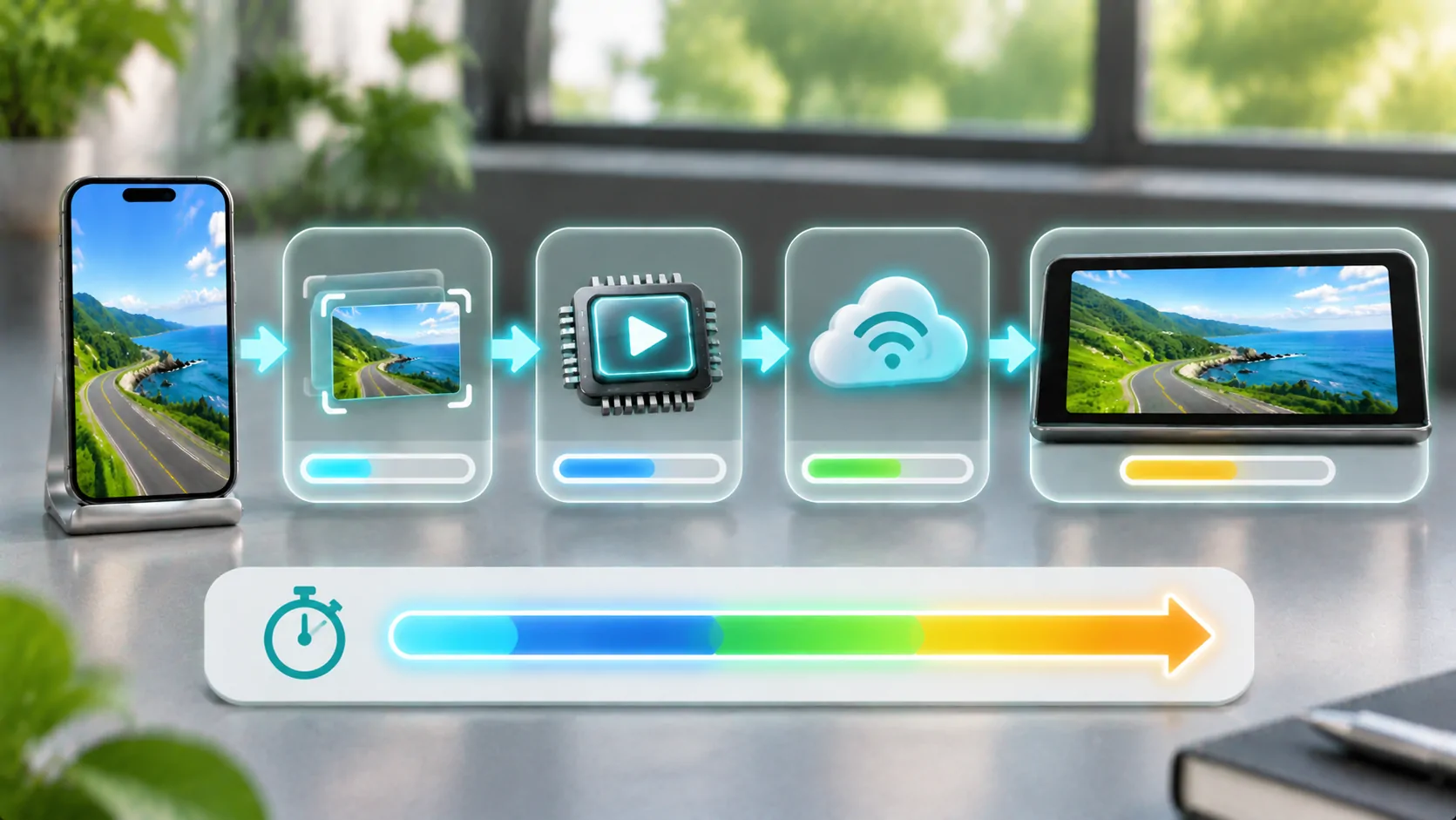


המדיה שלך.
כדאי להכיר את CarCast ל-iPhone עם מקורות שיש לך הרשאה להשתמש בהם ומסכים נתמכים.