Video en casten
Problemen met Rotatie en Beeldverhouding Oplossen bij Mirroring
Diagnosticeer gespiegeld video dat zijwaarts, uitgerekt, bijgesneden of omgeven door zwarte balken is door de rotatie van de telefoon, de app-indeling en de schaal van de ontvanger te controleren.
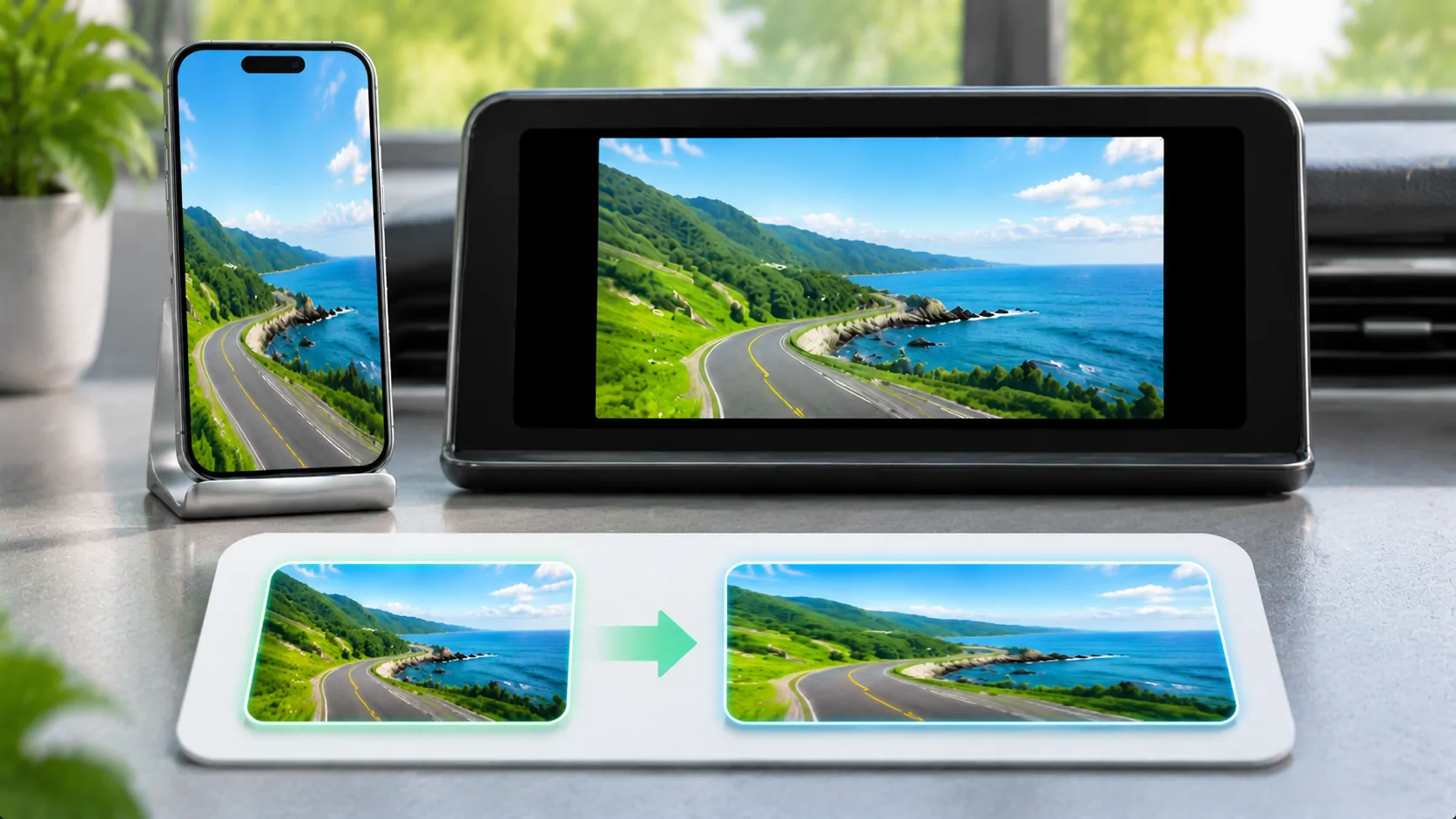
Een gespiegeld beeld kan worden gedraaid, uitgerekt, bijgesneden of omringd door zwarte balken omdat de telefoon, de bron-app en het ontvangende scherm verschillende vormen en orientatieregels gebruiken. Identificeer eerst welk symptoom je hebt. Zwarte balken kunnen een correcte manier zijn om de originele verhoudingen te behouden, terwijl uitrekken meestal de geometrie van de afbeelding verandert.
Test met inhoud die je bezit en houd het voertuig geparkeerd als de ontvanger in een auto zit. Verander niet meerdere schaalinstellingen tegelijk. Stel vast hoe het beeld op de telefoon eruitziet voordat je probeert het ontvangende scherm te corrigeren.
Oriëntatie scheiden van vorm
Oriëntatie beschrijft of de bron portret- of landschapmodus heeft. Beeldverhouding beschrijft de breedte ten opzichte van de hoogte. Een portrettelefoon gespiegeld op een breed scherm laat natuurlijk ongebruikte horizontale ruimte als het volledige beeld behouden blijft. Het draaien van de zoomregelaar van de ontvanger kan die bron geen echte landschapindeling maken.
Een 16:9-video in een portret-app kan bijvoorbeeld slechts een deel van het telefoonscherm innemen. Het spiegelen van de gehele interface reproduceert die compositie, inclusief omliggende bedieningselementen en lege ruimte. De ontvanger kan trouw een bronindeling tonen die niet voor zijn vorm is ontworpen.
Gebruik een eenvoudige afbeelding met een cirkel of vierkant om vervorming te inspecteren. Een cirkel die een ovaal wordt, toont rekking duidelijker dan een willekeurige videoscène. Diagnoseer de beeldverhouding niet uitsluitend op basis van een dramatische camerahoek of een bron die al verkeerd is bewerkt.
Controleer eerst de Rotatie op de Telefoon
Apple's rotatie-instructies legt schermrotatie en de rol van de oriëntatievergrendeling uit. Controleer de huidige vergrendelingsstatus en gebruik een app die daadwerkelijk landschap ondersteunt als dat de gewenste lay-out is. Niet elke app of elk scherm draait wanneer de telefoon wordt gedraaid.
Als de telefoon zelf in portretmodus blijft, kan de ontvanger dat resultaat eenvoudigweg spiegelen. Als de telefoon correct draait maar de ontvanger niet, richt je dan op het opname- en ontvangstpad. Let op of het probleem onmiddellijk verschijnt of pas na het draaien tijdens een actieve sessie.
Start de ondersteunde spiegelingssessie opnieuw op nadat je de gewenste oriëntatie hebt ingesteld, als de productdocumentatie die werkwijze suggereert. Ga er niet van uit dat er een universeel draai-en-ververs-gebaar bestaat. Een ontvanger kan zijn eigen oriëntatie- of schaalstatus behouden, en de bronapp kan vaste lay-outregels hebben die onafhankelijk zijn van de systeemvergrendeling.
Begrijp Fit, Fill en Stretch
Een fit-modus behoudt meestal de volledige bron en de verhoudingen ervan, waardoor balken worden toegestaan waar de vormen verschillen. Een fill-modus behoudt meestal de verhoudingen terwijl een deel van de inhoud wordt bijgesneden om de beschikbare ruimte te vullen. Een stretch-modus kan het scherm vullen door de breedte en hoogte onafhankelijk te veranderen, waardoor de bron wordt vervormd.
De exacte labels variëren per ontvanger. Lees de documentatie en controleer wat elke instelling daadwerkelijk doet. Een instelling die full screen wordt genoemd, kan fill, stretch of een speciale mediamodus betekenen. Alleen het label is niet genoeg om correct te kiezen.
Het webconcept van beeldverhouding beschrijft dezelfde breedte-tot-hoogteverhouding, hoewel browserlay-outcontroles niet direct elke ontvanger configureren. Behoud eerst de vorm en bepaal vervolgens of bijsnijden acceptabel is voor de specifieke inhoud. Ondertitels en interfaceknoppen nabij de randen zijn bijzonder gemakkelijk af te snijden.
Controleer de bronvideo en de container ervan
Sommige video's bevatten al zwarte balken in het gecodeerde beeld. De telefoon en ontvanger kunnen vervolgens extra ruimte rondom dat beeld toevoegen. Inzoomen kan zichtbare balken verwijderen, maar het kan echte inhoud bijsnijden als de bron later van scène of formaat verandert.
Een bronbestand kan ook rotatie- of weergave-informatie bevatten die door verschillende afspeelroutes anders wordt geïnterpreteerd. Als slechts één persoonlijk bestand zijwaarts wordt weergegeven, test dan een ander bestand voordat u de globale instellingen van de ontvanger wijzigt. Wanneer u de media beheert, corrigeer de metadata of exporteer een correct georiënteerde versie met een geschikt bewerkingsprogramma.
Hernoem geen beschermd service-bestand en probeer geen uitvoerbeperkingen te omzeilen. Een zwart scherm van DRM is een ander symptoom dan zwarte balken rond een zichtbaar beeld. Geometriecontroles kunnen geen beschermde inhoud beschikbaar maken via een niet-ondersteund opnamepad.
Vergelijk Mirroring met een Ondersteunde Mediaroute
Apple's AirPlay-gids onderscheidt screen mirroring van het streamen van een video. Een ondersteunde directe mediaworkflow kan de presentatie het ontvangende scherm laten vullen zonder de hele portretinterface van de telefoon te reproduceren. De beschikbaarheid hangt af van de app, de ontvanger en de contentregels.
Lees mirroring of directe weergave wanneer het hoofddoel video is in plaats van het tonen van de telefooninterface. Ga er niet van uit dat een ontvanger die de ene modus accepteert de andere ondersteunt, of dat gewone CarPlay een generieke spiegel levert van elk iPhone-scherm.
Vergelijk hetzelfde geautoriseerde voorbeeld waar beide routes zijn gedocumenteerd. Let op beeldvorm, randzichtbaarheid, bedieningselementen en audio. Een beter resultaat in de ene route betekent niet dat er universele ondersteuning is voor elke app, elk voertuig of elke videoservice.
Reset de Kleinste Relevante Instelling
Noteer de huidige ontvangermodus, telefoonoriëntatie en status van de bron-app. Verander één instelling, bekijk de onschadelijke testafbeelding, en herstel deze als het resultaat verslechtert. Dit voorkomt dat compenserende wijzigingen zich ophopen die er bij een tweede bron verkeerd uitzien.
Als de afbeelding is bijgesneden, zoek dan naar zoom- of overscaninstellingen van de ontvanger via de door de fabrikant ondersteunde bedieningselementen. Als de afbeelding sideways is, controleer eerst de bronrotatie en opnameoriëntatie. Als de afbeelding vervormd is, kies een proportie-behoudende modus voordat je zoom aanpast. Stem de correctie af op het symptoom.
Voor bewegingen die vertraagd of onregelmatig lijken ondanks correcte geometrie, gebruik mirroring-latentie diagnostiek. Een trage stream en een uitgerekte stream kunnen tegelijkertijd bestaan, maar het veranderen van de beeldverhouding herstelt de netwerklevering of frame-timing niet.
Registreer een helder resultaat voor en na
Als u ondersteuning nodig hebt, vermeld dan of de bron er correct uitziet op de telefoon, welke oriëntatie bedoeld is en of de ontvanger balken, vervorming of bijsnijden toont. Vermeld het model van de ontvanger en de gedocumenteerde geselecteerde modus. Een foto van schadeloze geometrische testinhoud kan het probleem communiceren zonder privégegevens van de telefoon te onthullen.
Vermijd het beweren van een hardware-resolutie of prestatiemetingen die u niet hebt gecontroleerd. Wat eerst belangrijk is, is de zichtbare relatie tussen het bronrechthoek en het weergaverechthoek. Dat kan nauwkeurig worden beschreven zonder pixelafmetingen te verzinnen.
Het behouden van verhoudingen is meestal de beste basislijn. Zodra de lay-out van de telefoon, de bronoriëntatie en de modus van de ontvanger overeenkomen, is elke overgebleven ongebruikte ruimte een begrijpelijk gevolg van verschillende schermvormen in plaats van bewijs dat de mirroring-verbinding is mislukt.
Bronnen
Gerelateerde artikelen


Je eigen media.
Ontdek CarCast voor iPhone met je eigen toegestane bronnen en ondersteunde schermen.