Vidéo et diffusion
Correction des problèmes de rotation et de ratio d'aspect lors de la mise en miroir
Diagnostiquez les vidéos en miroir qui sont de côté, étirées, rognées ou entourées de bandes noires en vérifiant la rotation du téléphone, la disposition de l'application et la mise à l'échelle du récepteur.
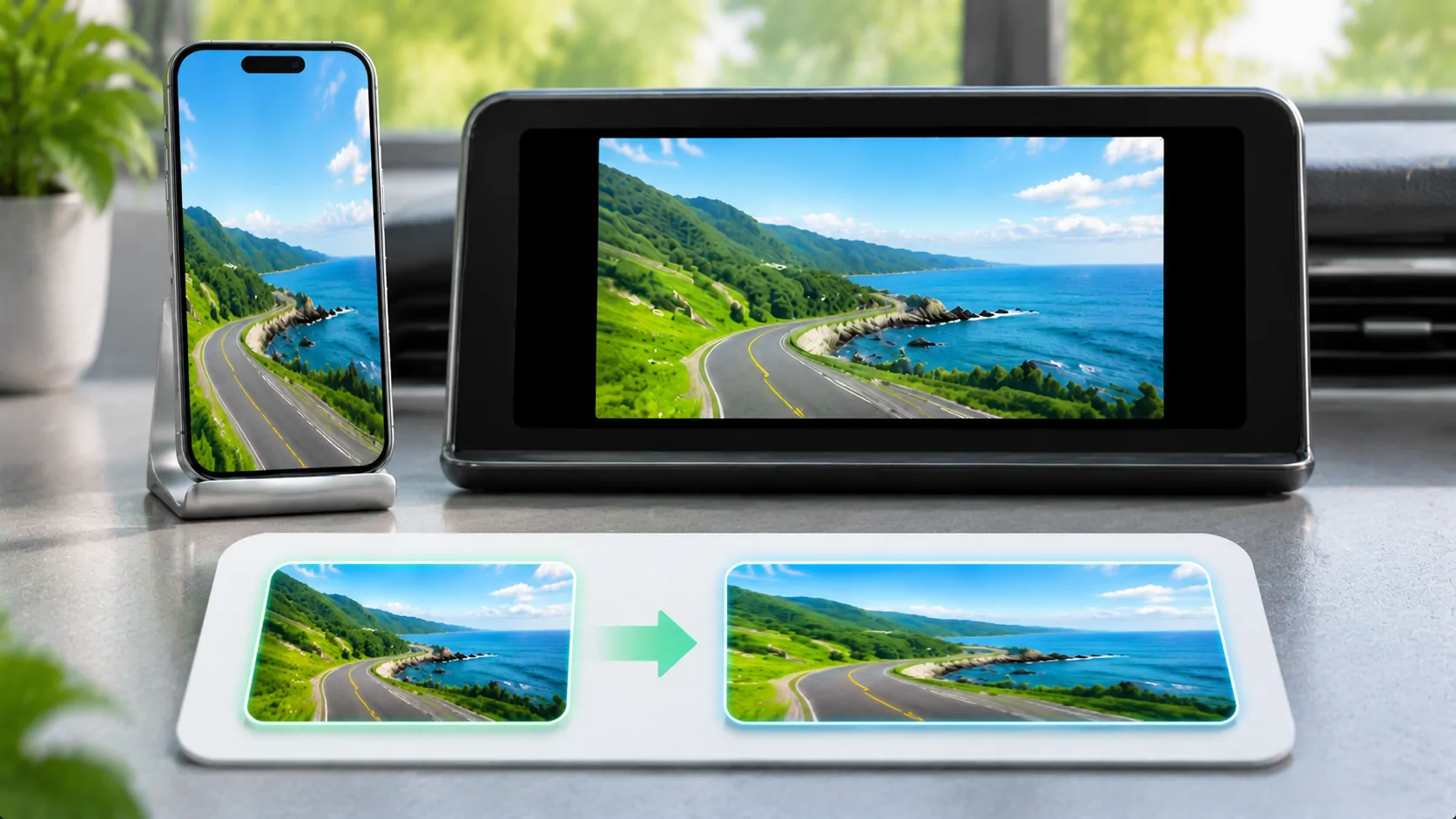
Une image miroir peut être tournée, étirée, recadrée ou entourée de bandes noires parce que le téléphone, l'application source et l'affichage récepteur utilisent des formes et des règles d'orientation différentes. Identifiez d'abord le symptôme que vous avez. Les bandes noires peuvent être une manière correcte de préserver les proportions d'origine, tandis que l'étirement change généralement la géométrie de l'image.
Testez avec du contenu que vous possédez et gardez le véhicule à l'arrêt si le récepteur se trouve dans une voiture. Ne modifiez pas plusieurs contrôles de mise à l'échelle en même temps. Déterminez comment l'image apparaît sur le téléphone avant d'essayer de corriger l'affichage récepteur.
Séparer l'orientation de la forme
L'orientation décrit si la source est en mode portrait ou paysage. Le rapport d'aspect décrit la largeur par rapport à la hauteur. Un téléphone en mode portrait reflété sur un écran large laisse naturellement de l'espace horizontal inutilisé si l'image complète est conservée. Ajuster le contrôle de zoom du récepteur ne peut pas transformer cette source en une véritable disposition paysage.
Par exemple, une vidéo 16:9 dans une application en mode portrait peut occuper seulement une partie de l'écran du téléphone. La duplication de l'interface entière reproduit cette composition, y compris les commandes environnantes et l'espace vide. Le récepteur peut afficher fidèlement une disposition source qui n'a pas été conçue pour sa forme.
Utilisez une image simple avec un cercle ou un carré pour inspecter la distorsion. Un cercle devenant un ovale révèle l'étirement plus clairement qu'une scène vidéo aléatoire. Ne diagnostiquez pas le rapport d'aspect uniquement à partir d'un angle de caméra dramatique ou d'une source déjà mal éditée.
Vérifiez d'abord la rotation sur le téléphone
Le Apple de guide de rotation explique la rotation de l'écran et le rôle du verrouillage de l'orientation. Vérifiez l'état actuel du verrouillage et utilisez une application qui prend réellement en charge le mode paysage si c'est la disposition souhaitée. Toutes les applications ou écrans ne se tournent pas lorsque le téléphone est tourné.
Si le téléphone lui-même reste en portrait, le récepteur peut simplement refléter ce résultat. Si le téléphone pivote correctement mais que le récepteur ne le fait pas, concentrez-vous sur le chemin de capture et de réception. Notez si le problème apparaît immédiatement ou seulement après une rotation pendant une session active.
Redémarrez la session de mise en miroir compatible après avoir défini l'orientation souhaitée si la documentation du produit suggère ce flux de travail. Ne supposez pas qu'il existe un geste universel de rafraîchissement de rotation. Un récepteur peut maintenir son propre état d'orientation ou d'échelle, et l'application source peut avoir des règles de mise en page fixes indépendamment du verrouillage du système.
Comprendre Ajuster, Remplir et Étendre
Un mode d'ajustement (fit) préserve généralement l'intégralité de la source et ses proportions, permettant des bandes lorsque les formes diffèrent. Un mode de remplissage (fill) préserve généralement les proportions tout en coupant une partie du contenu pour occuper l'espace disponible. Un mode d'étirement (stretch) peut remplir l'écran en modifiant la largeur et la hauteur indépendamment, déformant la source.
Les libellés exacts varient selon le récepteur. Lisez sa documentation et vérifiez ce que fait réellement chaque paramètre. Un paramètre appelé plein écran peut signifier remplissage, étirement ou un mode média dédié. Le simple libellé ne suffit pas pour choisir correctement.
Le concept web de ratio d'aspect décrit la même relation largeur-hauteur, bien que les contrôles de mise en page du navigateur ne configurent pas directement chaque récepteur. Préservez d'abord la forme, puis décidez si le recadrage est acceptable pour le contenu spécifique. Les sous-titres et les boutons d'interface près des bords sont particulièrement faciles à couper.
Inspectez la vidéo source et son conteneur
Certaines vidéos contiennent déjà des barres noires dans l'image encodée. Le téléphone et le récepteur peuvent alors ajouter de l'espace supplémentaire autour de cette image. Le zoom peut éliminer les barres visibles, mais il peut également recadrer du contenu réel si la source change de scène ou de format ultérieurement.
Un fichier source peut également contenir des informations de rotation ou d'affichage que différents chemins de lecture interprètent différemment. Si un seul fichier personnel apparaît de travers, testez un autre fichier avant de modifier les réglages globaux du récepteur. Si vous contrôlez le média, corrigez ses métadonnées ou exportez une version correctement orientée à l'aide d'un éditeur approprié.
Ne réencodez pas un service protégé et n'essayez pas de contourner les restrictions de sortie. Un écran noir provenant de DRM est un symptôme différent des barres noires autour d'une image visible. Les contrôles de géométrie ne peuvent pas rendre le contenu protégé disponible via un chemin de capture non pris en charge.
Comparer le Miroir avec un Média Route Pris en Charge
Apple de Guide AirPlay distingue la mise en miroir de l'écran de la diffusion d'une vidéo. Un flux média direct pris en charge peut permettre à la présentation d'occuper l'écran du récepteur sans reproduire l'interface complète du téléphone en portrait. Sa disponibilité dépend de l'application, du récepteur et des règles de contenu.
Consultez miroir ou lecture directe lorsque l'objectif principal est la vidéo plutôt que d'afficher l'interface du téléphone. Ne supposez pas qu'un récepteur acceptant un mode supporte l'autre, ni qu'un CarPlay ordinaire fournisse un miroir générique de chaque écran iPhone.
Comparez le même exemple autorisé où les deux routes sont documentées. Notez la forme de l'image, la visibilité des bords, les contrôles et l'audio. Un meilleur résultat sur une route ne constitue pas un support universel pour chaque application, véhicule ou service vidéo.
Réinitialiser le Paramètre Pertinent le Plus Petit
Notez le mode actuel du récepteur, l'orientation du téléphone et l'état de l'application source. Changez un paramètre, inspectez l'image de test inoffensive et restaurez-la si le résultat se dégrade. Cela évite d'accumuler des modifications compensatoires qui pourraient faire paraître une deuxième source incorrecte.
Si l'image est recadrée, recherchez les réglages de zoom ou d'overscan du récepteur via les contrôles pris en charge par le fabricant. Si elle est de côté, inspectez d'abord la rotation de la source et l'orientation de la capture. Si elle est déformée, choisissez un mode préservant les proportions avant d'ajuster le zoom. Adaptez la correction au symptôme.
Pour un mouvement qui semble retardé ou irrégulier malgré une géométrie correcte, utilisez Diagnostics de latence du miroir. Un flux lent et un flux étiré peuvent coexister, mais changer le rapport d'aspect ne répare pas la livraison réseau ni le rythme des images.
Enregistrez un résultat clair avant et après
Si vous avez besoin d'aide, indiquez si la source semble correcte sur le téléphone, quelle orientation est prévue et si le récepteur affiche des barres, des distorsions ou un recadrage. Incluez le modèle du récepteur et le mode documenté sélectionné. Une photographie d’un contenu de test géométrique inoffensif peut communiquer le problème sans révéler le contenu privé du téléphone.
Évitez de prétendre une résolution matérielle ou une mesure de performance que vous n’avez pas vérifiée. Ce qui importe d’abord, c’est la relation visible entre le rectangle source et le rectangle d’affichage. Cela peut être décrit avec précision sans inventer de dimensions en pixels.
Conserver les proportions est généralement la meilleure base. Une fois que la mise en page du téléphone, l’orientation de la source et le mode du récepteur concordent, tout espace inutilisé restant est une conséquence compréhensible des différentes formes d’écran plutôt qu’une preuve que la connexion de mise en miroir a échoué.
Sources
Articles associés
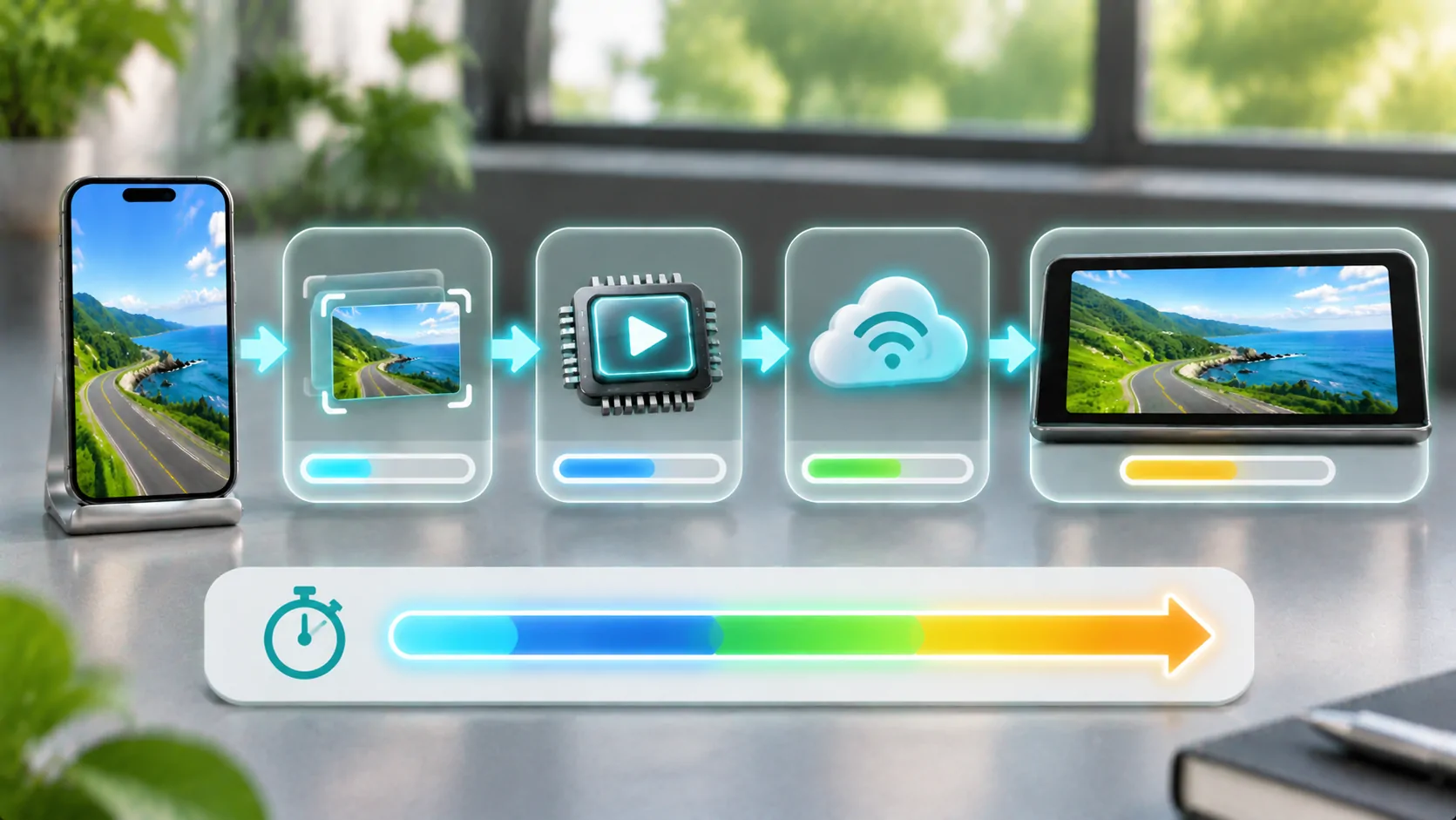


Vos propres contenus.
Découvrez CarCast pour iPhone avec vos sources autorisées et des écrans compatibles.