動画とキャスト
スクリーンミラーリングに遅延がある理由
スクリーンミラーリングの遅延の背後にあるキャプチャ、エンコード、ネットワーク、表示の各段階を理解し、再現可能な固定テストで原因を比較します。
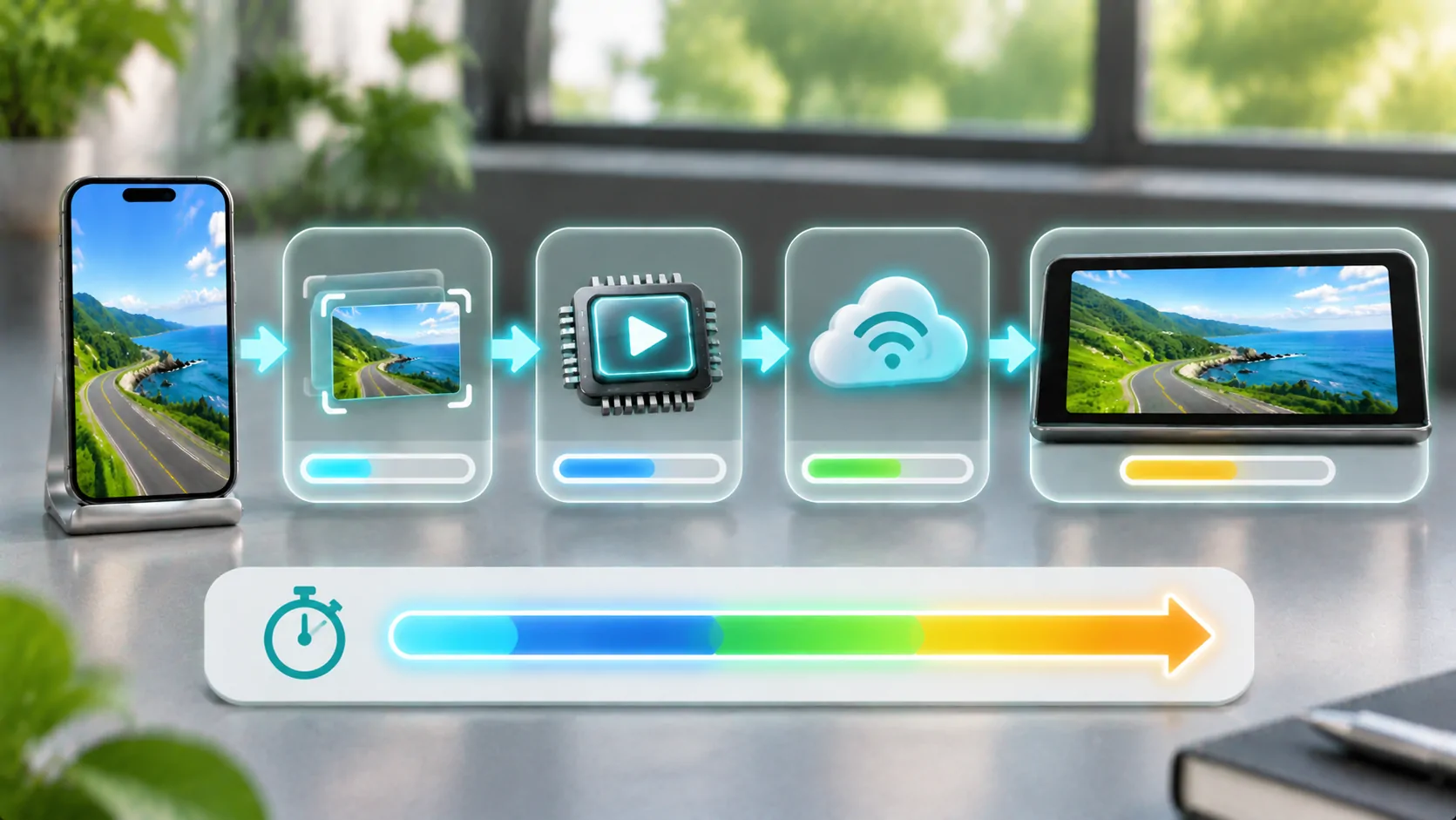
スクリーンミラーリングには遅延があります。なぜなら、電話の表示内容は、他の画面で目にする前にキャプチャ、処理、伝送、デコード、表示の各段階を経る必要があるからです。ワイヤレス環境や受信機の動作によって変動が生じる場合があります。サポートされている有線経路では、一部のワイヤレス変数を取り除くことができますが、すべての段階を瞬時にするわけではありません。
すべてのiPhone、アプリ、車載受信機に共通する遅延の数値はありません。観察される遅延の種類を診断し、セットアップの部品を一度に一つずつ変更してください。駐車中に視覚テストを行いましょう。運転中にインタラクティブなミラーリングを行うことは適切ではありません。
パイプラインを通して画像を追跡する
ミラーリングの実装では、ソース画像を取り込み、転送用に準備し、受信機に届けて再構築・表示します。サードパーティの画面配信はAppleのReplayKitフレームワークを使用することがあり、AirPlayには独自のサポートされているワークフローがあります。すべての製品が同一のパイプラインを使用していると仮定しないでください。
各段階には時間やバッファリングが必要な場合があります。電話は元のアプリをレンダリングしている最中かもしれませんし、送信者はフレームをエンコードしているかもしれません。リンクはフレームを不均等に届けることがありますし、受信側は表示前に待機する場合があります。トータルの可視遅延は蓄積された結果であり、単に無線伝送時間だけではありません。
ダッシュボードやテレビは、受信側が映像をデコードした後に画像処理を追加することがあります。電話、通信、受信機、表示の間を明確に分けることで、他の場所で導入された遅延をネットワークのせいにすることを防げます。
遅延とスタッター、ドリフトを区別する
一定の遅延とは、受信機が比較的一定の間隔で電話に追従することを意味します。スタッターは動きが不規則だったり、フレームが落ちることを意味します。音声と映像のドリフトは、時間とともに音と映像の同期が失われることを意味します。これらの症状は同時に現れることがありますが、それぞれ異なる証拠が必要です。
無害なテストを行う場合は、目に見える時計や自分が所有するアニメーションを使用し、電話と受話器を固定した状態で比較してください。意図的に測定する場合は、方法と条件を記録してください。画面を見て明らかな遅延を確認することはできますが、適切な測定プロセスなしで正確なミリ秒単位の主張を正当化することはできません。
セッション中に遅延が増加する場合は、遅延が始まる時期と、サポートされているセッションを再起動するとリセットされるかどうかを記録してください。動きがぎくしゃくしているが平均遅延が変わらない場合は、すべての不規則さを増加した遅延と呼ぶのではなく、フレームの配信および処理負荷を調査してください。
まずサポートされている接続を確認してください
AppleのAirPlayガイドは、対応する受信機へのストリーミングまたはミラーリングのサポートされる設定について説明しています。特定のルートに応じた要件に従ってください。ワイヤレスCarPlayと説明されている製品は、一般的な画面ミラーリングを自動的にサポートするわけではなく、アダプタの互換性の主張は独自に確認する必要があります。
電話と受信機を意図された動作条件内に保ってください。共有ホットスポット、混雑した無線環境、または不適切な配置は、配信に影響を与える可能性があります。Appleのワイヤレス干渉に関するガイダンスは、Wi-FiおよびBluetooth接続に影響を与える可能性のある要因について説明していますが、お使いのセットアップに対する遅延数値を確立するものではありません。
ハードウェアが文書化された有線の代替手段をサポートしている場合、ソースコンテンツを変更せずに比較してください。その違いは原因を絞り込む助けになります。ただし、すべてのワイヤレス問題が干渉によるものだと証明するわけではなく、任意のケーブルが必要なビデオパスをサポートするわけでもありません。
不要な作業を意図的に減らす
実用的であれば、関連しない重いタスクを閉じ、ベースラインテスト中に同時ダウンロードを避けてください。負荷の高いアプリケーションをレンダリングし、録画および送信している電話は、単純な静止ページを表示している電話とは動作が異なる場合があります。受信側もボトルネックになることがあります。
アプリケーションが文書化されたキャプチャ品質やフレームレートの設定を提供している場合、サポートされている低い設定を比較してください。小さいフレームや少ないフレーム数は処理や転送の負荷を減らす可能性がありますが、その代償として詳細や動作の滑らかさが低下します。実際に観察せずに特定の改善を約束しないでください。
複数のコントロールを同時に変更することは避けてください。元の値とその結果生じた症状を記録してください。CarCastの遅延モードをでっち上げたり、すべてのサードパーティアプリが同じ設定を公開していると主張しないでください。システムレベルのミラーリングのワークフローは、専用の放送アプリケーションよりもコントロールが少ない場合があります。
オーディオルーティングを別の変数として扱う
音声はビデオレシーバー、電話、Bluetoothデバイス、または他の選択されたルートに従う場合があります。無関係なルートを組み合わせると、異なる遅延が生じる可能性があります。ビジュアルストリームが同期していないと診断する前に、実際に音声がどこで再生されているかを確認してください。
アライメントを比較する必要がある場合は、明確な音声と映像のイベントがあるシンプルな認可済みクリップを使用してください。ソース自体が同期していない可能性がある場合、音声だけを基に結論を出すことは避けてください。まず電話で同じクリップをテストしてください。
受信機で音声と映像が同期しているが、両方とも携帯電話に従っている場合、それは通常のエンドツーエンドの遅延です。受信機の音声と映像がずれる場合は、ドキュメントに記載されたコントロールで出力と同期オプションを確認してください。再生バッファを大きくすると、遅延が増えることがありますが、安定性が向上する場合もあります。そのため、より速く、より滑らかなことが常に同じ目標ではありません。
タスクに合ったワークフローを選択する
動画を見る場合は、ミラーリングされたコントロールに触れてフィードバックを待つ場合とは異なる種類の遅延を許容します。直接メディア出力のワークフローは、受信デバイスが携帯電話のインターフェースのすべてのフレームを再現することなく、プレゼンテーションを管理することを可能にします。それでも起動時やバッファリングの動作はありますが、受動的な視聴により適した体験になる場合があります。
ルートを選択する前にミラーリングまたは直接再生を読んでください。どちらの方法もDRMを削除せず、車両の互換性を保証するものではありません。コンテンツと受信機に対応した方法を使用してください。
ナビゲーションやその他の運転機能には、汎用ミラー画面がネイティブCarPlay体験のように動作することを期待するのではなく、システム承認のインターフェースを使用してください。視覚的な応答性は考慮の一つに過ぎません。対応する操作、レイアウト、運転者の注意も重要です。
有益な比較記録を保持する
使用した電話、OS、送信アプリ、受信機、接続タイプ、ソースを記録してください。症状が常に遅延するのか、カクつきがあるのか、徐々にずれるのかを記録してください。タイミングを測定した場合は、方法を記述し、無条件の性能ベンチマークを提示するのではなく、その限界を報告してください。
出力が伸びたり回転している場合は、別の アスペクト比診断 を使用してください。幾何学的な問題は、輸送遅延がなくても動きが異常に見えることがあります。それらの症状を区別しておくことで、サポート報告をより実用的にできます。
遅延は経路全体の特性です。繰り返し可能な静止状態での比較により、どの変更がセットアップに役立つかがわかります。一方で、ゼロ遅延や保証された無線応答時間などの一般的な主張には、接続が成功しただけでは不十分で、さらに証拠が必要です。
参考資料
関連記事

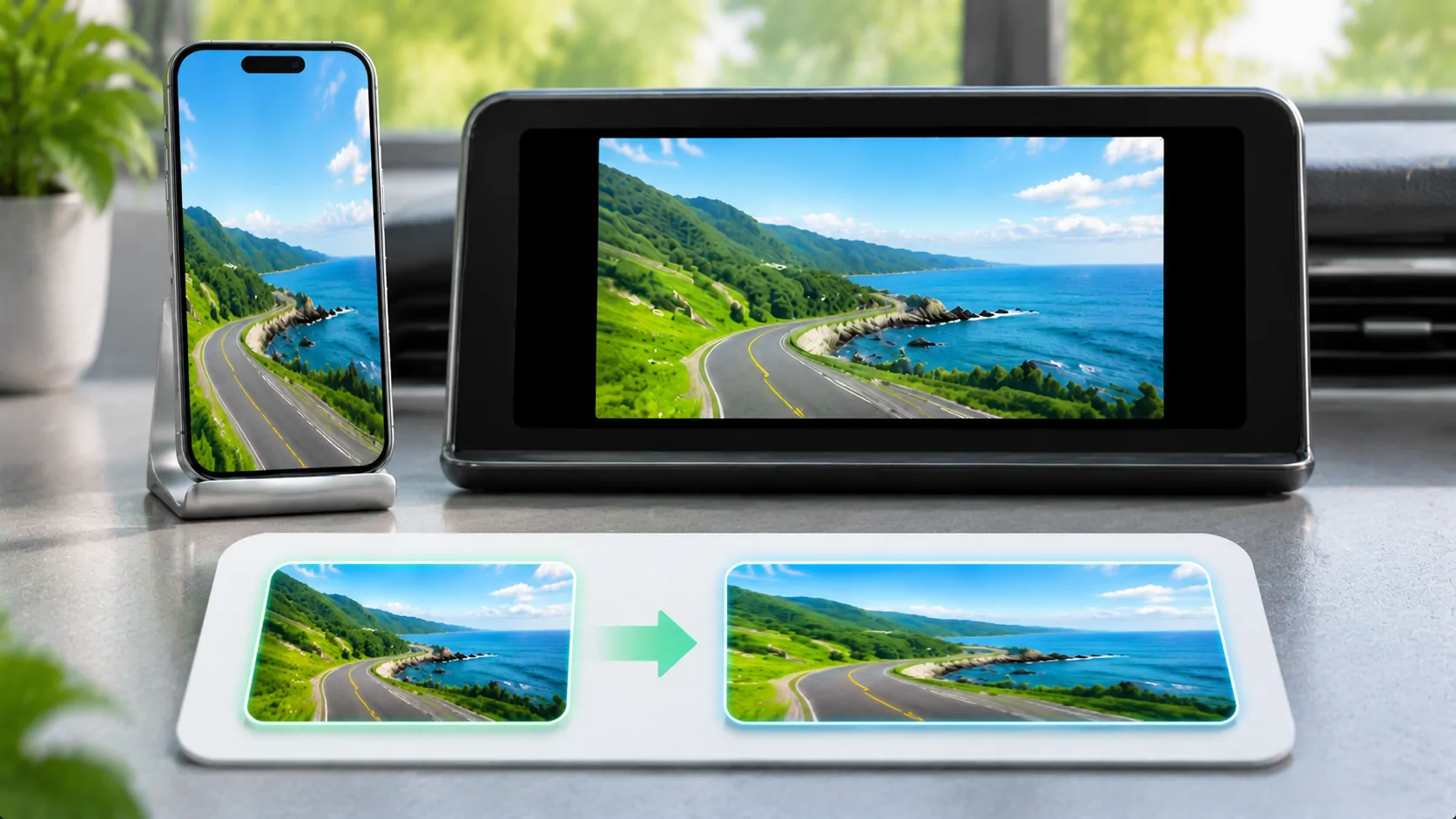

自分のメディアを楽しむ。
利用権限のあるソースと対応ディスプレイで、iPhone用CarCastをご利用ください。