Wideo i przesyłanie
Naprawa problemów z obrotem i proporcjami przy lustrzanym odbiciu
Diagnozuj lustrzane wideo, które jest obrócone w bok, rozciągnięte, przycięte lub otoczone czarnymi paskami, sprawdzając obrót telefonu, układ aplikacji i skalowanie odbiornika.
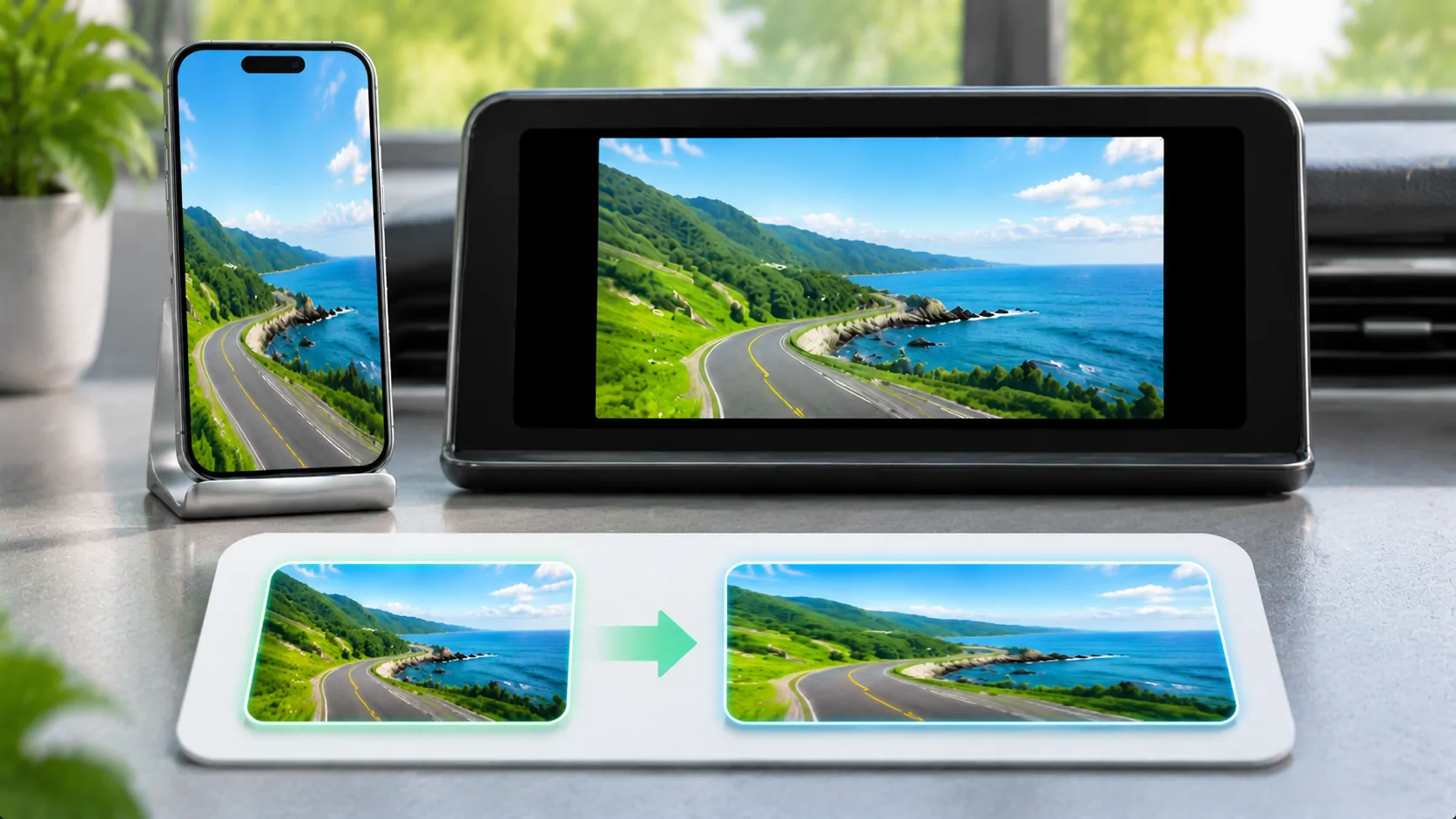
Odbite lustrzanie obrazy mogą być obracane, rozciągane, kadrowane lub otoczone czarnymi paskami, ponieważ telefon, aplikacja źródłowa i wyświetlacz odbiorczy stosują różne zasady dotyczące kształtu i orientacji. Najpierw określ, jaki masz objaw. Czarne paski mogą być prawidłowym sposobem zachowania oryginalnych proporcji, podczas gdy rozciąganie zazwyczaj zmienia geometrię obrazu.
Testuj zawartość, którą posiadasz, i pozostaw pojazd zaparkowany, jeśli odbiornik znajduje się w samochodzie. Nie zmieniaj kilku ustawień skalowania jednocześnie. Ustal, jak obraz wygląda na telefonie, zanim spróbujesz poprawić wyświetlacz odbiorczy.
Oddziel orientację od kształtu
Orientacja opisuje, czy źródło jest w trybie portretowym czy krajobrazowym. Proporcje opisują szerokość w stosunku do wysokości. Telefon w trybie portretowym wyświetlany na szerokim ekranie naturalnie pozostawia nieużywaną przestrzeń poziomą, jeśli cały obraz jest zachowany. Obrócenie pokrętła zoomu odbiornika nie sprawi, że to źródło stanie się prawdziwym układem krajobrazowym.
Na przykład wideo 16:9 w aplikacji pionowej może zajmować tylko część ekranu telefonu. Odbicie całego interfejsu odtwarza tę kompozycję, wliczając otaczające kontrolki i pustą przestrzeń. Odbiorca może wiernie pokazywać układ źródłowy, który nie był zaprojektowany do jego kształtu.
Użyj prostego obrazu z kołem lub kwadratem, aby sprawdzić zniekształcenia. Koło stające się elipsą wyraźniej ujawnia rozciąganie niż przypadkowa scena wideo. Nie diagnozuj proporcji wyłącznie na podstawie dramatycznego kąta kamery ani źródła, które już było niepoprawnie edytowane.
Najpierw sprawdź obrót na telefonie
Apple w instrukcje dotyczące obrotu wyjaśnia obrót ekranu i rolę blokady orientacji. Sprawdź aktualny stan blokady i użyj aplikacji, która rzeczywiście obsługuje tryb poziomy, jeśli taki układ jest pożądany. Nie każda aplikacja lub ekran obraca się, gdy telefon jest obrócony.
Jeśli sam telefon pozostaje w trybie pionowym, odbiornik może po prostu odzwierciedlać ten wynik. Jeśli telefon obraca się poprawnie, ale odbiornik nie, skoncentruj się na ścieżce przechwytywania i odbiornika. Zwróć uwagę, czy problem pojawia się natychmiast, czy dopiero po obróceniu podczas aktywnej sesji.
Uruchom ponownie obsługiwaną sesję mirroringu po ustawieniu zamierzonej orientacji, jeśli dokumentacja produktu sugeruje taki przebieg pracy. Nie zakładaj uniwersalnego gestu odświeżania po obrocie. Odbiornik może utrzymywać własny stan orientacji lub skalowania, a aplikacja źródłowa może mieć stałe zasady układu niezależnie od blokady systemowej.
Zrozum pojęcia Dopasuj (Fit), Wypełnij (Fill) i Rozciągnij (Stretch)
Tryb dopasowania zazwyczaj zachowuje cały obraz źródłowy i jego proporcje, pozwalając na pojawienie się pasków tam, gdzie kształty się różnią. Tryb wypełnienia zazwyczaj zachowuje proporcje przy jednoczesnym przycinaniu części zawartości, aby w pełni zająć dostępną przestrzeń. Tryb rozciągania może wypełnić ekran, zmieniając szerokość i wysokość niezależnie, co powoduje zniekształcenia obrazu.
Dokładne nazwy różnią się w zależności od odbiornika. Przeczytaj jego dokumentację i sprawdź, co faktycznie robi każde ustawienie. Ustawienie o nazwie pełny ekran może oznaczać wypełnienie, rozciągnięcie lub dedykowany tryb multimedialny. Sama etykieta nie wystarcza, aby dokonać prawidłowego wyboru.
Koncept sieciowy proporcje obrazu opisuje te same relacje szerokości do wysokości, chociaż kontrolki układu przeglądarki nie konfigurują bezpośrednio każdego odbiornika. Najpierw zachowaj kształt, a potem zdecyduj, czy przycinanie jest dopuszczalne dla konkretnej zawartości. Napisy i przyciski interfejsu znajdujące się przy krawędziach są szczególnie łatwe do obcięcia.
Sprawdź źródłowe wideo i jego kontener
Niektóre filmy już zawierają czarne pasy wewnątrz zakodowanego obrazu. Telefon i odbiornik mogą wtedy dodać dodatkową przestrzeń wokół tego obrazu. Powiększanie może usunąć widoczne pasy, ale może też przyciąć rzeczywistą zawartość, jeśli źródło zmieni sceny lub formaty w późniejszym czasie.
Plik źródłowy może również zawierać informacje o rotacji lub wyświetlaniu, które różnie interpretują różne ścieżki odtwarzania. Jeśli tylko jeden plik osobisty wyświetla się bokiem, przetestuj inny plik przed zmianą globalnych ustawień odbiornika. Tam, gdzie masz kontrolę nad mediami, popraw jego metadane lub wyeksportuj prawidłowo zorientowaną wersję, używając odpowiedniego edytora.
Nie koduj ponownie chronionego serwisu ani nie próbuj obejść ograniczeń wyjścia. Czarny ekran od DRM to inny objaw niż czarne pasy wokół widocznego obrazu. Kontrola geometrii nie udostępni chronionej zawartości poprzez nieobsługiwaną ścieżkę przechwytywania.
Porównaj odbicie ekranu z obsługiwaną trasą multimedialną
Apple Przewodnik AirPlay odróżnia odbicie ekranu od przesyłania strumieniowego wideo. Obsługiwany bezpośredni przepływ multimedialny może pozwolić prezentacji zajmować odbiorczy ekran bez odtwarzania całego interfejsu telefonu w orientacji pionowej. Jego dostępność zależy od aplikacji, odbiornika i zasad dotyczących treści.
Przeczytaj odbicie ekranu lub bezpośrednie odtwarzanie, gdy głównym celem jest wideo, a nie pokazywanie interfejsu telefonu. Nie zakładaj, że odbiornik obsługujący jeden tryb obsługuje drugi, ani że zwykły CarPlay dostarcza ogólne odbicie każdego ekranu iPhone.
Porównaj ten sam autoryzowany przykład, gdzie obie trasy są opisane. Zwróć uwagę na kształt obrazu, widoczność krawędzi, sterowanie i dźwięk. Lepszy wynik w jednej trasie nie oznacza uniwersalnego wsparcia dla każdej aplikacji, pojazdu czy usługi wideo.
Zresetuj Najmniejszą Istotną Ustawienie
Zapisz bieżący tryb odbiornika, orientację telefonu i stan aplikacji źródłowej. Zmień jedno ustawienie, sprawdź nieszkodliwy obraz testowy i przywróć je, jeśli wynik się pogorszy. Unika to nagromadzenia zmian kompensacyjnych, które sprawiają, że drugie źródło wygląda źle.
Jeśli obraz jest przycięty, sprawdź ustawienia powiększenia odbiornika lub overscanu przez obsługiwane przez producenta kontrolki. Jeśli jest obrócony, najpierw sprawdź obrót źródła i orientację przechwytywania. Jeśli jest zniekształcony, wybierz tryb zachowujący proporcje, zanim dostosujesz powiększenie. Dopasuj korektę do objawu.
W przypadku ruchu, który wygląda na opóźniony lub nieregularny pomimo poprawnej geometrii, użyj diagnoza opóźnienia w lustrzanym odbiciu. Wolny strumień i rozciągnięty strumień mogą współistnieć, ale zmiana proporcji obrazu nie naprawia dostarczania sieciowego ani synchronizacji klatek.
Zarejestruj wyraźny wynik „przed i po”
Jeżeli potrzebujesz wsparcia, podaj, czy źródło wygląda poprawnie na telefonie, jaka orientacja jest zamierzona oraz czy odbiornik pokazuje słupki, zniekształcenia lub przycięcia. Uwzględnij model odbiornika i udokumentowany wybrany tryb. Zdjęcie nieszkodliwej zawartości testowej geometrycznej może przekazać problem, nie ujawniając prywatnych materiałów z telefonu.
Unikaj twierdzenia o rozdzielczości sprzętu lub pomiarze wydajności, którego nie sprawdziłeś. Najważniejsza jest najpierw widoczna relacja między prostokątem źródła a prostokątem wyświetlacza. Można ją dokładnie opisać bez wymyślania wymiarów w pikselach.
Zachowanie proporcji jest zazwyczaj najlepszą bazą wyjściową. Gdy układ telefonu, orientacja źródła i tryb odbiornika się zgadzają, każda pozostała nieużyta przestrzeń jest zrozumiałą konsekwencją różnych kształtów ekranów, a nie dowodem na to, że połączenie mirroringu nie powiodło się.
Źródła
Powiązane artykuły
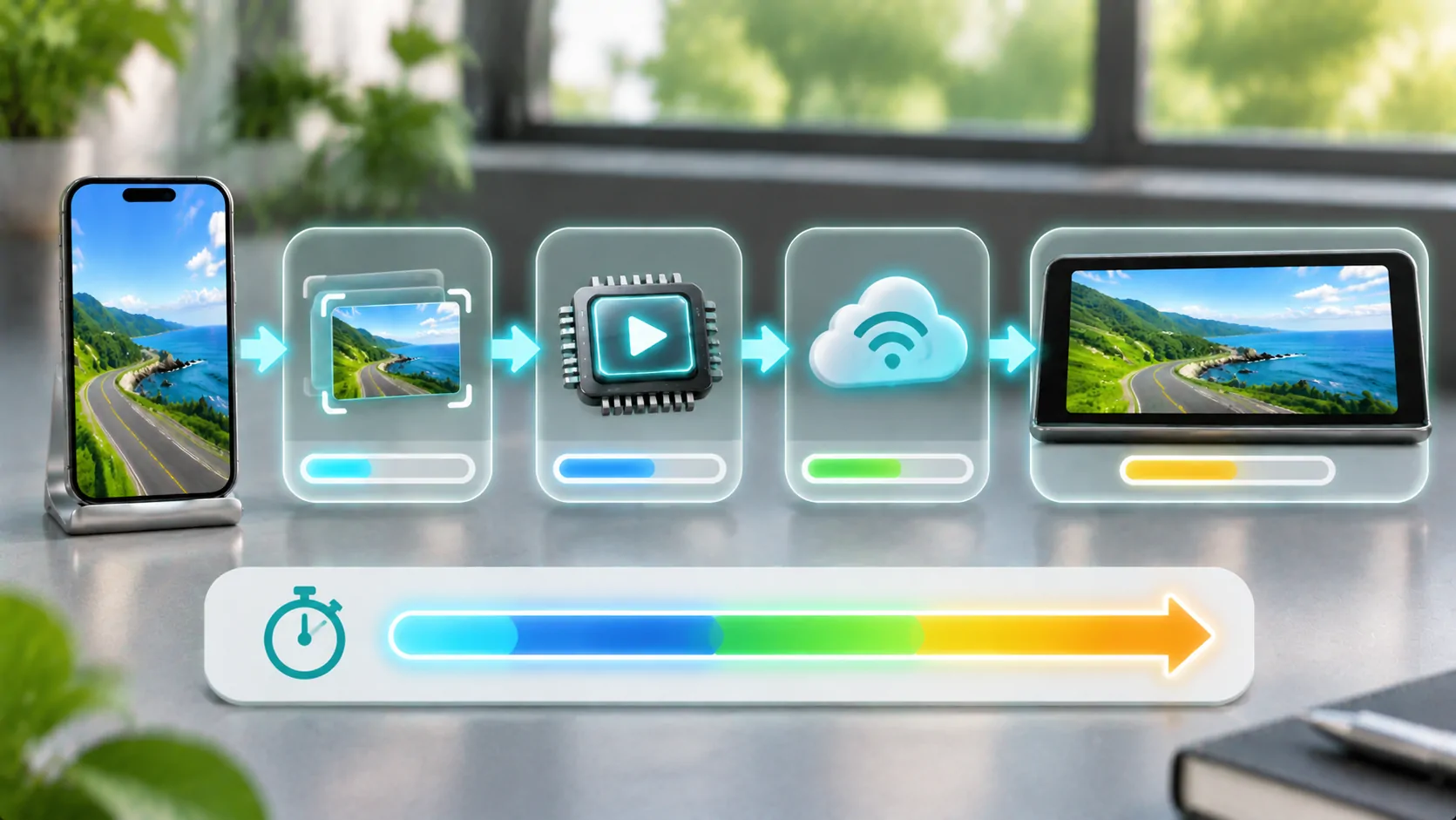


Twoje własne multimedia.
Poznaj CarCast na iPhone’a z własnymi legalnymi źródłami i obsługiwanymi ekranami.