Video và truyền phát
Sửa Lỗi Xoay Màn Hình và Tỉ Lệ Khi Phản Chiếu
Chẩn đoán video phản chiếu bị xoay ngang, bị kéo giãn, bị cắt hoặc có viền đen bằng cách kiểm tra xoay điện thoại, bố cục ứng dụng và tỉ lệ của thiết bị nhận.
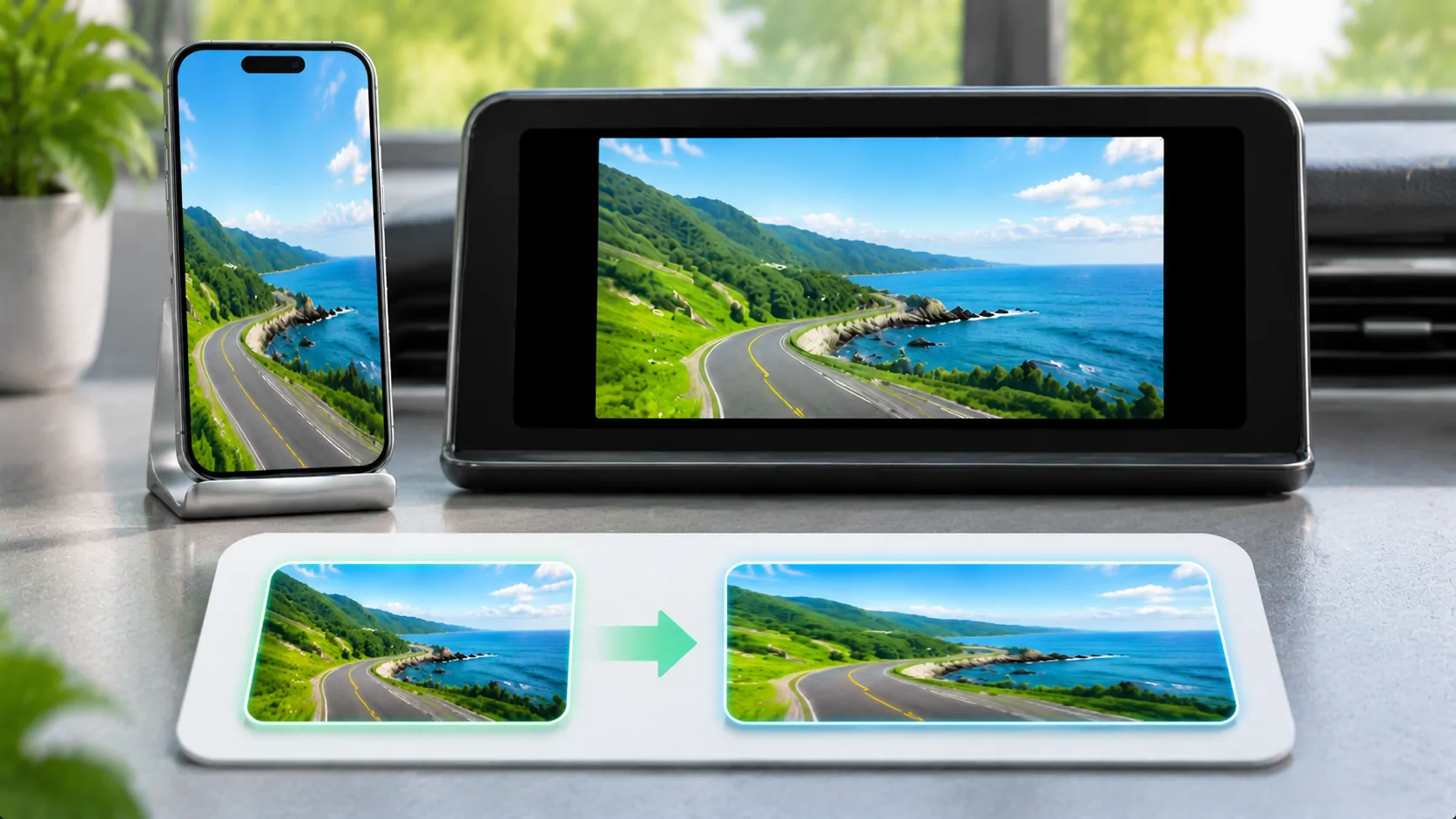
Hình ảnh phản chiếu có thể bị xoay, co giãn, cắt xén hoặc bao quanh bởi các thanh màu đen vì điện thoại, ứng dụng nguồn và màn hình nhận sử dụng các hình dạng và quy tắc định hướng khác nhau. Trước tiên hãy xác định bạn đang gặp triệu chứng nào. Thanh đen có thể là cách đúng để giữ tỷ lệ gốc, trong khi việc co giãn thường làm thay đổi hình học của hình ảnh.
Thử với nội dung mà bạn sở hữu và giữ xe đứng yên nếu người nhận đang ở trong ô tô. Không thay đổi nhiều điều khiển tỷ lệ cùng một lúc. Xác định hình ảnh hiển thị trên điện thoại trước khi cố gắng điều chỉnh màn hình nhận.
Tách biệt Định hướng và Hình dạng
Định hướng mô tả xem nguồn là chân dung hay cảnh quan. Tỷ lệ khung hình mô tả chiều rộng so với chiều cao. Một điện thoại ở chế độ chân dung khi phản chiếu trên màn hình rộng tự nhiên sẽ để lại khoảng trống ngang không sử dụng nếu giữ nguyên hình ảnh đầy đủ. Việc xoay điều khiển phóng to của thiết bị nhận không thể biến nguồn đó thành bố cục cảnh quan thực sự.
Ví dụ, một video 16:9 trong một ứng dụng chân dung có thể chỉ chiếm một phần màn hình điện thoại. Việc phản chiếu toàn bộ giao diện sẽ tái hiện lại bố cục đó, bao gồm các điều khiển xung quanh và khoảng trống. Thiết bị nhận có thể đang hiển thị trung thực một bố cục nguồn mà không được thiết kế cho hình dạng của nó.
Sử dụng một hình ảnh đơn giản với hình tròn hoặc hình vuông để kiểm tra biến dạng. Một hình tròn trở thành hình bầu dục sẽ cho thấy hiện tượng kéo giãn rõ ràng hơn là một cảnh video ngẫu nhiên. Không chẩn đoán tỷ lệ khung hình chỉ dựa vào góc máy kịch tính hoặc nguồn đã bị chỉnh sửa sai.
Kiểm tra Xoay Màn Hình Trên Điện Thoại Trước
Apple của hướng dẫn xoay giải thích về xoay màn hình và vai trò của khóa định hướng. Kiểm tra trạng thái khóa hiện tại và sử dụng một ứng dụng thực sự hỗ trợ chế độ ngang nếu đó là bố cục mong muốn. Không phải ứng dụng hoặc màn hình nào cũng xoay khi điện thoại được quay.
Nếu điện thoại vẫn giữ chế độ dọc, thiết bị nhận có thể chỉ phản chiếu kết quả đó. Nếu điện thoại xoay đúng nhưng thiết bị nhận không, hãy tập trung vào đường dẫn ghi hình và thiết bị nhận. Lưu ý xem vấn đề xuất hiện ngay lập tức hay chỉ sau khi xoay trong phiên hoạt động.
Khởi động lại phiên phản chiếu được hỗ trợ sau khi thiết lập chế độ định hướng mong muốn nếu tài liệu sản phẩm gợi ý quy trình đó. Đừng giả định một thao tác làm mới xoay chung. Thiết bị nhận có thể duy trì trạng thái định hướng hoặc tỷ lệ riêng, và ứng dụng nguồn có thể có quy tắc bố cục cố định độc lập với khóa hệ thống.
Hiểu Fit, Fill và Stretch
Chế độ phù hợp thường giữ nguyên toàn bộ nguồn và tỷ lệ của nó, cho phép có các thanh khi hình dạng khác nhau. Chế độ điền thường giữ nguyên tỷ lệ trong khi cắt bớt một số nội dung để chiếm diện tích có sẵn. Chế độ kéo giãn có thể lấp đầy màn hình bằng cách thay đổi chiều rộng và chiều cao một cách độc lập, làm méo nguồn.
Nhãn chính xác thay đổi theo thiết bị nhận. Hãy đọc tài liệu của nó và kiểm tra từng cài đặt thực sự làm gì. Một cài đặt gọi là toàn màn hình có thể có nghĩa là điền, kéo giãn hoặc một chế độ phương tiện chuyên biệt. Chỉ riêng nhãn là không đủ để chọn đúng.
Khái niệm web tỷ lệ khung hình mô tả cùng một mối quan hệ chiều rộng-chiều cao, mặc dù các điều khiển bố cục trình duyệt không cấu hình trực tiếp mọi thiết bị nhận. Hãy giữ hình dạng trước, sau đó quyết định xem việc cắt bớt có chấp nhận được cho nội dung cụ thể hay không. Phụ đề và các nút giao diện gần mép đặc biệt dễ bị cắt bỏ.
Kiểm tra Video Nguồn và Bộ chứa của nó
Một số video đã chứa các thanh đen bên trong hình ảnh đã được mã hóa. Điện thoại và thiết bị nhận có thể sẽ thêm không gian xung quanh hình ảnh đó. Phóng to có thể loại bỏ các thanh đen nhìn thấy, nhưng nó có thể cắt bỏ nội dung thực nếu nguồn thay đổi cảnh hoặc định dạng sau này.
Một tệp nguồn cũng có thể có thông tin xoay hoặc hiển thị mà các đường dẫn phát khác nhau diễn giải khác nhau. Nếu chỉ có một tệp cá nhân xuất hiện nghiêng, hãy thử tệp khác trước khi thay đổi cài đặt toàn cục của thiết bị nhận. Khi bạn kiểm soát phương tiện, hãy chỉnh sửa siêu dữ liệu của nó hoặc xuất phiên bản được căn chỉnh đúng sử dụng trình chỉnh sửa phù hợp.
Không mã hóa lại dịch vụ được bảo vệ hoặc cố gắng vượt qua các hạn chế xuất. Một màn hình đen từ DRM là triệu chứng khác với các thanh đen quanh hình ảnh nhìn thấy. Các điều khiển hình học không thể làm cho nội dung được bảo vệ sẵn có qua đường dẫn ghi không được hỗ trợ.
So sánh Phản chiếu Màn hình với Một Đường Truyền Media được Hỗ trợ
Apple của Hướng dẫn AirPlay phân biệt phản chiếu màn hình với việc phát video. Một quy trình truyền thông trực tiếp được hỗ trợ có thể cho phép bài trình bày chiếm màn hình nhận mà không tái tạo toàn bộ giao diện dọc của điện thoại. Khả năng này phụ thuộc vào ứng dụng, thiết bị nhận và các quy định về nội dung.
Đọc phản chiếu hay phát trực tiếp khi mục tiêu chính là video thay vì hiển thị giao diện điện thoại. Không nên cho rằng một thiết bị nhận hỗ trợ một chế độ thì cũng hỗ trợ chế độ kia, hoặc rằng CarPlay thông thường cung cấp bản phản chiếu chung cho mọi màn hình iPhone.
So sánh cùng một mẫu đã được cấp phép nơi cả hai đường truyền đều được ghi chép. Lưu ý hình dạng hình ảnh, độ hiển thị của các cạnh, các điều khiển và âm thanh. Kết quả tốt hơn trên một đường truyền không xác lập hỗ trợ phổ quát cho mọi ứng dụng, phương tiện hay dịch vụ video.
Đặt lại Cài đặt Liên quan Nhỏ Nhất
Ghi lại chế độ nhận hiện tại, hướng điện thoại và trạng thái ứng dụng nguồn. Thay đổi một thiết lập, kiểm tra hình ảnh thử vô hại, và khôi phục nếu kết quả trở nên tệ hơn. Điều này tránh tích lũy các thay đổi bù đắp làm cho nguồn thứ hai trông sai.
Nếu hình ảnh bị cắt, kiểm tra cài đặt thu phóng hoặc quét quá mức của thiết bị nhận qua các điều khiển được nhà sản xuất hỗ trợ. Nếu hình ảnh nghiêng, trước tiên kiểm tra xoay nguồn và hướng chụp. Nếu hình ảnh bị méo, chọn chế độ giữ tỉ lệ trước khi điều chỉnh bất kỳ thu phóng nào. Điều chỉnh sửa chữa phù hợp với triệu chứng.
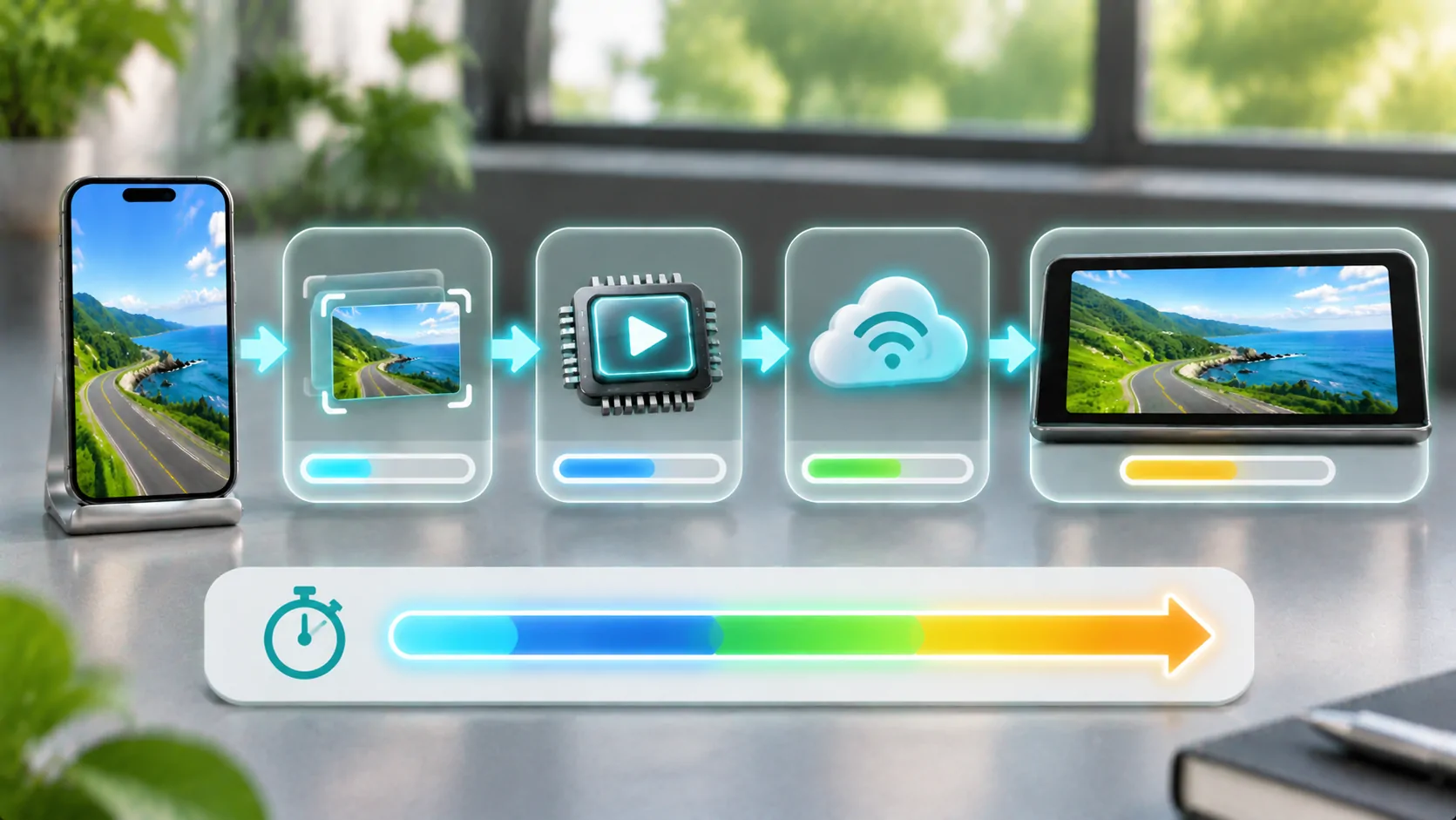
Đối với chuyển động trông bị trì hoãn hoặc không đều mặc dù hình học chính xác, sử dụng chẩn đoán độ trễ phản chiếu. Một luồng chậm và một luồng kéo dài có thể tồn tại cùng nhau, nhưng thay đổi tỷ lệ khung hình không sửa được việc truyền mạng hoặc thời gian khung hình.
Ghi lại kết quả Rõ ràng Trước và Sau
Nếu bạn cần hỗ trợ, hãy chỉ ra liệu nguồn có hiển thị đúng trên điện thoại hay không, hướng dự định là gì và liệu thiết bị nhận có hiển thị thanh tín hiệu, biến dạng hay cắt xén không. Bao gồm cả mẫu thiết bị nhận và chế độ đã được ghi nhận. Một bức ảnh về nội dung kiểm tra hình học vô hại có thể truyền đạt vấn đề mà không tiết lộ dữ liệu riêng tư trên điện thoại.
Tránh đưa ra tuyên bố về độ phân giải phần cứng hoặc hiệu suất mà bạn chưa kiểm tra. Điều quan trọng trước tiên là mối quan hệ có thể nhìn thấy giữa hình chữ nhật nguồn và hình chữ nhật hiển thị. Điều đó có thể được mô tả chính xác mà không cần bịa ra kích thước pixel.
Duy trì tỷ lệ thường là cơ sở tốt nhất. Khi bố cục điện thoại, hướng nguồn và chế độ của thiết bị nhận đồng nhất, bất kỳ khoảng trống không sử dụng còn lại nào là hệ quả dễ hiểu của các hình dạng màn hình khác nhau hơn là bằng chứng cho thấy kết nối phản chiếu đã thất bại.
Nguồn
Bài viết liên quan


Nội dung của riêng bạn.
Khám phá CarCast cho iPhone với các nguồn bạn có quyền truy cập và màn hình được hỗ trợ.