Video e trasmissione
Perché il mirroring dello schermo presenta latenza
Comprendere le fasi di acquisizione, codifica, rete e visualizzazione dietro al ritardo del mirroring dello schermo e confrontare le cause con un test stazionario ripetibile.
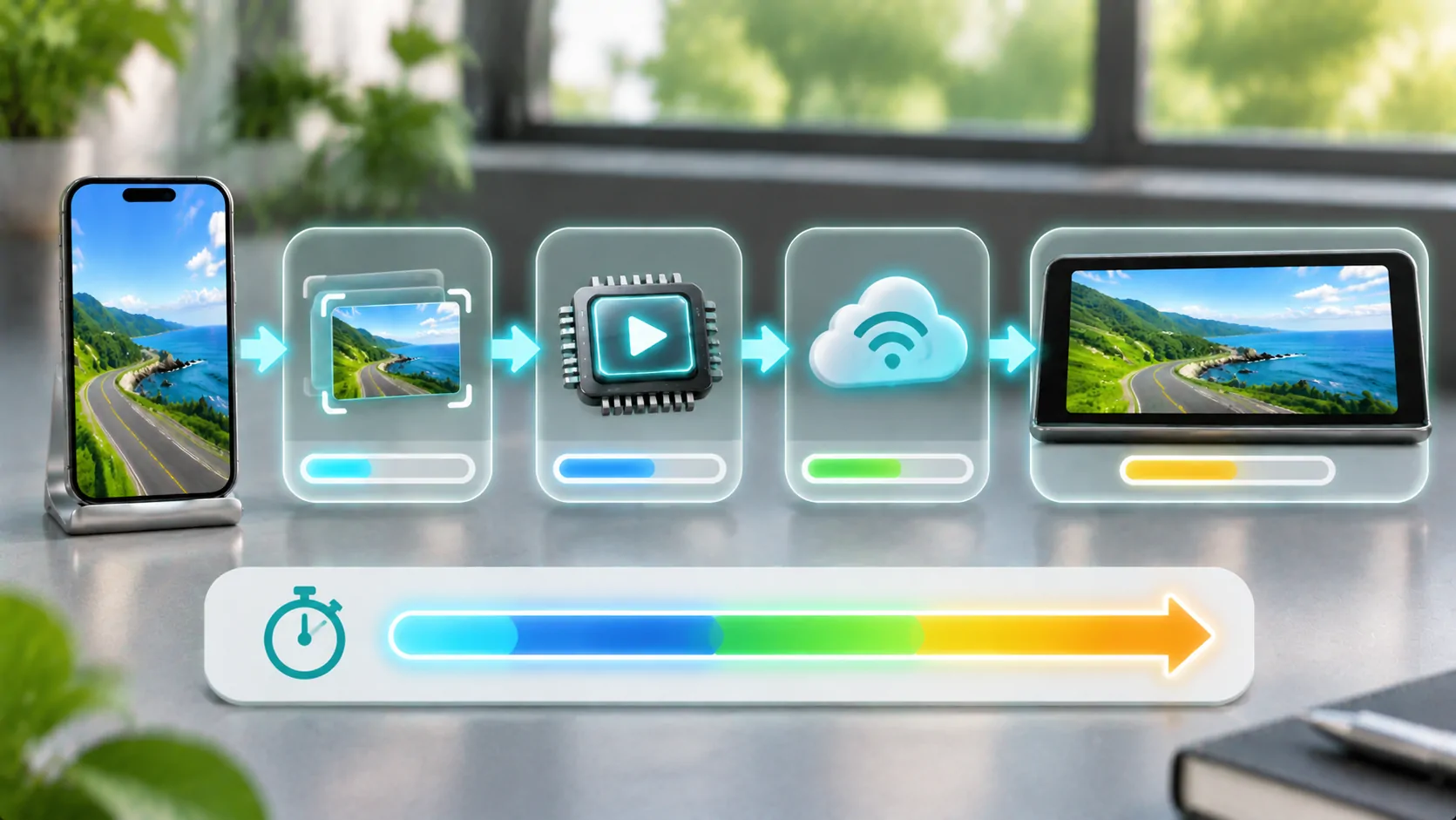
Il mirroring dello schermo ha latenza perché l'output visibile del telefono deve passare attraverso le fasi di acquisizione, elaborazione, trasporto, decodifica e visualizzazione prima di poter essere visto su un altro schermo. Le condizioni wireless e il comportamento del ricevitore possono aggiungere variazioni. Un percorso cablato supportato può eliminare alcune variabili wireless, ma non rende istantanee tutte le fasi.
Non esiste un unico valore di ritardo per tutti gli iPhone, le app e i ricevitori dei veicoli. Diagnostica il tipo di ritardo che osservi e modifica una parte della configurazione alla volta. Esegui test visivi mentre sei parcheggiato; il mirroring interattivo non è un compito appropriato per un conducente in movimento.
Segui l'Immagine Attraverso la Pipeline
Un'implementazione di mirroring prende l'immagine sorgente, la prepara per il trasporto e la consegna a un ricevitore che la ricostruisce e la visualizza. Una trasmissione dello schermo di terze parti può usare Apple's Framework ReplayKit, mentre AirPlay ha il proprio flusso di lavoro supportato. Non dare per scontato che ogni prodotto utilizzi una pipeline identica.
Ogni fase può richiedere tempo o buffering. Il telefono potrebbe essere occupato a rendere l'app originale; il mittente potrebbe codificare i frame; il collegamento potrebbe consegnarli in modo non uniforme; il ricevitore potrebbe attendere prima della presentazione. Il ritardo totale visibile è il risultato accumulato, non solo il tempo di trasmissione radio.
Un cruscotto o una televisione possono aggiungere elaborazione delle immagini dopo che il ricevitore ha decodificato l'immagine. Una chiara separazione tra telefono, trasporto, ricevitore e display aiuta a prevenire di incolpare la rete per un ritardo introdotto altrove.
Distinguere Ritardo da Balbettio e Deriva
La latenza costante significa che il ricevitore segue il telefono con un intervallo abbastanza stabile. Il balbettio significa che il movimento è irregolare o che alcuni frame vengono saltati. La deriva audio-video significa che suono e immagine perdono allineamento nel tempo. Questi sintomi possono apparire insieme, ma richiedono prove diverse.
Per un test innocuo, usa un orologio visibile o un’animazione di tua proprietà e confronta il telefono con il ricevitore mentre è fermo. Registra il metodo e le condizioni se intendi misurarlo. Guardare gli schermi può rivelare un ritardo evidente, ma non giustifica un'affermazione precisa in millisecondi senza un processo di misurazione appropriato.
Se il ritardo cresce nel corso di una sessione, annota quando inizia e se riavviare la sessione supportata lo azzera. Se il movimento è scattoso ma il ritardo medio rimane simile, controlla la consegna dei fotogrammi e il carico di elaborazione invece di definire ogni irregolarità come aumento della latenza.
Controlla prima la Connessione Supportata
Apple di Guida AirPlay spiega la configurazione supportata per lo streaming o il mirroring su ricevitori compatibili. Seguire i requisiti per il proprio percorso specifico. Un prodotto descritto come wireless CarPlay non supporta automaticamente il mirroring dello schermo generico, e la compatibilità di un adattatore dovrebbe essere verificata indipendentemente.
Tenere il telefono e il ricevitore entro le condizioni operative previste. Un hotspot condiviso, un ambiente wireless affollato o un posizionamento non ottimale possono influire sulla trasmissione. Apple di linee guida sulle interferenze wireless descrive i fattori che possono influenzare Wi-Fi e le connessioni Bluetooth, anche se non stabilisce un numero di latenza per la configurazione.
Se l'hardware supporta un'alternativa cablata documentata, confrontala senza modificare il contenuto della sorgente. Una differenza può restringere la causa. Non dimostra che ogni problema wireless sia dovuto a interferenze o che un cavo qualsiasi supporti il percorso video richiesto.
Ridurre deliberatamente il lavoro non necessario
Chiudi attività pesanti non correlate dove possibile ed evita download simultanei durante un test di riferimento. Un telefono che esegue un'applicazione impegnativa, registra e trasmette può comportarsi diversamente rispetto a uno che mostra una semplice pagina statica. Anche il ricevitore può rappresentare un collo di bottiglia.
Se l'applicazione fornisce controlli documentati della qualità di acquisizione o del frame-rate, confronta un'impostazione supportata più bassa. Frame più piccoli o meno frame possono ridurre la richiesta di elaborazione e trasporto, ma il compromesso è meno dettaglio o scorrevolezza del movimento. Non promettere un miglioramento specifico senza osservarlo.
Evitare di modificare più controlli contemporaneamente. Registrare i valori originali e il sintomo risultante. Non inventare una modalità di latenza CarCast o affermare che tutte le app di terze parti espongano le stesse impostazioni. Un flusso di lavoro di mirroring a livello di sistema potrebbe offrire meno controlli rispetto a un'applicazione di trasmissione specializzata.
Trattare il Routing Audio come una Variabile Separata
Il suono può seguire il ricevitore video, il telefono, un dispositivo Bluetooth o un altro percorso selezionato. Combinare percorsi non correlati può introdurre ritardi diversi. Controllare dove l'audio viene effettivamente riprodotto prima di diagnosticare uno stream visivo come fuori sincronia.
Utilizzare un semplice clip autorizzato con un chiaro evento audio-visivo se si ha bisogno di confrontare l'allineamento. Evitare di trarre conclusioni basate solo sul parlato quando la fonte stessa potrebbe essere fuori sincronia. Testare prima lo stesso clip sul telefono.
Se il suono e l'immagine sono allineati sul ricevitore ma entrambi seguono il telefono, quella è latenza end-to-end ordinaria. Se suono e immagine del ricevitore divergono, controlla le sue opzioni di uscita e sincronizzazione tramite i controlli documentati. Un buffer di riproduzione più grande può talvolta migliorare la stabilità aumentando il ritardo, quindi più veloce e più fluido non sono sempre lo stesso obiettivo.
Scegli un Flusso di Lavoro che si Adatti al Compito
Guardare un video tollera un tipo di ritardo diverso dal toccare un controllo specchiato e aspettare il feedback. Un flusso diretto di uscita dei media può permettere al dispositivo ricevente di gestire la presentazione senza riprodurre ogni frame dell'interfaccia del telefono. Comunque mantiene un comportamento di avvio e buffering, ma l'esperienza può essere più adatta a una visione passiva.
Leggere duplicazione o riproduzione diretta prima di scegliere un percorso. Nessun approccio rimuove DRM o garantisce la compatibilità del veicolo. Utilizzare il metodo supportato per il contenuto e il ricevitore.
Per la navigazione e altre funzioni di guida, utilizzare l'interfaccia approvata del sistema invece di aspettarsi che uno schermo specchiato generico si comporti come un'esperienza nativa CarPlay. La reattività visiva è solo un aspetto da considerare; contano anche i controlli supportati, il layout e l'attenzione del conducente.
Mantenere un utile registro di confronto
Annotare telefono, sistema operativo, app del mittente, ricevitore, tipo di connessione e sorgente utilizzata. Segnalare se il sintomo è un ritardo costante, uno scatto o un peggioramento progressivo. Se si è misurato il tempo, descrivere il metodo e riportarne i limiti invece di presentare un benchmark di prestazioni non qualificato.
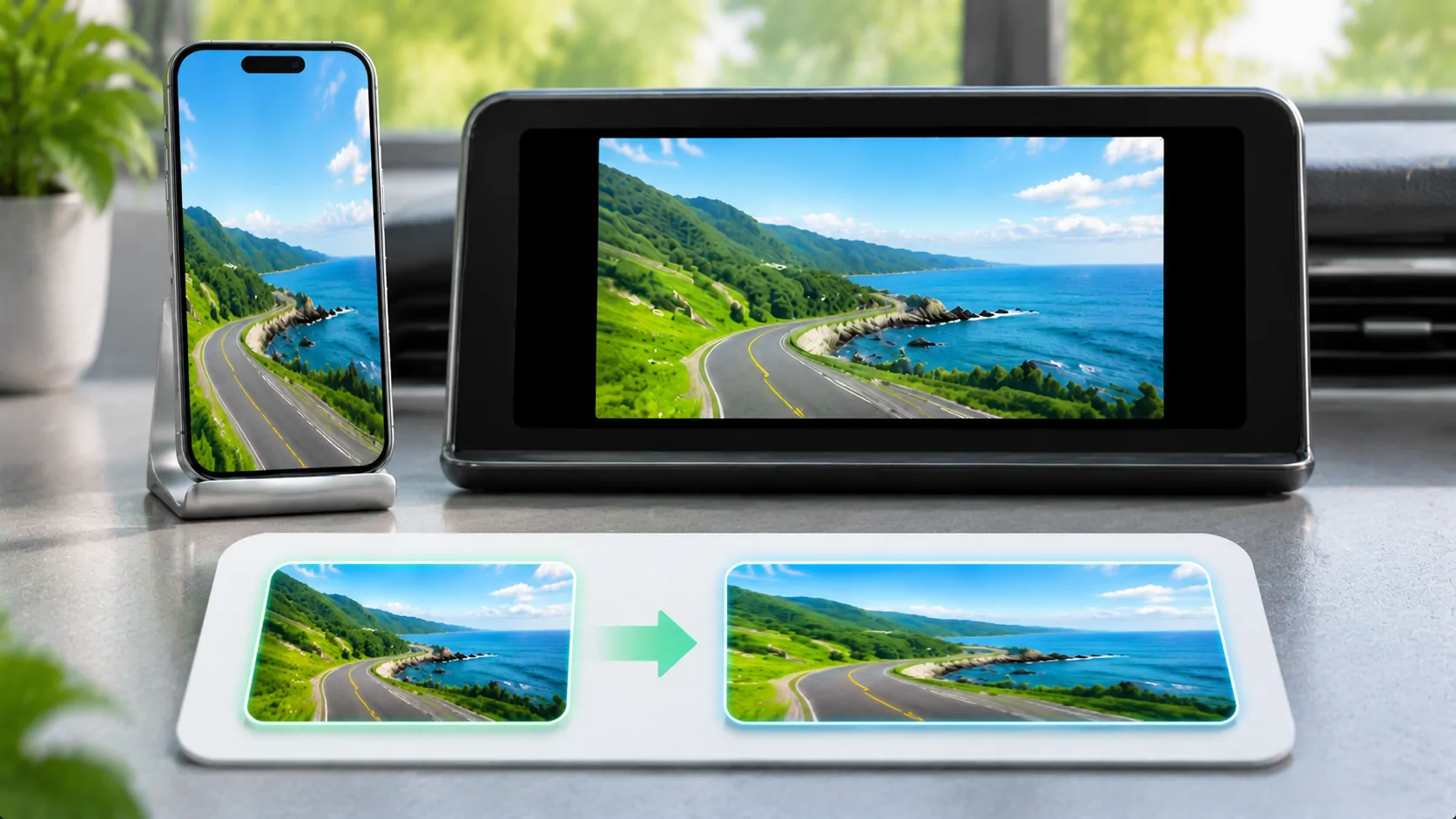
Per un output allungato o ruotato, utilizzare il separato diagnostica del rapporto d'aspetto. Un problema di geometria può far sembrare il movimento insolito senza essere un ritardo di trasporto. Mantenere distinti quei sintomi rende i rapporti di supporto più azionabili.
La latenza è una proprietà dell'intero percorso. Un confronto stazionario ripetibile può rivelare quale modifica aiuta la tua configurazione, mentre affermazioni universali come zero ritardo o un tempo di risposta wireless garantito richiedono prove oltre a una connessione riuscita.
Fonti
Letture correlate


I tuoi contenuti.
Scopri CarCast per iPhone con le tue fonti autorizzate e gli schermi compatibili.