Video ve Aktarım
Bildirimleri ve Özel Bilgileri Aynalarlarken Koruma
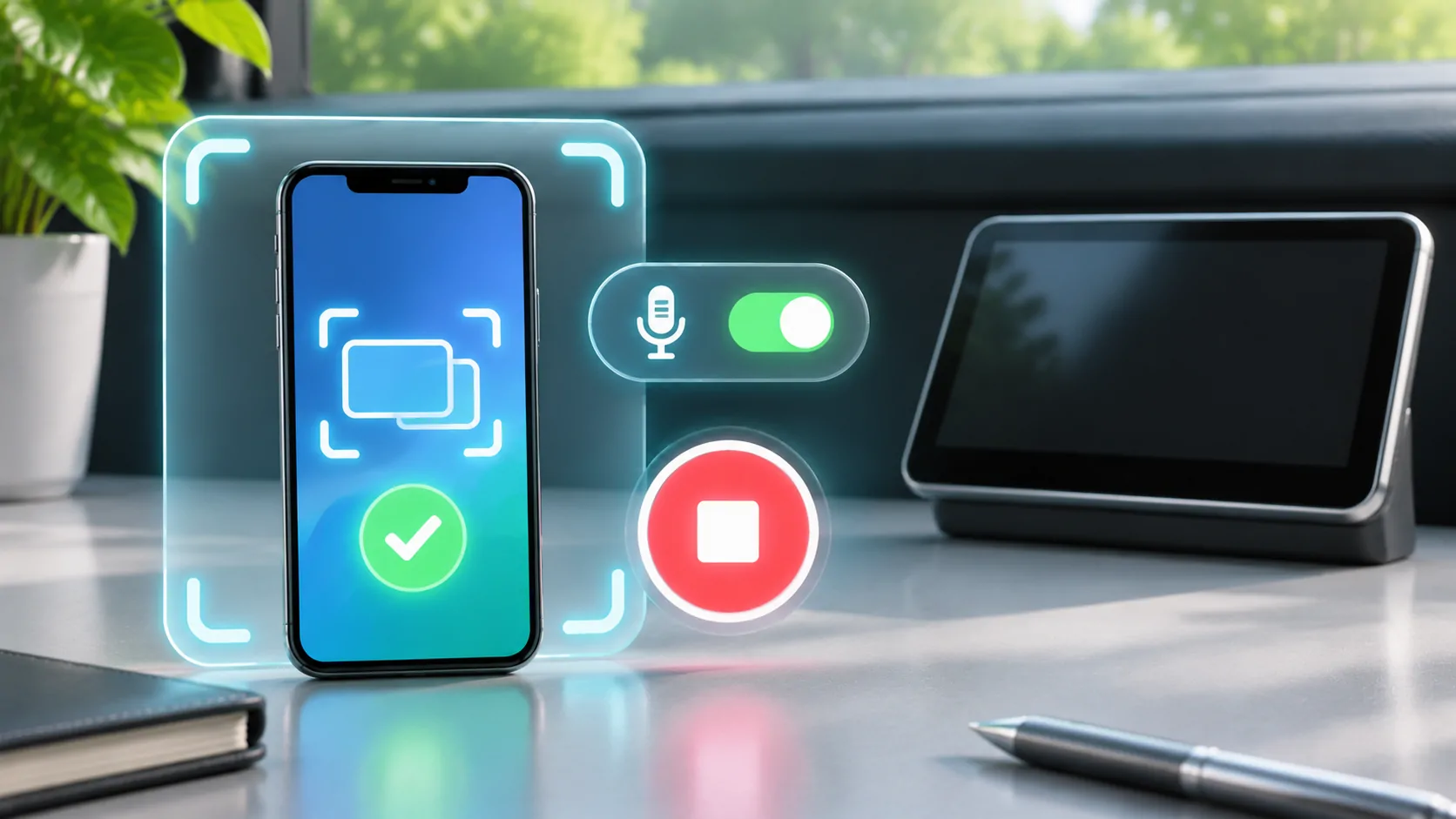
Bildirim önizlemelerini, hesap ekranlarını, izleyici görünürlüğünü ve oturumu sonlandıran adımları gözden geçirerek bir iPhone ekran yansıtma için hazırlayın.

Ekran yansıtma, paylaşmayı planladığınız videodan daha fazlasını açığa çıkarabilir. Bildirimler, mesaj önizlemeleri, hesap bilgileri ve uygulama değiştirici, alıcı ekranı görebilen herkes tarafından görülebilir hale gelebilir. Başlamadan önce telefonu hazırlayın, paylaşılan içeriği sınırlı tutun ve özel materyali açmadan önce oturumun sona erdiğini doğrulayın.
Tam olarak hangi bilgilerin açığa çıkacağı, kullanılan yansıtma yöntemi, uygulama ve alıcıya bağlıdır. Bir ürünün bildirim gizleme seçeneğinin her yakalama yoluna uygulanacağını varsaymayın. Araç için, bu hazırlıkları park halindeyken yapın ve yasal bir ortamda uyumlu bir ekran kullanın.
Paylaşılan İçeriği Bilin
Apple, bir videoyu AirPlay üzerinden akış olarak izlemeyi, cihazın ekranının AirPlay destek rehberi üzerinden yansıtılmasından ayırır. Doğrudan medya çıkışı iş akışında, alıcı ekran seçilen sunumu gösterebilir. Ekran yansıtma genellikle telefonun görünen ekranını daha geniş bir şekilde takip eder.
Üçüncü taraf bir yayın özelliği farklı bir yakalama yolu ve sistem denetimleri kullanabilir. Gerçek uygulamanın belgelerini kontrol edin ve zararsız bir test sırasında alıcıya bakın. Kapsamı, cast, paylaş veya oynat olarak etiketlenmiş bir düğmeden çıkarmayın; bu etiketler farklı mekanizmaları tanımlayabilir.
Paylaşmadan önce, izleyicilerin tüm telefonunuzu mı yoksa sadece bir yetkili medya öğesini mi görmesi gerektiğine karar verin. Yansıtma ve doğrudan oynatma bu ödünleşimleri açıklar. Daha dar bir desteklenen iş akışı seçmek, ilgisiz telefon etkinliklerinin ekrana ulaşma sıklığını azaltabilir.
Bildirim Önizlemelerini Gözden Geçirin
Apple'in bildirim ayarları kılavuzu'u, bildirim sunumunun nasıl kontrol edilebileceğini açıklar. Önizleme davranışını ve özel bilgileri ifşa etme olasılığı en yüksek olan uygulamaları gözden geçirin; bunlar arasında mesajlaşma, e-posta, takvimler, bankacılık ve kimlik doğrulama araçları bulunur.
İhtiyaçlarınıza uyuyorsa Focus (Odak) yapılandırması kullanın, ancak gerçekten izin verilen kişiler ve uygulamaları da gözden geçirin. Sadece bir Focus adı tüm bildirimlerin engellendiğini göstermez. Bazı iletişimler veya sistem uyarıları farklı kurallara tabi olabilir. İzleyici davet etmeden önce, zararsız bir test bildirimi ile görünür sonucu doğrulayın.
Telefonu sadece yüzüstü koymak veya ekranını kilitlemekle yetinmeyin. Telefon kilitlendiğinde aktif yakalama yolu farklı çalışabilir ve alıcı hâlâ son içeriği gösterebilir. Gizlilik hazırlığı, beklenmedik bir afiş görünmeden önce gerçekleşmelidir, oturumdan sonra değil.
Geçiş Yapacağınız Ekranları Temizleyin
Başlamadan önce özel sohbetleri, hesap sayfalarını ve fotoğraf görüntülerini kapatın veya uzaklaştırın. Ev ekranı widget'larını ve uygulama değiştiriciyi kontrol edin, çünkü bir görev önizlemesi, uygulama artık ön planda olmasa bile içeriği gösterebilir. Bir arama alanı da son yapılan aramaları gösterebilir.
Hedeflenen yasal içeriği önceden açın. Eğer giriş yapmanız gerekiyorsa, ekranı paylaşmadan önce bunu mümkünse özel olarak tamamlayın. Şifreleri, tek kullanımlık kodları veya hesap kurtarma bilgilerini izleyicilere göstermeyin. Bir şifre alanındaki noktalar, çevredeki tüm tanımlayıcıları veya bildirimleri gizlemez.
Sunum uygulama değiştirmeyi gerektiriyorsa, bu yolu hassas olmayan materyalle prova edin. Yalnızca gerekli içeriği erişilebilir tutun. Bu, özellikle yolcuların telefonun arayüzünün daha büyük ve daha parlak bir kopyasını görebildiği paylaşılan araç ekranlarında faydalıdır.
Alıcıyı ve İzleyiciyi Düşünün
Yakındaki benzer isimli bir ekrana değil, seçtiğiniz alıcı cihazın doğru olduğundan emin olun. Alıcının desteklediği eşleştirme ve erişim kontrollerini kullanın. Tanıdık bir cihaz adı faydalıdır, ancak önünüzdeki ekranın gerçekten zararsız test içeriğini gösterdiğini kontrol etmenin yerine geçmez.
O ekranı kimin görebileceğini veya kaydedebileceğini düşünün. Ekran yansıtma, birinin başka bir cihazla fotoğraf çekmesini engellemez. Bir alıcı ayrıca kendi kullanıcı hesabına, geçmişine veya kayıt özelliklerine sahip olabilir. Oturum hassas bilgiler içeriyorsa, cihazın dokümantasyonuna danışın.
Bir araçta, sürücüye görünen bir ekran, gizliliğin ötesinde dikkat ve yasal hususlar doğurur. Kurulumu ve görsel etkileşimi yalnızca yasal olarak park edilmiş veya uygun bir yolcu iş akışına sınırlayın. Desteklenmeyen bir gösterge panelinde özel bir ekran görünmesini sağlamak için aracın koruyucu kısıtlamalarını aşmayın.
Yansıtmayı Kaydımdan Ayırın
Canlı çıktıyı paylaşmak ve ekran kaydını kaydetmek farklı eylemlerdir, ancak bir uygulama ilgili kontrolleri sunabilir. Apple'in ekran kaydı kılavuzu bölümü, sistem kayıt iş akışını açıklar. Üçüncü taraf yayın, kendi hedef ve yakalama uzantısını kullanabilir; bu nedenle seçilen seçeneği dikkatle inceleyin.
Mikrofon sesinin dahil olup olmadığını ve alıcı hizmetin oturumları depolayıp depolamadığını kontrol edin. Başarılı bir görsel önizleme bu soruları yanıtlamaz. Kayıt gereksizse, yalnızca yayın kontrolünün yakınında göründüğü için etkinleştirmekten kaçının.
Yakalama kontrollerinin kendisi için ekran görüntüsü izinleri'e bakın. Bir uygulamaya yakalama izni vermenin her korumalı videoya erişim sağladığını varsaymayın. İçerik kısıtlamaları hala yakalamayı engelleyebilir ve siyah bir korunmuş kare, bu korumaları atlamak için bir talep olarak değerlendirilmemelidir.
Oturumun Sonunu Doğrulayın
Etkin yansıtma veya yayın yöntemi için belgelenmiş durdurma kontrolünü kullanın. Ardından hem telefon hem de alıcıya bakarak canlı güncellemelerin durduğunu onaylayın. Başka bir uygulamaya geçmek veya kontrol panelinden çıkmak, bir yayını sonlandırmakla aynı şey değildir.
Durdurmayı onayladıktan sonra özel mesajlara, hesap ayarlarına veya kişisel fotoğraflara dönün. Alıcı donmuş bir son kareyi koruyorsa, bunu zararsız bir içerikle değiştirin veya alıcıyı desteklenen kontrollerini kullanarak normal arayüzüne geri döndürün.
Ortak bir alıcıda, doğrudan kullandığınız herhangi bir hesaptan çıkış yapın ve cihazın belgelenmiş iş akışı bunu gerektiriyorsa kişisel eşleştirmeleri kaldırın. Yansıtmayı sonlandırmak, ayrı bir etkinlik sırasında oluşturulan her alıcı tarafı oturum açma veya tarama kaydını otomatik olarak silmez.
Tekrarlayabileceğiniz Kısa Bir Rutin Oluşturun
Pratik bir rutin, hedef içeriği hazırlamak, önizlemeleri gözden geçirmek, alıcıyı kontrol etmek, zararsız bir ekranla başlamak ve sonu onaylamaktır. Bu rutini, aslında kullandığınız yakalama yöntemine uygun şekilde uyarlayın, yok yol üzerinde etkisi olmayan ayarları eklemeyin.
Özel bir bildirim beklenmedik şekilde görünürse, paylaşımı durdurun ve devam etmeden önce uygulama ve sistem ayarlarını gözden geçirin. Destek isterken gözlemlenen davranışı doğru şekilde tanımlayın; açıklamayı tekrar eden bir ekran görüntüsü paylaşmaktan kaçının. İsimleri, mesajları, hesap tanımlayıcılarını ve alıcı detaylarını kırpın.
Yansıtma, kapsamı görünür olduğunda daha güvenle kullanılabilir. Faydalı test, başka bir uygulamanın gizlilik seçeneğinin neyi vaat ettiğine değil, belirli izleyicinizin başlatma, geçiş yapma, oynatma ve durdurma sırasında neleri görebileceğidir.
Kaynaklar
İlgili yazılar


Kendi medyanız.
Yetkili olduğunuz kaynaklar ve desteklenen ekranlarla iPhone için CarCast’i keşfedin.