Vídeo e transmissão
Protegendo Notificações e Informações Privadas Durante a Espelhamento de Tela
Prepare um iPhone para espelhamento de tela revisando as pré-visualizações de notificações, telas de contas, visibilidade do público e as etapas que encerram a sessão.

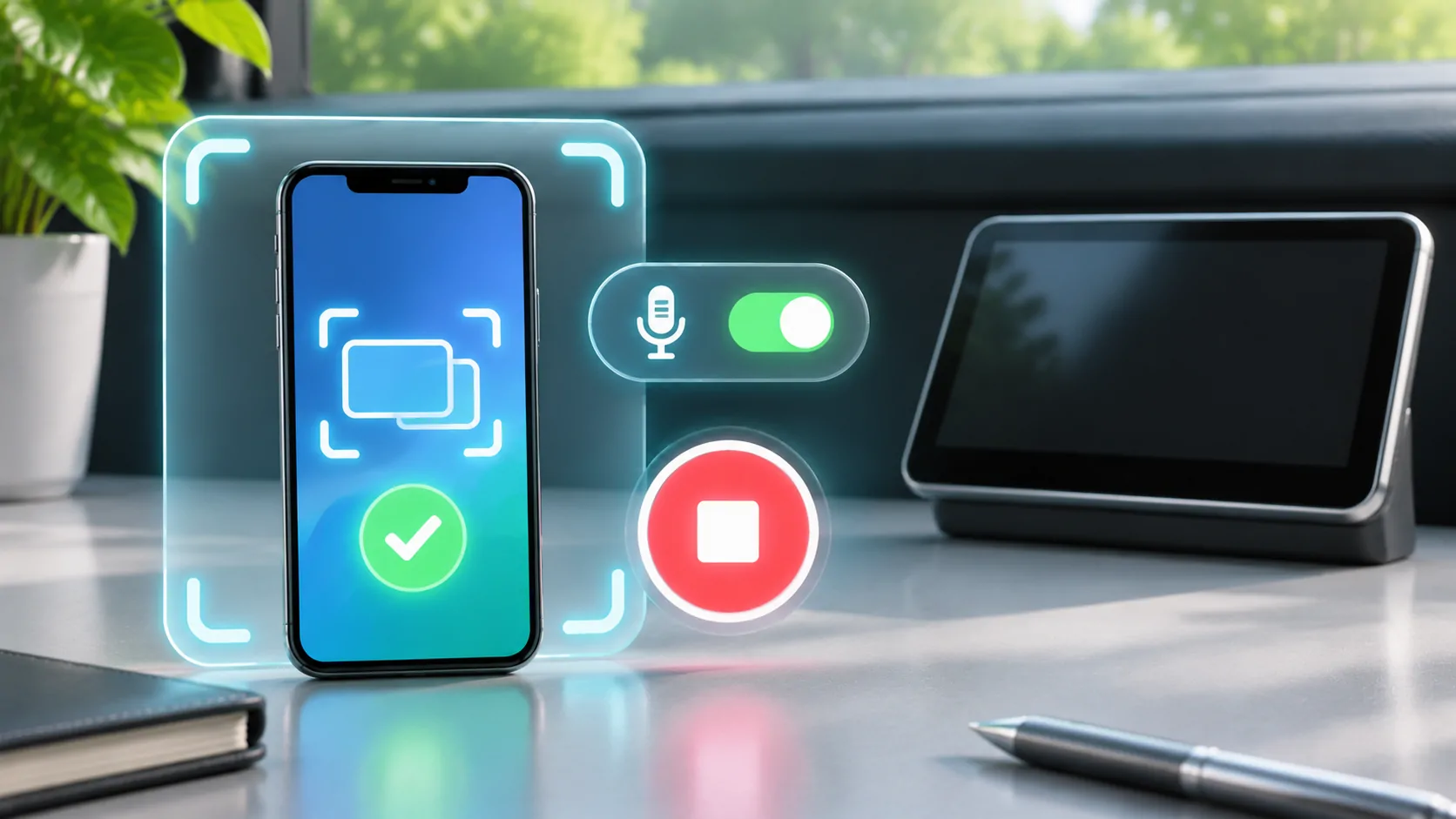
O espelhamento de tela pode expor mais do que o vídeo que você pretendia compartilhar. Notificações, pré-visualizações de mensagens, detalhes da conta e o alternador de aplicativos podem se tornar visíveis para todos que conseguem ver a tela receptora. Prepare o telefone antes de começar, mantenha o conteúdo compartilhado restrito e confirme que a sessão terminou antes de abrir material privado.
A exposição exata depende do método de espelhamento, do aplicativo e do receptor. Não presuma que uma opção de ocultar notificações em um produto se aplica a todos os caminhos de captura. Para um veículo, faça essas preparações enquanto estiver estacionado e use uma tela compatível em um ambiente legal.
Saiba o que está sendo compartilhado
Apple distingue transmitir um vídeo através do AirPlay de espelhar a tela do dispositivo em seu Guia de suporte AirPlay. Em um fluxo de trabalho de saída de mídia direta, a tela receptora pode mostrar a apresentação selecionada. O espelhamento de tela geralmente segue de forma mais ampla o que está visível no telefone.
Um recurso de transmissão de terceiros pode usar um caminho de captura e controles do sistema diferentes. Verifique a documentação do aplicativo real e observe o receptor durante um teste inofensivo. Não inferira o escopo a partir de um botão rotulado como transmitir, compartilhar ou reproduzir; esses rótulos podem descrever mecanismos diferentes.
Antes de compartilhar, decida se o público precisa ver todo o seu telefone ou apenas um item de mídia autorizado. Espelhamento versus reprodução direta explica as compensações. Escolher um fluxo de trabalho suportado mais restrito pode reduzir a frequência com que atividades não relacionadas do telefone aparecem na tela.
Revisar Pré-visualizações de Notificações
Apple do guia de configurações de notificações explica como a apresentação das notificações pode ser controlada. Revise o comportamento da pré-visualização e os aplicativos mais propensos a divulgar informações privadas, incluindo mensagens, e-mails, calendários, bancos e ferramentas de autenticação.
Use uma configuração de Foco se ela atender às suas necessidades, mas revise as pessoas e aplicativos realmente permitidos. Apenas o nome de um Foco não garante que todas as notificações sejam suprimidas. Algumas comunicações ou alertas do sistema podem seguir regras diferentes. Verifique o resultado visível com uma notificação de teste inofensiva antes de convidar um público.
Não confie apenas em colocar o telefone virado para baixo ou em bloquear a tela. O caminho de captura ativo pode se comportar de forma diferente quando o telefone é bloqueado, e um receptor ainda pode exibir conteúdo recente. A preparação de privacidade deve ocorrer antes da sessão de espelhamento, e não após o aparecimento inesperado de um banner.
Limpe as Telas Pelas Quais Você Vai Navegar
Feche ou afaste-se de conversas privadas, páginas de conta e visualizações de fotos antes de começar. Verifique os widgets da tela inicial e o seletor de aplicativos, porque uma prévia de tarefa pode revelar conteúdo mesmo quando o aplicativo em si não está mais em primeiro plano. Um campo de pesquisa também pode mostrar consultas recentes.
Abra o conteúdo legal pretendido com antecedência. Se for necessário fazer login, faça-o de forma privada sempre que possível antes de compartilhar a tela. Evite mostrar senhas, códigos de uso único ou informações de recuperação de conta para o público. Os pontos em um campo de senha não escondem todos os identificadores ou notificações ao redor.
Se a apresentação exigir a troca de aplicativos, pratique essa rota com material não sensível. Mantenha apenas o conteúdo necessário prontamente acessível. Isso é especialmente útil em uma tela de veículo compartilhada, onde os passageiros podem ver uma cópia maior e mais clara da interface do telefone.
Considere o Receptor e o Público
Confirme se você selecionou o dispositivo receptor pretendido, e não um display com nome semelhante nas proximidades. Utilize os controles de emparelhamento e acesso suportados pelo receptor. Um nome de dispositivo familiar é útil, mas não substitui a verificação de que a tela à sua frente realmente mostra o conteúdo de teste inofensivo.
Pense em quem pode visualizar ou gravar essa tela. O espelhamento de tela não impede que alguém tire uma foto com outro dispositivo. Um receptor também pode ter sua própria conta, histórico ou recursos de gravação. Consulte sua documentação se a sessão envolver informações sensíveis.
Em um veículo, um display visível ao motorista introduz considerações de atenção e legais além da privacidade. Mantenha a configuração e a interação visual para um veículo legalmente estacionado ou fluxo de trabalho apropriado para passageiro. Não anule as restrições de proteção de um veículo para fazer uma tela privada aparecer em um painel não suportado.
Diferencie Espelhamento de Gravação
Compartilhar a saída ao vivo e salvar uma gravação de tela são ações diferentes, embora um aplicativo possa oferecer controles relacionados. O Apple do guia de gravação de tela descreve o fluxo de trabalho de gravação do sistema. Uma transmissão de terceiros pode usar seu próprio destino e extensão de captura, então revise a opção selecionada cuidadosamente.
Verifique se o áudio do microfone está incluído e se o serviço receptor armazena sessões. Uma pré-visualização visual bem-sucedida não responde a essas perguntas. Se a gravação for desnecessária, evite habilitá-la apenas porque aparece próximo ao controle de transmissão.
Para os próprios controles de captura, veja permissões de captura de tela. Não presuma que conceder uma permissão de captura dá a um aplicativo acesso a todo vídeo protegido. Restrições de conteúdo ainda podem impedir a captura, e um quadro protegido em preto não deve ser tratado como uma solicitação para contornar essas proteções.
Verifique o Fim da Sessão
Use o controle de parada documentado para o método ativo de espelhamento ou transmissão. Em seguida, observe tanto o telefone quanto o receptor para confirmar que as atualizações ao vivo pararam. Mudar para outro aplicativo ou sair do painel de controle não é necessariamente o mesmo que encerrar uma transmissão.
Somente após confirmar a parada você deve retornar às mensagens privadas, configurações de conta ou fotos pessoais. Se o receptor mantiver um último quadro congelado, substitua-o por conteúdo inofensivo ou retorne o receptor para sua interface normal usando os controles suportados.
Em um receptor compartilhado, saia de todas as contas que você usou diretamente lá e remova emparelhamentos pessoais se o fluxo de trabalho documentado do dispositivo exigir. Encerrar o espelhamento não apaga automaticamente todos os logins ou registros de navegação no receptor criados durante uma atividade separada.
Crie uma Rotina Curta Que Você Possa Repetir
Uma rotina prática é preparar o conteúdo pretendido, revisar pré-visualizações, verificar o receptor, começar com uma tela inofensiva e confirmar o término. Adapte-a ao método de captura que você realmente usa, em vez de adicionar configurações que não afetam esse caminho.
Se uma notificação privada aparecer inesperadamente, pare de compartilhar e revise as configurações do aplicativo e do sistema antes de continuar. Descreva o comportamento observado com precisão ao pedir suporte; evite postar uma captura de tela que repita a divulgação. Oculte nomes, mensagens, identificadores de conta e detalhes do receptor.
Espelhamento é mais fácil de usar com confiança quando seu alcance é visível. O teste útil é o que seu público específico pode ver durante o início, a troca, a reprodução e a parada, não o que a opção de privacidade de outro aplicativo aconteceu por prometer.
Fontes
Leituras relacionadas


Sua própria mídia.
Conheça o CarCast para iPhone com suas fontes autorizadas e telas compatíveis.