対応状況
トヨタマルチメディアおよびCarPlay:最初にヘッドユニットを一致させる
接続設定を変更したりファームウェアを探す前に、トヨタCarPlayの指示を元の市場、マルチメディアヘッドユニット、正確なマニュアルに合わせてください。
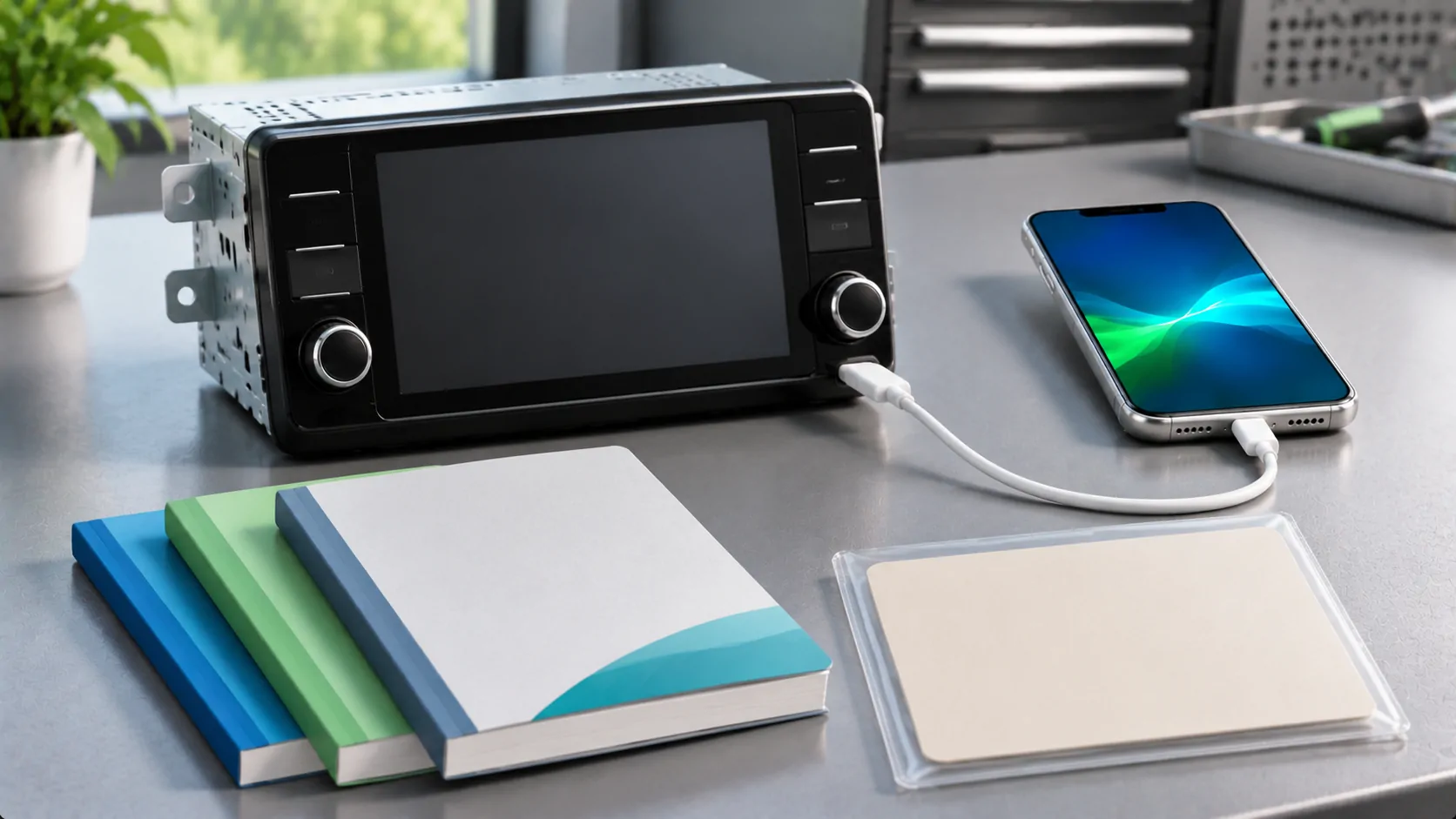
Toyota CarPlayのセットアップは、インストール済みのマルチメディアシステムと車両の元の販売市場から始める必要があります。Toyota Smart Connectとラベル付けされた指示がすべてのToyotaスクリーンに適用されるとは限らず、同じモデル名でも世界中で同一の装備が使用されているとは限らないと思わないでください。まず正確なヘッドユニットとマニュアルを照合し、その後に文書化された有線または無線の手順に従います。
車両とスクリーンを別々の識別情報として記録します。
車両モデル、モデル年、トリム、元の販売国から始めます。インフォテインメントシステム名と、通常の情報画面や付属の書類に示される識別情報を追加します。ラベルを見つけるためにダッシュボードを分解することは避けてください。
受信機が工場装備か後付けかを確認します。輸入車、交換ディスプレイ、またはアフターマーケットの統合により、現地のモデルパンフレットが実際に装着されているシステムの正確な説明ではなくなることがあります。
個人のアカウントや保存された目的地を除き、有用であれば画面のシステム情報のプライベートな参考写真を撮ってください。目的は画面サイズやアイコンの外観から互換性を推測することではなく、文書化された構成を特定することです。
正しい地域別オーナーリソースを選択してください
車両が供給された市場向けのメーカーリソースを使用してください。トヨタ USA マニュアルポータル および トヨタ UK マニュアルページ は地域別ルックアップ先です。実際に選択されたマニュアルは、車両に関する指示を確立する必要があります。
別の国に現在住んでいるオーナーでも、元の装備に関する文書が必要な場合があります。車両が輸入された場合やシステムが交換された場合には、どの地域リソースが適用されるかトヨタに確認してください。
公開マニュアルポータルの存在を、特定のトヨタがCarPlayに対応している証拠と見なさないでください。同様に、他国のガイドは見た目が似ているシステムを説明する場合がありますが、あなたの車両のポート、無線機能、または更新プロセスを示すものではありません。
車両のバッジだけでなく、マルチメディアマニュアルを照合してください。
一般的な車両のオーナーズマニュアルだけでなく、適用可能なマルチメディアの取扱説明書も確認してください。Apple、CarPlay、スマートフォン接続、USB、システム情報を検索します。装備の適格証明や別途提供されたガイドへの参照も読んでください。
手順に従う前に、記載されている操作方法をインストール済みユニットと比較してください。チュートリアルで存在しないメニューを開くよう指示された場合は、システムの識別と文書の版を確認してください。無関係なメニューを何度も検索しても、2台のヘッドユニット間の不一致は解消されません。
「Smart Connect」というフレーズは、すべてのトヨタマルチメディアの設置に適用するのではなく、システム自体のドキュメントに照らして確認してください。セットアップノートには、正確なマニュアル名、地域別の情報源、および関連するセクションを保持してください。
有線および無線のサポートを明確に解決する
確認したユニットに記載されている接続方法を見つけます。ワイヤレス充電パッドだけでは無線CarPlayを証明できず、USB-Cソケットだけでは有線データ接続が確立されたことにはなりません。どちらの機能も、適用可能な取扱説明書で確認が必要です。
文書化された有線セットアップの場合、iPhone用に指定されたデータポートと適切なケーブルを特定してください。初回確認のために直接接続し、駐車中に正当な電話および車両のプロンプトを受け入れます。私たちの有線CarPlayガイドでは、電話側の基本設定について説明しています。
文書化されたワイヤレス設定を行うには、受信機のペアリング手順に従い、電話でBluetoothとWi-Fiを有効にします。無線セットアップチェックリストは一般的なiPhoneの準備手順をカバーしますが、どのトヨタのユニットがその方法をサポートしているかは示していません。
小さなベースラインチェックを実行します。
AppleのCarPlayセットアップガイドは一般的なiPhoneの手順を提供し、所有者を車両の文書に案内します。対応する電話、Siriが有効になっていること、ユニットの接続方法がすでに確認されている状態で始めます。
CarPlay自体が表示されるかどうかを確認します。Bluetoothオーディオ、充電シンボル、または車両固有のナビゲーション画面は同じ結果ではありません。インターフェースが開いたら、対応アプリと短いオーディオサンプルを試してみてください。必要に応じて音声操作も別途確認します。
使用した正確なポートまたはワイヤレス経路、ケーブルおよび電話を記録してください。もし車両が別の保存された電話を選択した場合は、記録されたデバイスコントロールを通じて修正してください。設定中は車を安全に駐車し、サポート用スクリーンショットから個人情報を削除してください。
ファームウェアに関する問い合わせはユニットに紐づけてください。
マニュアルとインストール済みソフトウェアが一致しない場合は、現在のバージョンを記録し、どの指示や更新が適用されるかをトヨタに確認してください。観察された問題とヘッドユニットの識別情報を説明し、オンラインで入手可能な最新ファイルを要求しないでください。
別の所有者が同じ車のバッジでうまくいったと言ったからといって、パッケージをインストールしないでください。似たモデル名でも、異なる市場、サプライヤー、装備を隠している可能性があります。実際のユニットに対して、サービス要件や前提条件を含む公式プロセスに従ってください。
アップデートには明確な目的とサポートされる手順が必要です。ファームウェアがすべての不足している機能を追加するという約束だけでは十分な証拠とはなりません。アップデート、有料サービス、または交換デバイスを解決策として扱う前に、メーカーに適格性を確認するよう依頼してください。
履歴を破棄せずに、変更された設定を診断する
以前に正常に動作していたCarPlay接続については、何が変更されたかを記録してください:電話、ケーブル、iOS、車両ソフトウェア、または選択されたドライバー。接続が完全に失われた場合と、あるアプリがストリーミングできない場合は区別します。これらの症状は異なるチェックを示します。
Appleのトラブルシューティングガイドは、Siriや制限の確認、適切なケーブルの使用、ワイヤレス設定の確認、保存されたCarPlayの再作成などの通常の手順をカバーしています。すべての設定を一度に変更するのではなく、該当する手順を使用してください。
電話のアップデート後に故障が発生した場合は、以前の正常に動作していた構成をメモに残しておいてください。タイミングは有用な証拠となりますが、トヨタの互換性が普遍的に変更されたことを示すものではありません。結論を出す前に、特定されたユニットの最新のメーカー情報を確認してください。
サポートには完全な構成情報を提供してください。
有用な依頼には、元の市場、車両のモデル年、インストールされているマルチメディア識別情報、ソフトウェアバージョン、iPhoneモデル、接続方法、および正確な故障内容が含まれます。認定されたサポート担当者が必要とする場合は、VINを非公開で提供してください。
一度に一つの具体的な質問をしてください:どのマニュアルが適用されるか、このユニットが意図した方法をサポートしているか、どのポートがデータを運ぶか、または公式アップデートが報告された症状に対応しているかなどです。これらの質問は、検証可能な回答を得ることができます。
最終的な結論は、記録されたシステムと観測された結果に限定してください。作動中の CarPlay ナビゲーションは、ビデオ、無制限のミラーリング、またはその他の高度な表示機能を確立するものではありません。それらは別途確認し、安全に駐車された車両に適したサポートされている操作のみを使用してください。
参考資料
関連記事



自分のメディアを楽しむ。
利用権限のあるソースと対応ディスプレイで、iPhone用CarCastをご利用ください。