Uyumluluk
Toyota Multimedya ve CarPlay: Önce Ana Ünitenizi Eşleştirin
Bağlantı ayarlarını değiştirmeden veya yazılım aramadan önce, Toyota CarPlay talimatlarını orijinal pazar, multimedya ana ünitesi ve tam kılavuz ile eşleştirin.
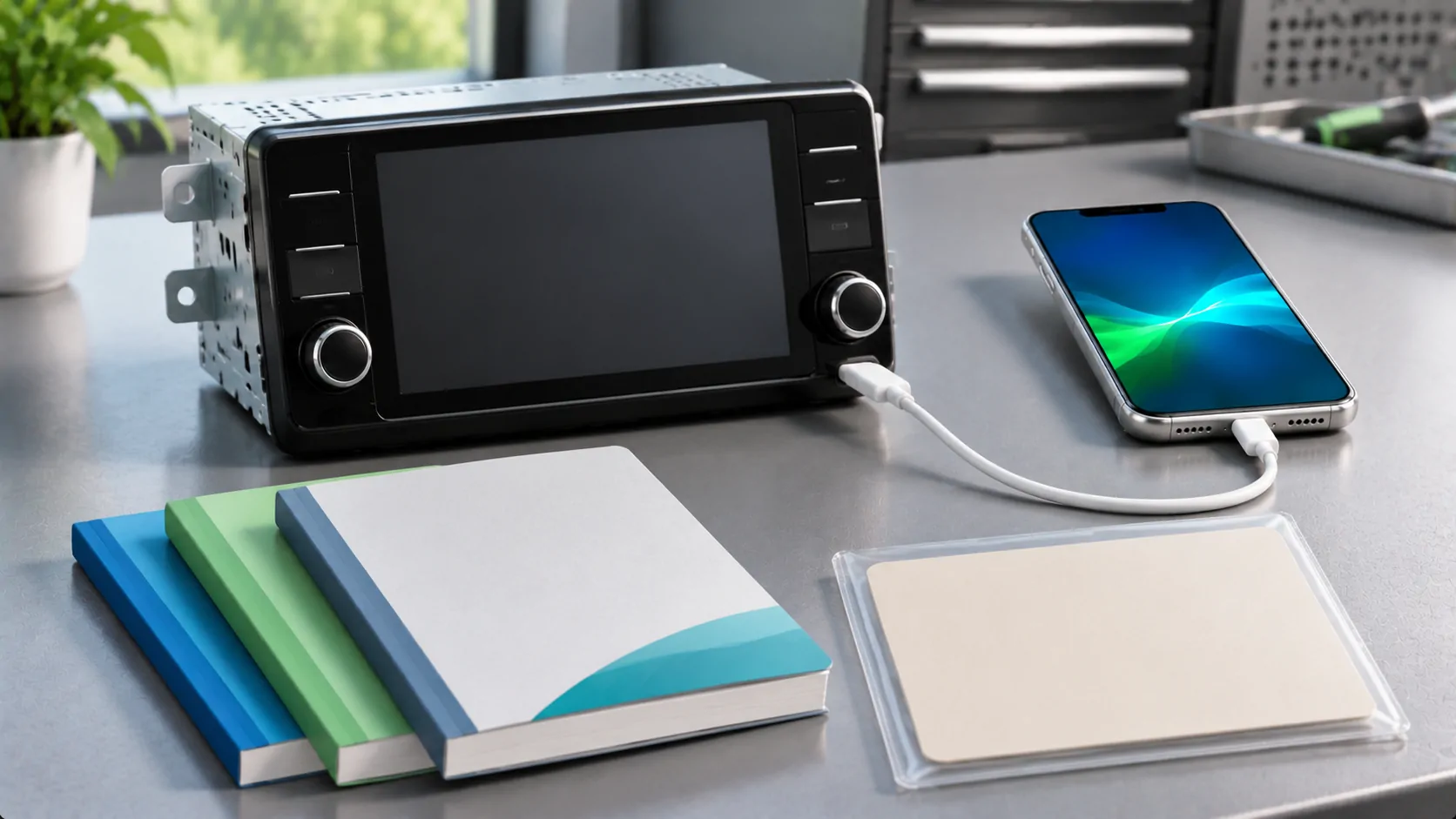
Toyota CarPlay kurulumu, yüklü multimedya sistemi ve aracın orijinal pazarı ile başlamalıdır. Toyota Smart Connect olarak etiketlenmiş talimatların her Toyota ekranına uygulanacağını varsaymayın veya aynı model rozeti tüm dünyada aynı donanımı kullandığı anlamına gelmez. Önce tam kafa ünitesi ve kılavuzu eşleştirin, ardından belgelenmiş kablolu veya kablosuz prosedürü takip edin.
Arabayı ve ekranı ayrı kimlikler olarak kaydedin
Araç modeline, model yılına, donanım seviyesine ve orijinal satış ülkesine göre başlayın. Eğlence sistemi adını ve normal bilgi ekranı veya sağlanan belgeler aracılığıyla gösterilen her türlü tanımlayıcı bilgiyi ekleyin. Etiketi bulmak için gösterge panelini sökmekten kaçının.
Alıcının fabrikadan çıkma ekipman mı yoksa sonradan eklenmiş mi olduğunu kontrol edin. İthal bir araba, yedek ekran veya sonradan yapılan entegre sistem, yerel model broşürünü gerçekten monte edilen sistemi tanımlamak için güvenilir olmayan bir kaynak haline getirebilir.
Ekranın sistem bilgilerini özel bir referans fotoğrafı olarak çekin, kişisel hesaplar ve kaydedilen hedefler hariç. Amaç, ekran boyutundan veya simgelerin görünümünden uyumluluğu çıkarmak değil, belgelenmiş bir yapılandırmayı tanımlamaktır.
Doğru bölgesel sahip kaynak seçin
Aracın temin edildiği piyasaya yönelik üretici kaynaklarını kullanın. Toyota ABD el kitapları portalı ve Toyota İngiltere el kitabı sayfası bölgesel arama hedefleridir. Seçilen gerçek el kitabı aracın talimatlarını belirlemelidir.
Başka bir ülkede yaşayan bir araç sahibi, yine de orijinal ekipman için belgelere ihtiyaç duyabilir. Araç ithal edildiğinde veya sistem değiştirildiğinde hangi bölgesel kaynağın geçerli olduğunu Toyota’ya sorun.
Belirli bir Toyota'nın CarPlay desteklediğini kanıtlamak için herkese açık bir kullanım kılavuzu portalının varlığını delil olarak kabul etmeyin. Benzer şekilde, başka bir ülkeden bir kılavuz, sizin aracınızın portlarını, kablosuz yeteneklerini veya güncelleme sürecini belirlemeden benzer görünen bir sistemi açıklayabilir.
Sadece araç rozetiyle değil, multimedya kılavuzunu eşleştirin.
Genel araç kullanım kılavuzunun yanı sıra geçerli multimedya talimatlarını da arayın. Apple CarPlay, akıllı telefon bağlantısı, USB ve sistem bilgilerini arayın. Herhangi bir ekipman niteliklerini veya ayrı sağlanan bir kılavuza yapılan başvuruları okuyun.
İzlemeden önce belgelenmiş kontrolleri kurulu ünite ile karşılaştırın. Bir eğitim, var olmayan bir menüyü açmanızı söylüyorsa, sistem kimliğini ve belge sürümünü kontrol edin. Alakasız menülerde tekrar tekrar arama yapmak, iki ana birim arasındaki uyumsuzluğu çözmez.
Smart Connect ifadesi, her Toyota multimedya kurulumuna uygulanmak yerine sistemin kendi belgelerine karşı kontrol edilmelidir. Kurulum notlarınızla birlikte tam kılavuz başlığını, bölgesel kaynağı ve ilgili bölümü saklayın.
Kablolu ve kablosuz desteği açıkça çözün
Belirlenen birim için belirtilen bağlantı yöntemini bulun. Kablosuz bir şarj pedi, kablosuz CarPlay'yi kanıtlamaz ve bir USB-C soketi, kablolu bir veri bağlantısı kurmaz. Her iki özellik de geçerli talimatlarda doğrulanmalıdır.
Belgelendirilmiş bir kablolu kurulum için, iPhone'ye uygun veri portunu ve uygun bir kabloyu belirleyin. İlk kontrol için doğrudan bağlayın ve park halindeyken geçerli telefon ve araç istemlerini kabul edin. kablolu CarPlay kılavuzu, telefon tarafı temelini açıklar.
Belgelendirilmiş bir kablosuz kurulum için, alıcının eşleştirme yolunu izleyin ve telefonda Bluetooth ile Wi-Fi özelliğini etkinleştirin. kablosuz kurulum kontrol listesi genel iPhone hazırlığını kapsar ancak hangi Toyota birimlerinin bu yöntemi desteklediğini belirlemez.
Küçük bir temel kontrol çalıştırın
Apple'in CarPlay kurulum kılavuzu, genel iPhone sürecini sağlar ve kullanıcıları aracın belgelerine yönlendirir. Uyumlu bir telefonla başlayın, Siri etkin olsun ve birim için bağlantı yöntemi önceden doğrulanmış olsun.
CarPlay'nin kendisinin görünüp görünmediğini gözlemleyin. Bluetooth ses, bir şarj simgesi veya araç-yerel navigasyon ekranı aynı sonuç değildir. Arayüz açıldığında, desteklenen bir uygulamayı ve kısa bir ses örneğini deneyin. Gerekirse sesli etkileşimi ayrı olarak kontrol edin.
Kullanılan tam portu veya kablosuz yolu, kabloyu ve telefonu kaydedin. Araç başka bir kayıtlı telefonu seçerse, bunu belgelenmiş cihaz kontrolleri aracılığıyla düzeltin. Kurulum boyunca aracı güvenli bir şekilde park edilmiş tutun ve destek ekran görüntülerinden özel bilgileri kaldırın.
Firmware sorgularını birime bağlı tutun.
Eğer kılavuz ve yüklü yazılımın aynı olmadığı görünüyorsa, mevcut sürümü kaydedin ve hangi talimatlar ve güncellemelerin geçerli olduğunu Toyota'ya sorun. Gözlemlenen problemi ve ana ünitenin kimliğini açıklayın; çevrimiçinde mevcut en yeni dosyayı istemeyin.
Başka bir araç sahibi aynı araç işareti üzerinde işe yaradı diye bir paketi yüklemeyin. Benzer model isimleri, farklı pazarları, tedarikçileri veya ekipmanları gizleyebilir. Gerçek birim için resmi süreci takip edin; servis gereksinimleri ve ön koşullar dahil.
Bir güncellemenin belirli bir amacı ve desteklenen bir yolu olmalıdır. Donanım yazılımının eksik her özelliği ekleyeceğine dair verilen bir söz, yeterli kanıt değildir. Bir güncellemeyi, ücretli hizmeti veya değiştirme cihazını çözüm olarak değerlendirmeden önce üreticiden uygunluğu doğrulamasını isteyin.
Geçmişini göz ardı etmeden değişen bir kurulumu teşhis edin
Daha önce çalışan bir CarPlay bağlantısı için, neyin değiştiğini not edin: telefon, kablo, iOS, araç yazılımı veya seçilen sürücü. Toplam bağlantı kaybını bir uygulamanın yayın yapamamasıyla ayrı tutun. Bu belirtiler farklı kontrolleri işaret eder.
Apple'in sorun giderme kılavuzu, Siri ve kısıtlamaları kontrol etmek, uygun bir kablo denemek, kablosuz ayarları onaylamak ve kaydedilmiş CarPlay eşlemesini yeniden oluşturmak gibi normal adımları kapsar. Her ayarı topluca değiştirmek yerine ilgili adımı kullanın.
Bir telefon güncellemesini takiben bir hata oluşursa, notlarınızda eski, çalışan yapılandırmayı saklayın. Zamanlama faydalı bir kanıt olabilir, ancak bu evrensel bir Toyota uyumluluk değişikliğini kanıtlamaz. Bu sonuca varmadan önce belirlenen birim için mevcut üretici bilgilerini kontrol edin.
Destek ekibine eksiksiz bir yapılandırma sağlayın
Yararlı bir talep; orijinal pazar, araç model yılı, kurulu multimedya kimliği, yazılım sürümü, iPhone modeli, bağlantı yöntemi ve kesin hata bilgisini içermelidir. Yetkili bir destek iletişim noktası gerektiğinde VIN numarasını özel olarak iletin.
Her seferinde tek bir somut soru sorun: hangi el kitabı geçerlidir, bu birim istenen yöntemi destekliyor mu, hangi port veri taşıyor veya resmi bir güncelleme bildirilmiş semptomu gideriyor mu. Bu sorular doğrulanabilir bir yanıt üretebilir.
Nihai sonucu belgelenmiş sistem ve gözlemlenen sonuçla sınırlı tutun. Çalışan CarPlay navigasyonu video, sınırsız yansıtma veya başka bir gelişmiş görüntüleme özelliğini sağlamaz. Bunları ayrı olarak doğrulayın ve yalnızca güvenli bir şekilde park edilmiş bir araç için uygun olan desteklenen etkileşimleri kullanın.
Kaynaklar
İlgili yazılar



Kendi medyanız.
Yetkili olduğunuz kaynaklar ve desteklenen ekranlarla iPhone için CarCast’i keşfedin.