Kompatibilita
Toyota Multimedia a CarPlay: Nejdříve spárujte hlavní jednotku
Spárujte instrukce Toyota CarPlay s původním trhem, multimediální hlavní jednotkou a přesným manuálem před změnou nastavení připojení nebo hledáním firmwaru.
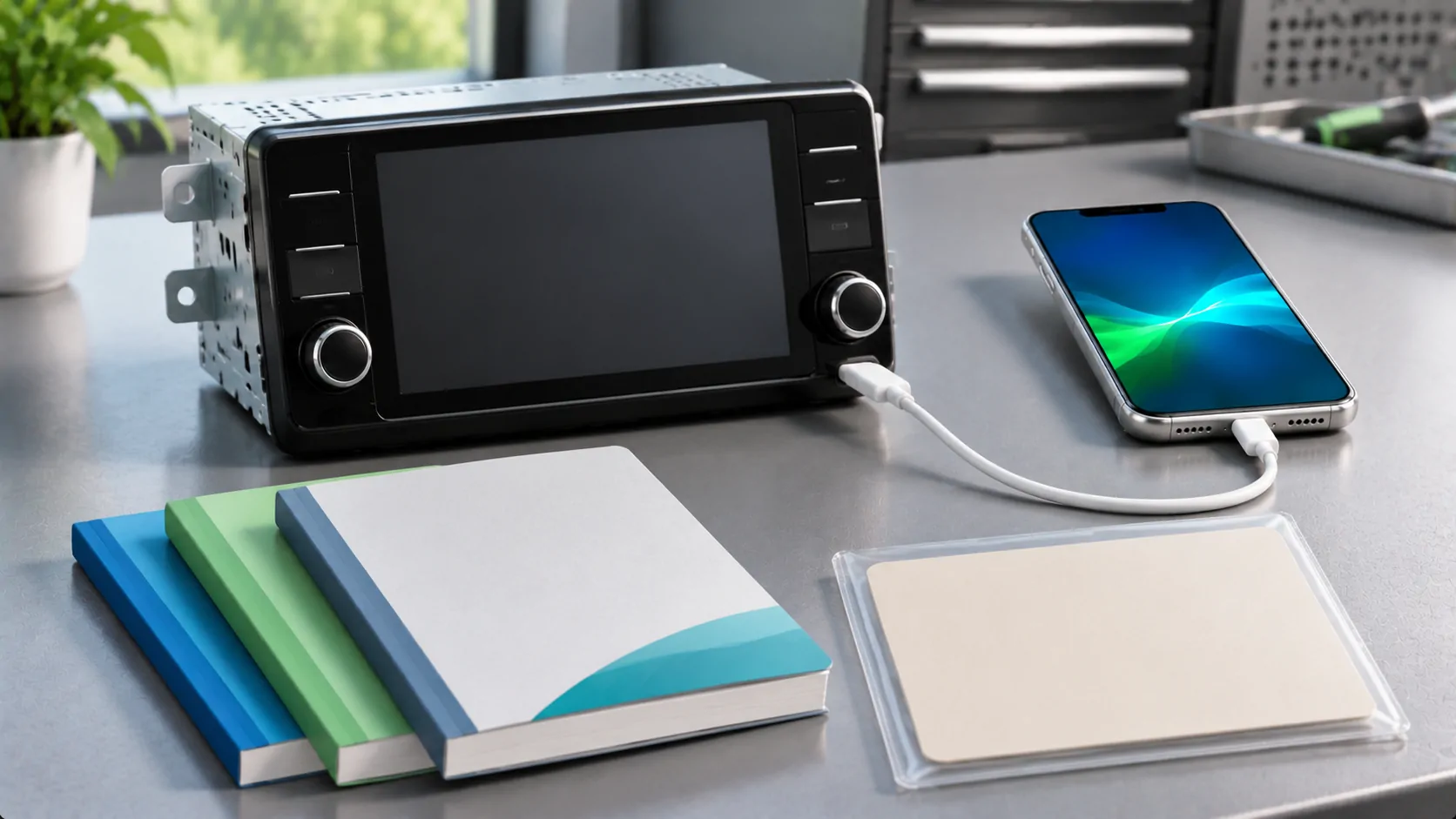
Nastavení Toyota CarPlay by mělo začít s nainstalovaným multimediálním systémem a původním trhem vozidla. Nepředpokládejte, že pokyny označené Toyota Smart Connect platí pro všechny obrazovky Toyota nebo že stejná značka modelu používá všude stejné vybavení. Nejprve porovnejte přesný hlavní jednotku a manuál, poté následujte dokumentovaný kabelový nebo bezdrátový postup.
Zaznamenejte auto a obrazovku jako samostatné entity.
Začněte s modelem vozidla, rokem výroby, výbavou a původní zemí prodeje. Přidejte název infotainmentového systému a veškeré identifikační informace zobrazené na jeho běžném informačním displeji nebo dodané dokumentaci. Vyhněte se demontáži palubní desky kvůli nalezení štítku.
Zkontrolujte, zda je přijímač tovární výbavou, nebo jde o pozdější instalaci. Dovezené auto, náhradní displej nebo aftermarketová integrace mohou způsobit, že místní brožura modelu nebude spolehlivě popisovat systém, který je skutečně namontován.
Pořiďte soukromou referenční fotografii systémových informací obrazovky, pokud je to užitečné, s výjimkou osobních účtů a uložených destinací. Cílem je identifikovat zdokumentovanou konfiguraci, nikoli odhadovat kompatibilitu podle velikosti obrazovky nebo vzhledu jejích ikon.
Vyberte správný regionální zdroj pro vlastníky
Používejte zdroje výrobce pro trh, na kterém bylo vozidlo dodáno. Portál manuálů Toyota USA a Stránka manuálů Toyota UK jsou cílové destinace pro regionální vyhledávání. Skutečně vybraný manuál musí stanovit instrukce pro vozidlo.
Majitel, který nyní žije v jiné zemi, stále může potřebovat dokumentaci pro původní vybavení. Zeptejte se Toyoty, který regionální zdroj platí, když bylo vozidlo dovezeno nebo byl systém vyměněn.
Nevnímejte dostupnost veřejného manuálového portálu jako důkaz toho, že konkrétní Toyota podporuje CarPlay. Stejně tak průvodce z jiné země může vysvětlovat podobně vypadající systém, aniž by určoval porty, bezdrátovou schopnost nebo postup aktualizace pro váš vůz.
Srovnávejte multimediální manuál, nejen označení vozidla
Hledejte příslušné multimediální pokyny a také obecný manuál majitele vozidla. Hledejte Apple, CarPlay, připojení smartphonu, USB a informace o systému. Přečtěte si jakékoli kvalifikace vybavení nebo odkazy na samostatně dodaný průvodce.
Porovnejte dokumentované ovládací prvky s instalovanou jednotkou před jejich použitím. Pokud vás tutoriál vede k otevření nabídky, která neexistuje, ověřte identitu systému a verzi dokumentu. Opakované hledání v nesouvisejících nabídkách nevyřeší nesoulad mezi dvěma hlavními jednotkami.
Fraze „Smart Connect“ by měla být ověřena podle vlastní dokumentace systému, místo toho, aby byla aplikována na každou multimediální instalaci Toyota. Zachovejte přesný název manuálu, regionální zdroj a příslušnou sekci se svými poznámkami k nastavení.
Explicitně vyřešte podporu kabelového i bezdrátového připojení.
Najděte způsob připojení uvedený pro identifikovanou jednotku. Bezdrátová nabíjecí podložka neprokazuje bezdrátové CarPlay, a USB-C zásuvka nevytváří kabelové datové připojení. Obě funkce je třeba potvrdit v příslušných pokynech.
Pro dokumentované kabelové nastavení identifikujte určený datový port a vhodný kabel pro iPhone. Připojte přímo pro počáteční kontrolu a akceptujte legitimní výzvy telefonu a vozidla během stání. Náš kabelový návod CarPlay vysvětluje základní nastavení na straně telefonu.
Pro zdokumentované bezdrátové nastavení postupujte podle postupu spárování přijímače a na telefonu povolte Bluetooth a Wi-Fi. checklist bezdrátového nastavení pokrývá obecnou přípravu iPhone, ale neurčuje, které jednotky Toyota tuto metodu podporují.
Proveďte malou kontrolu základní funkčnosti
Návod k nastavení Apple CarPlay poskytuje obecný proces iPhone a směřuje vlastníky k dokumentaci vozidla. Začněte s kompatibilním telefonem, aktivovanou Siri a metodou připojení již potvrzenou pro jednotku.
Sledujte, zda se CarPlay samotný zobrazí. Bluetooth audio, symbol nabíjení nebo nativní navigační obrazovka vozidla není stejný výsledek. Jakmile se rozhraní otevře, vyzkoušejte podporovanou aplikaci a krátký zvukový vzorek. Pokud je potřeba, zkontrolujte hlasovou interakci samostatně.
Zaznamenejte přesný port nebo bezdrátovou trasu, kabel a telefon, který byl použit. Pokud vozidlo vybere jiný uložený telefon, opravte to prostřednictvím zdokumentovaných ovládacích prvků zařízení. Během nastavování držte auto bezpečně zaparkované a odstraňte soukromé informace z jakýchkoli podpůrných screenshotů.
Držte dotazy na firmware vázané na jednotku.
Pokud se manuál a nainstalovaný software nezdají být v souladu, zaznamenejte aktuální verzi a zeptejte se Toyota, které pokyny a aktualizace platí. Popište pozorovaný problém a identitu hlavní jednotky namísto toho, abyste požadovali nejnovější soubor dostupný online.
Nepřikládejte balíček jen proto, že jiný majitel říká, že to fungovalo na stejném označení vozidla. Podobná jména modelů mohou skrývat odlišné trhy, dodavatele nebo vybavení. Postupujte podle oficiálního postupu pro konkrétní jednotku, včetně všech požadavků na servis a předpokladů.
Aktualizace by měla mít jasně definovaný účel a podporovanou cestu. Slib, že firmware přidá každou chybějící funkci, není dostatečným důkazem. Požádejte výrobce o potvrzení způsobilosti, než budete považovat aktualizaci, placenou službu nebo náhradní zařízení za řešení.
Diagnostikujte změněné nastavení, aniž byste vymazali jeho historii
U dříve fungujícího připojení CarPlay si poznamenejte, co se změnilo: telefon, kabel, iOS, software vozidla nebo vybraný ovladač. Oddělte úplnou ztrátu připojení od situace, kdy selže jen jedna aplikace při přehrávání. Tyto příznaky ukazují na různé kontroly.
Návod k řešení problémů Apple zahrnuje běžné kroky, jako je kontrola Siri a omezení, vyzkoušení vhodného kabelu, potvrzení bezdrátového nastavení a opětovné vytvoření uloženého spojení CarPlay. Použijte relevantní krok namísto změny všech nastavení najednou.
Pokud selhání nastalo po aktualizaci telefonu, ponechte si ve svých poznámkách starou fungující konfiguraci. Časování je užitečný důkaz, ale nepředstavuje univerzální změnu kompatibility Toyota. Před vyvozením závěru si ověřte aktuální informace výrobce pro identifikovanou jednotku.
Poskytněte podpoře kompletní konfiguraci
Užitečná žádost obsahuje původní trh, rok modelu vozidla, identitu nainstalovaného multimédia, verzi softwaru, model iPhone, způsob připojení a přesný popis selhání. VIN poskytněte soukromě, když jej vyžaduje autorizovaný kontakt podpory.
Pokládejte vždy jednu konkrétní otázku: který manuál platí, zda tato jednotka podporuje zamýšlenou metodu, který port přenáší data, nebo zda oficiální aktualizace řeší hlášený problém. Tyto otázky mohou přinést ověřitelnou odpověď.
Držte závěrečné závěry omezené na zdokumentovaný systém a pozorovaný výsledek. Fungující navigace CarPlay nezajišťuje video, neomezené zrcadlení ani jinou pokročilou zobrazovací funkci. Ověřte je samostatně a používejte pouze podporované interakce vhodné pro bezpečně zaparkované vozidlo.
Zdroje
Související články



Vaše vlastní média.
Objevte CarCast pro iPhone s vlastními oprávněnými zdroji a podporovanými displeji.