Kompatibilität
Toyota Multimedia und CarPlay: Zuerst das Head Unit abgleichen
Passen Sie die Anweisungen von Toyota CarPlay an den ursprünglichen Markt, das Multimedia-Head-Unit und das genaue Handbuch an, bevor Sie die Verbindungseinstellungen ändern oder Firmware suchen.
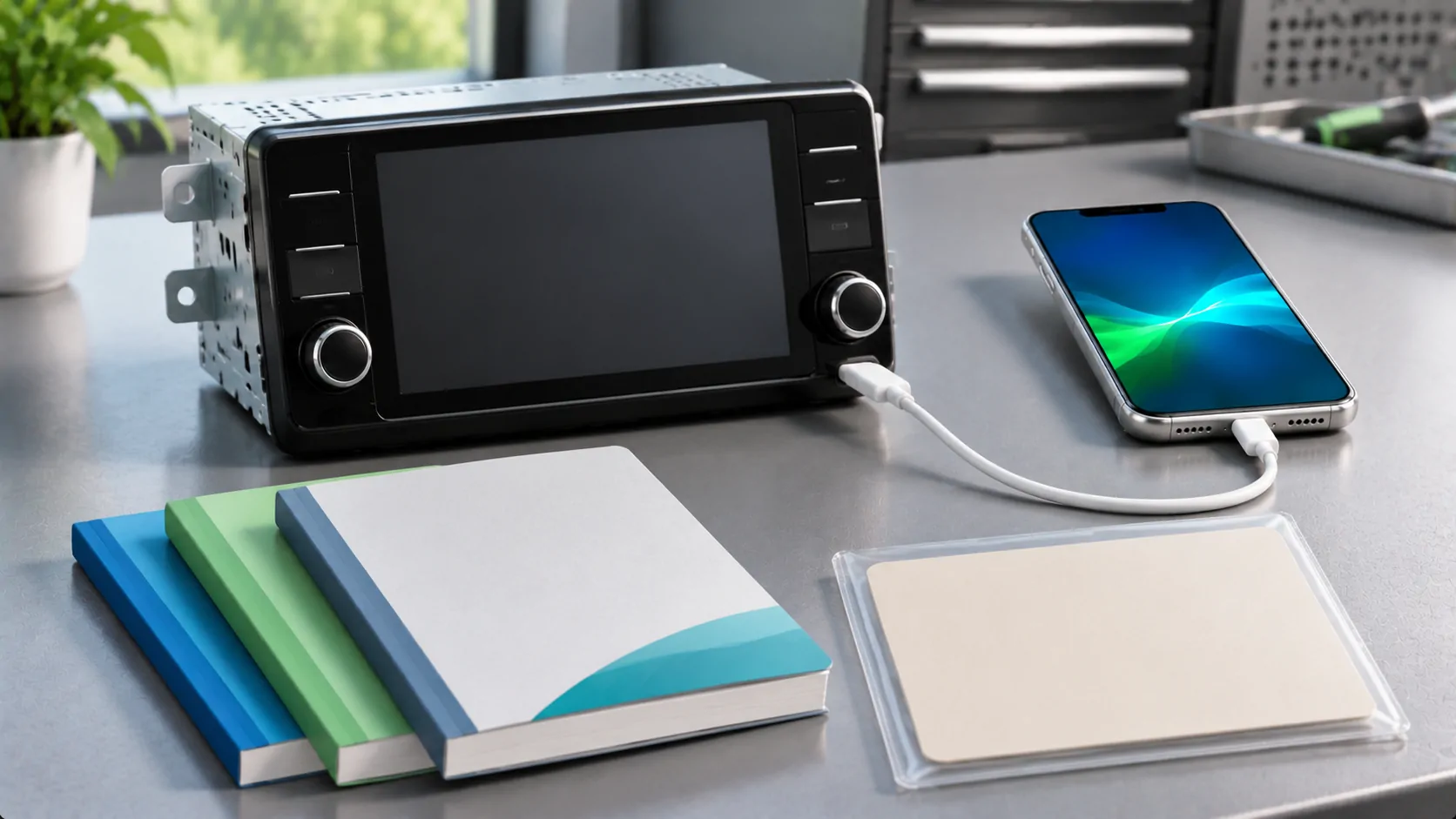
Die Einrichtung von Toyota CarPlay sollte mit dem installierten Multimediasystem und dem ursprünglichen Markt des Fahrzeugs beginnen. Gehen Sie nicht davon aus, dass Anweisungen mit der Bezeichnung Toyota Smart Connect für jeden Toyota-Bildschirm gelten oder dass dasselbe Modellabzeichen weltweit identische Ausstattungen verwendet. Stimmen Sie zuerst das genaue Radio und das Handbuch ab, und folgen Sie dann dem documented verkabelten oder drahtlosen Verfahren.
Fahrzeug und Bildschirm als separate Einheiten erfassen
Beginnen Sie mit dem Fahrzeugmodell, Modelljahr, der Ausstattungslinie und dem ursprünglichen Verkaufsland. Fügen Sie den Namen des Infotainmentsystems und alle Identifizierungsinformationen hinzu, die über den normalen Informationsbildschirm oder die bereitgestellten Unterlagen angezeigt werden. Vermeiden Sie es, das Armaturenbrett zu demontieren, um ein Etikett zu finden.
Überprüfen Sie, ob der Empfänger zur Serienausstattung gehört oder nachträglich installiert wurde. Ein importiertes Auto, ein Austauschdisplay oder eine Nachrüstintegration kann eine lokale Modellbroschüre zu einer unzuverlässigen Beschreibung des tatsächlich eingebauten Systems machen.
Machen Sie ein privates Referenzfoto der Systeminformationen des Bildschirms, falls nützlich, ohne persönliche Konten und gespeicherte Ziele. Das Ziel ist es, eine dokumentierte Konfiguration zu identifizieren, nicht die Kompatibilität aus der Bildschirmgröße oder dem Aussehen seiner Symbole abzuleiten.
Wählen Sie die richtige regionale Eigentümerressource
Verwenden Sie die Herstellerressourcen für den Markt, auf dem das Fahrzeug geliefert wurde. Die Toyota USA-Handbuchportal und Toyota UK-Handbuchseite sind regionale Nachschlageziele. Das tatsächlich ausgewählte Handbuch muss die Anweisungen für das Fahrzeug festlegen.
Ein Eigentümer, der jetzt in einem anderen Land lebt, kann dennoch Dokumentationen für die Originalausstattung benötigen. Fragen Sie Toyota, welche regionale Ressource zutrifft, wenn das Fahrzeug importiert wurde oder das System ersetzt wurde.
Behandeln Sie die Verfügbarkeit eines öffentlichen Handbuchportals nicht als Beweis dafür, dass ein bestimmter Toyota CarPlay unterstützt. Ebenso kann eine Anleitung aus einem anderen Land ein ähnlich aussehendes System erklären, ohne die Anschlüsse, drahtlosen Funktionen oder den Aktualisierungsprozess Ihres Geräts festzulegen.
Passen Sie das Multimedia-Handbuch an, nicht nur das Fahrzeugabzeichen.
Suchen Sie nach den zutreffenden Multimedia-Anweisungen sowie nach dem allgemeinen Fahrzeughandbuch. Suchen Sie nach Apple CarPlay, Smartphone-Verbindung, USB und Systeminformationen. Lesen Sie alle Ausstattungsqualifikationen oder Verweise auf separat bereitgestellte Anleitungen.
Vergleichen Sie die dokumentierten Bedienelemente mit der installierten Einheit, bevor Sie ihnen folgen. Wenn ein Tutorial Ihnen sagt, ein Menü zu öffnen, das nicht existiert, überprüfen Sie die Systemidentität und die Dokumentenausgabe. Wiederholtes Durchsuchen nicht zutreffender Menüs löst keine Abweichung zwischen zwei Head-Units.
Der Ausdruck Smart Connect sollte anhand der eigenen Dokumentation des Systems überprüft werden, anstatt auf jede Toyota-Multimedia-Installation angewendet zu werden. Behalten Sie den genauen Handbuchtitel, die regionale Quelle und den relevanten Abschnitt zusammen mit Ihren Einrichtungsnotizen bei.
Unterstützung für kabelgebundene und kabellose Verbindung ausdrücklich klären
Finden Sie die für die identifizierte Einheit angegebene Verbindungsmethode. Ein kabelloses Ladepad beweist nicht die kabellose CarPlay, und eine USB-C-Buchse stellt keine kabelgebundene Datenverbindung her. Beide Funktionen müssen in den entsprechenden Anweisungen bestätigt werden.
Für eine dokumentierte kabelgebundene Einrichtung identifizieren Sie den vorgesehenen Datenport und ein geeignetes Kabel für die iPhone. Schließen Sie zur ersten Überprüfung direkt an und akzeptieren Sie die legitimen Aufforderungen des Telefons und des Fahrzeugs, während es geparkt ist. Unser Kabelgebundene CarPlay-Anleitung erklärt die Telefon-basierte Ausgangsbasis.
Für eine dokumentierte kabellose Einrichtung folgen Sie dem Kopplungsweg des Empfängers und aktivieren Sie Bluetooth und Wi-Fi auf dem Telefon. Der Checkliste für kabellose Einrichtung deckt die allgemeine iPhone-Vorbereitung ab, legt jedoch nicht fest, welche Toyota-Einheiten diese Methode unterstützen.
Führen Sie eine kleine Basiskontrolle durch.
Apple's CarPlay Einrichtungsanleitung liefert den allgemeinen iPhone-Prozess und verweist die Besitzer auf die Dokumentation des Autos. Beginnen Sie mit einem kompatiblen Telefon, Siri aktiviert und der Verbindungsmethode, die für die Einheit bereits bestätigt wurde.
Beobachten Sie, ob CarPlay selbst erscheint. Bluetooth-Audio, ein Ladesymbol oder ein fahrzeuginternes Navigationsdisplay sind nicht dasselbe Ergebnis. Sobald die Schnittstelle geöffnet ist, versuchen Sie eine unterstützte App und eine kurze Audioprobe. Überprüfen Sie bei Bedarf die Sprachinteraktion separat.
Notieren Sie den genauen Port oder die drahtlose Verbindung, das Kabel und das verwendete Telefon. Wenn das Fahrzeug ein anderes gespeichertes Telefon auswählt, korrigieren Sie dies über die dokumentierten Gerätesteuerungen. Halten Sie das Auto während der gesamten Einrichtung sicher geparkt und entfernen Sie private Informationen aus allen Support-Screenshots.
Halten Sie Firmware-Anfragen an das Gerät gebunden.
Wenn das Handbuch und die installierte Software nicht übereinzustimmen scheinen, notieren Sie die aktuelle Version und fragen Sie Toyota, welche Anweisungen und Updates gelten. Beschreiben Sie das beobachtete Problem und die Identität des Head-Units, anstatt die neueste online verfügbare Datei anzufordern.
Installieren Sie ein Paket nicht nur, weil ein anderer Besitzer sagt, dass es auf demselben Fahrzeugmodell funktioniert hat. Ähnliche Modellnamen können unterschiedliche Märkte, Lieferanten oder Ausstattungen verschleiern. Folgen Sie dem offiziellen Verfahren für das tatsächliche Gerät, einschließlich aller Serviceanforderungen und Voraussetzungen.
Ein Update sollte einen erkennbaren Zweck und einen unterstützten Weg haben. Ein Versprechen, dass die Firmware jedes fehlende Feature hinzufügen wird, ist kein ausreichender Nachweis. Bitten Sie den Hersteller, die Berechtigung zu bestätigen, bevor Sie ein Update, einen kostenpflichtigen Service oder ein Ersatzgerät als Lösung betrachten.
Diagnostizieren Sie eine geänderte Einrichtung, ohne deren Historie zu verwerfen.
Für eine zuvor funktionierende CarPlay-Verbindung notieren Sie, was sich geändert hat: Telefon, Kabel, iOS, Fahrzeugsoftware oder ausgewählter Treiber. Unterscheiden Sie zwischen einem vollständigen Verbindungsverlust und dem Ausfall einer App beim Streamen. Diese Symptome weisen auf unterschiedliche Prüfungen hin.
Fehlerbehandlungsleitfaden für Apple umfasst normale Schritte wie die Überprüfung von Siri und Einschränkungen, das Ausprobieren eines passenden Kabels, die Bestätigung der Drahtlos-Einstellungen und das erneute Anlegen der gespeicherten CarPlay-Verbindung. Verwenden Sie den relevanten Schritt, anstatt alle Einstellungen gleichzeitig zu ändern.
Wenn nach einem Telefon-Update ein Ausfall auftrat, halten Sie die alte funktionierende Konfiguration in Ihren Notizen fest. Der Zeitpunkt ist ein nützlicher Hinweis, aber er begründet keine universelle Kompatibilitätsänderung bei Toyota. Überprüfen Sie die aktuellen Herstellerinformationen für die identifizierte Einheit, bevor Sie diese Schlussfolgerung ziehen.
Geben Sie dem Support eine vollständige Konfiguration.
Eine nützliche Anfrage umfasst den ursprünglichen Markt, das Fahrzeugbaujahr, die installierte Multimedia-Identität, die Softwareversion, das Modell iPhone, die Verbindungsmethode und den genauen Ausfall. Geben Sie die VIN nur privat weiter, wenn ein autorisierter Support-Kontakt sie benötigt.
Stellen Sie jeweils nur eine konkrete Frage: Welches Handbuch ist anzuwenden, unterstützt diese Einheit die beabsichtigte Methode, welcher Anschluss überträgt die Daten oder behebt ein offizielles Update das gemeldete Symptom. Diese Fragen können eine überprüfbare Antwort liefern.
Halten Sie die abschließende Schlussfolgerung auf das dokumentierte System und das beobachtete Ergebnis beschränkt. Eine funktionierende CarPlay-Navigation stellt kein Video, uneingeschränktes Spiegeln oder eine andere erweiterte Anzeigefunktion bereit. Überprüfen Sie diese separat und verwenden Sie nur unterstützte Interaktionen, die für ein sicher geparktes Fahrzeug geeignet sind.
Quellen
Weitere Artikel



Deine eigenen Medien.
Entdecke CarCast für iPhone mit deinen autorisierten Quellen und kompatiblen Displays.