תאימות
טויוטה מולטימדיה ו-CarPlay: התאימו את יחידת הראש קודם
התאימו את הוראות טויוטה CarPlay לשוק המקורי, ליחידת המולטימדיה ולמדריך המדויק לפני שינוי הגדרות החיבור או חיפוש קושחה.
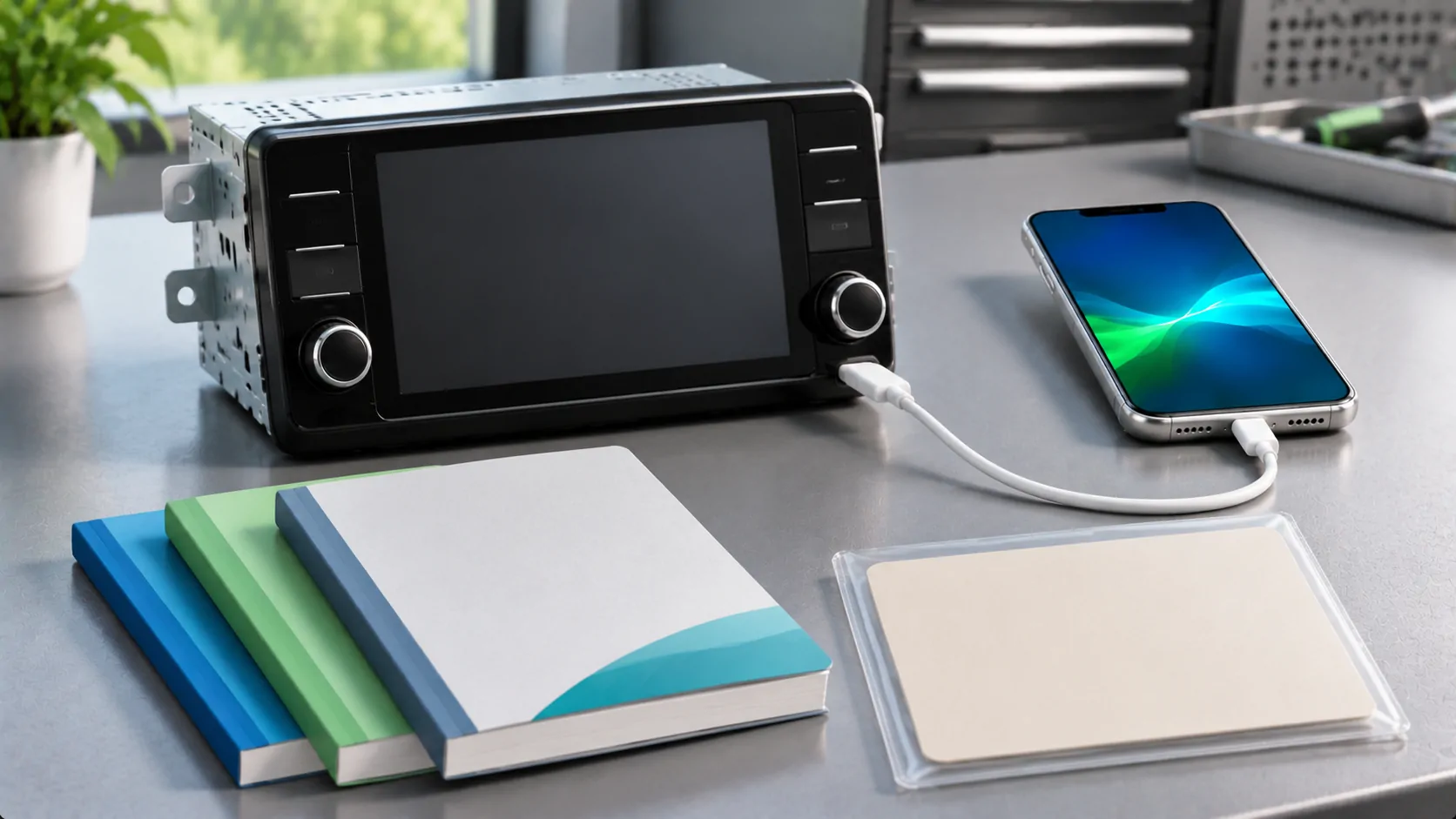
התקנת Toyota CarPlay צריכה להתחיל ממערכת המולטימדיה המותקנת ומשוק הרכב המקורי. אל תניח שהוראות המסומנות Toyota Smart Connect חלות על כל מסך של טויוטה או שלוח שכר מודל זה משתמש בציוד זהה ברחבי העולם. התאם תחילה את יחידת הראש והספר ידנית המדויקת, ואז פעל על פי הפרוצדורה המתועדת בחוט או אלחוטית.
רשום את הרכב והמסך כישות נפרדת
התחל ממודל הרכב, שנת הדגם, רמת הגימור ומדינת המכירה המקורית. הוסף את שם מערכת המידע והבידור וכל מידע מזהה המוצג דרך מסך המידע הרגיל שלה או במסמכים המסופקים. הימנע מפירוק לוח המחוונים כדי למצוא תווית.
בדוק אם המקלט הוא ציוד מקורי מהמפעל או התקנה מאוחרת. רכב מיובא, תצוגה חלופית או אינטגרציה שאחרי השוק יכולים להפוך חוברת מודל מקומית לתיאור לא מדויק של המערכת המותקנת בפועל.
צלם תמונת התייחסות פרטית של מידע המערכת במסך אם זה שימושי, מבלי לכלול חשבונות אישיים ויעדים שמורים. המטרה היא לזהות תצורה מתועדת, ולא להסיק תאימות מגודל המסך או ממראה האייקונים.
בחר את מקור הבעלים האזורי הנכון
השתמש במשאבי היצרן עבור השוק בו סופק הרכב. פורטל המדריכים של טויוטה בארה"ב ו-דף המדריך של טויוטה בבריטניה הם יעדי איתור אזוריים. המדריך הנבחר בפועל חייב לקבוע את ההוראות עבור הרכב.
בעל רכב השוהה כעת במדינה אחרת עלול עדיין להזדקק לתיעוד עבור הציוד המקורי. שאל את טויוטה איזה מקור אזורי חל כאשר הרכב יובא או שהמערכת הוחלפה.
אל תתייחס לזמינות של פורטל מדריך ציבורי כהוכחה לכך שרכב מסוים של טויוטה תומך ב-CarPlay. באופן דומה, מדריך ממדינה אחרת יכול להסביר מערכת דומה במראה מבלי לקבוע את הפורטים, יכולת האלחוט או תהליך העדכון עבור שלך.
התאם למדריך המולטימדיה, לא רק לסמל הרכב
חפש את ההוראות הרלוונטיות למולטימדיה כמו גם את מדריך הבעלים הכללי של הרכב. חפש Apple CarPlay, חיבור סמארטפון, USB ומידע על המערכת. קרא כל הכשרי ציוד או הפניות למדריך המסופק בנפרד.
השווה את הבקרות המפורטות ביחידה המותקנת לפני שתבצע אותן. אם מדריך מלמד לפתוח תפריט שאינו קיים, בדוק את זהות המערכת וגרסת המסמך. חיפוש חוזר בתפריטים שאינם רלוונטיים אינו פותר חוסר תאימות בין שתי יחידות ראש.
יש לבדוק את הביטוי Smart Connect מול התיעוד של המערכת עצמה במקום ליישם אותו על כל התקנה מולטימדיה של טויוטה. שמור את הכותרת המדויקת של המדריך, המקור האזורי והחלק הרלוונטי עם הערות ההתקנה שלך.
לטפל באופן ברור בתמיכה בכבל ובאלחוטי
מצא את שיטת החיבור המוצהרת עבור היחידה המזוהה. מטען אלחוטי אינו מוכיח CarPlay אלחוטי, ושקע USB-C אינו יוצר חיבור נתונים בכבל. יש לאשר שתי התכונות במדריך היישום.
בהתקנה מוכחת בכבל, זהה את יציאת הנתונים המיועדת ואת הכבל המתאים עבור iPhone. התחבר ישירות לבדיקה הראשונית וקבל את ההנחיות החוקיות של הטלפון והרכב בעת החניה. מדריך CarPlay בכבל שלנו מסביר את קו הבסיס בצד הטלפון.
עבור הגדרת אלחוטית מתועדת, עקוב אחר מסלול ההתאמה של המתקבל והפעל Bluetooth ו-Wi-Fi בטלפון. ה-רשימת בדיקה להתקנה אלחוטית מכסה הכנה כללית של iPhone אך אינו קובע אילו יחידות של טויוטה תומכות בשיטה זו.
הפעל בדיקת בסיס קטנה
מדריך ההתקנה של Apple עבור CarPlay מספק את תהליך iPhone הכללי ומפנה את הבעלים לתיעוד של הרכב. התחל עם טלפון תואם, Siri מופעל ושיטת החיבור כבר אומתה עבור היחידה.
תשומת לב אם CarPlay עצמו מופיע. אודיו ב-Bluetooth, סמל טעינה או מסך ניווט מקורי של הרכב אינם התוצאה זהה. ברגע שהממשק נפתח, נסה אפליקציה נתמכת ודוגמת שמע קצרה. בדוק אינטראקציה קולית בנפרד במידת הצורך.
תעד את הפורט או הנתיב האלחוטי המדויק, הכבל והטלפון שבהם השתמשת. אם הרכב בוחר טלפון שמור אחר, תקן זאת דרך בקרות המכשיר המתועדות. שמור על הרכב חונה בבטחה לאורך כל ההתקנה והסר מידע פרטי מכל צילום מסך של תמיכה.
שמור שאילתות על קושחה קשורות ליחידה.
אם המדריך והתוכנה המותקנת אינם נראים מסכימים, רשום את הגרסה הנוכחית ושאל את טויוטה אילו הוראות ועדכונים חלים. תאר את הבעיה שנצפתה ואת זהות יחידת הראש במקום לבקש את הקובץ החדש ביותר הזמין באינטרנט.
אל תתקין חבילה רק כי בעל רכב אחר אומר שהיא עבדה על אותו סמל רכב. שמות דגמים דומים יכולים להסתיר שווקים, ספקים או ציוד שונים. עקוב אחר התהליך הרשמי עבור היחידה בפועל, כולל כל דרישות שירות ודרישות מוקדמות.
עדכון צריך להיות לו מטרה מוגדרת ודרך נתמכת. הבטחה שהקושחה תוסיף כל תכונה חסרה אינה הוכחה מספקת. בקשו מהיצרן לאשר זכאות לפני שתטפלו בעדכון, שירות בתשלום או מכשיר חלופי כפתרון.
אבחן הגדרה שהשתנתה מבלי למחוק את ההיסטוריה שלה
לגבי חיבור CarPlay שהיה עובד בעבר, שים לב מה השתנה: טלפון, כבל, iOS, תוכנת הרכב או הנהג הנבחר. הפרד אובדן חיבור מוחלט מכישלון של אפליקציה אחת בשידור. הסימפטומים האלה מצביעים על בדיקות שונות.
מדריך פתרון הבעיות של Apple מכסה צעדים רגילים כגון בדיקת סירי והגבלות, נסיון כבל מתאים, אישור הגדרות אלחוטיות ושחזור הקשר שמור של CarPlay. השתמש בצעד הרלוונטי במקום לשנות את כל ההגדרות יחד.
אם כשל התרחש לאחר עדכון טלפון, שמרו את התצורה הישנה שעבדה ברשומותיכם. התזמון מהווה ראיה שימושית, אך הוא אינו קובע שינוי תאימות כללי של טויוטה. בדקו את המידע העדכני של היצרן עבור היחידה המזוהה לפני הסקת מסקנה זו.
ספקו לתמיכה תצורה מלאה
בקשה שימושית כוללת את השוק המקורי, שנת דגם הרכב, זהות מערכת מולטימדיה מותקנת, גרסת תוכנה, דגם iPhone, אופן החיבור והכשל המדויק. ספקו את מספר ה-VIN באופן פרטי כאשר איש תמיכה מורשה זקוק לכך.
שאלו שאלה קונקרטית אחת בכל פעם: איזה מדריך חל, האם יחידה זו תומכת בשיטה המיועדת, איזה כניסה נושאת את הנתונים, או האם עדכון רשמי מטפל בתסמין המדווח. שאלות אלו יכולות לתת תשובה שניתן לאמת.
הגבול את המסקנה הסופית למערכת המתועדת ולתוצאה שנצפתה. ניווט CarPlay פועל אינו מקים וידאו, השתקפות ללא הגבלה או תכונת תצוגה מתקדמת אחרת. אמת זאת בנפרד, והשתמש רק באינטראקציות הנתמכות המתאימות לרכב שעצר בבטחה.
מקורות
קריאה נוספת



המדיה שלך.
כדאי להכיר את CarCast ל-iPhone עם מקורות שיש לך הרשאה להשתמש בהם ומסכים נתמכים.