Compatibilità
Toyota Multimedia e CarPlay: Abbina Prima l'Unità Principale
Abbina le istruzioni Toyota CarPlay al mercato originale, all'unità multimediale e al manuale esatto prima di cambiare le impostazioni di connessione o cercare il firmware.
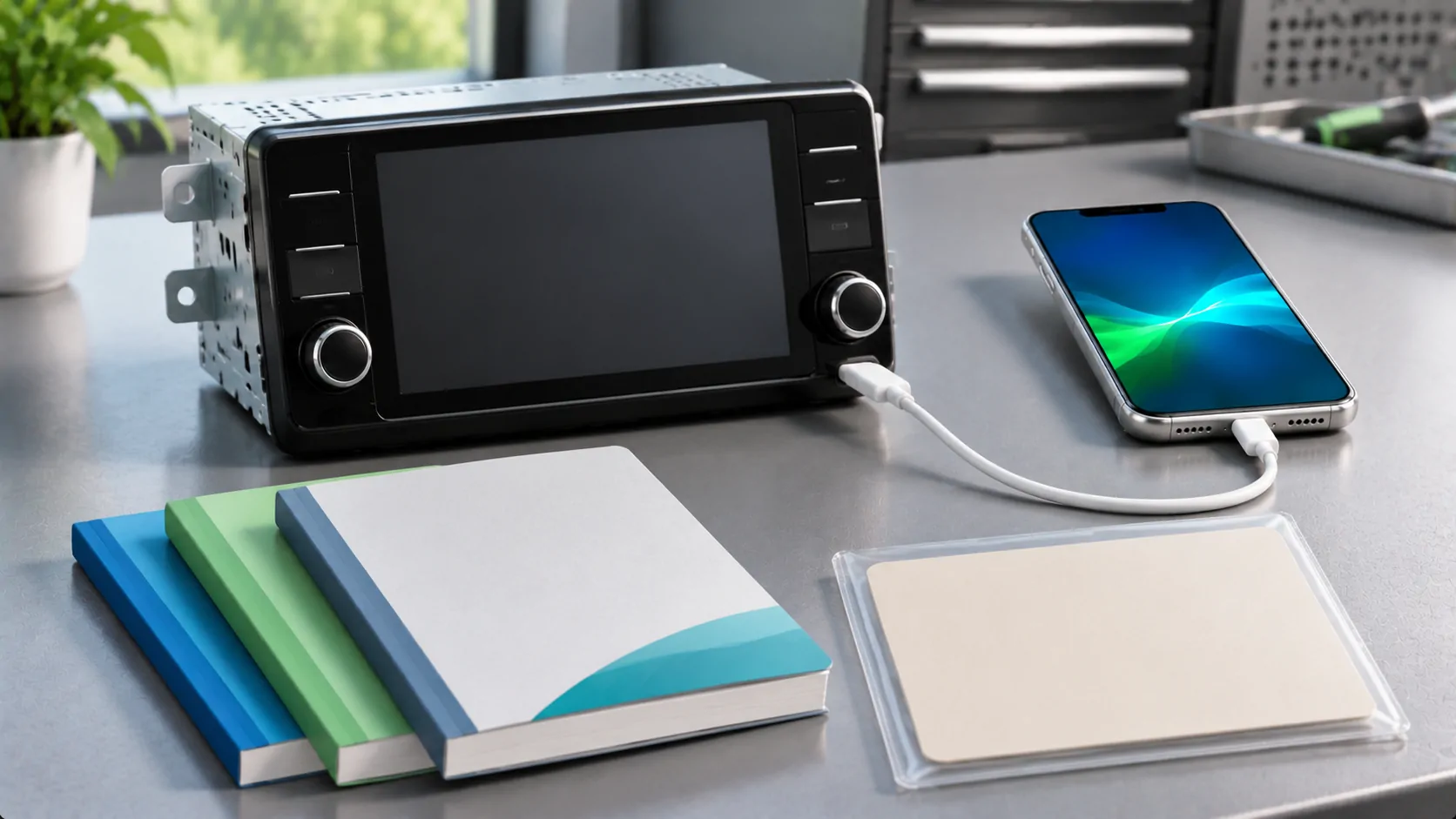
La configurazione della Toyota CarPlay dovrebbe iniziare con il sistema multimediale installato e il mercato originale del veicolo. Non dare per scontato che le istruzioni etichettate Toyota Smart Connect si applichino a ogni schermo Toyota o che lo stesso badge del modello utilizzi attrezzature identiche in tutto il mondo. Abbina prima esattamente l'unità principale e il manuale, quindi segui la procedura documentata cablata o wireless.
Registra l'auto e lo schermo come identità separate
Inizia con il modello del veicolo, l'anno del modello, la versione e il paese di vendita originale. Aggiungi il nome del sistema di infotainment e qualsiasi informazione identificativa mostrata attraverso il suo normale schermo informativo o la documentazione fornita. Evita di smontare il cruscotto per trovare un'etichetta.
Verifica se il ricevitore è un equipaggiamento di fabbrica o un'installazione successiva. Un'auto importata, un display sostitutivo o un'integrazione aftermarket possono rendere il dépliant del modello locale una descrizione poco affidabile del sistema effettivamente installato.
Scatta una foto di riferimento privata delle informazioni di sistema sullo schermo se utile, escludendo account personali e destinazioni salvate. L'obiettivo è identificare una configurazione documentata, non inferire la compatibilità dalle dimensioni dello schermo o dall'aspetto delle sue icone.
Scegli la risorsa corretta del proprietario regionale
Utilizza le risorse del produttore per il mercato in cui il veicolo è stato fornito. Portale dei manuali Toyota USA e Pagina del manuale Toyota UK sono destinazioni di ricerca regionale. Il manuale effettivamente selezionato deve stabilire le istruzioni per il veicolo.
Un proprietario che ora vive in un altro paese potrebbe ancora aver bisogno della documentazione per l'equipaggiamento originale. Chiedi a Toyota quale risorsa regionale si applica quando il veicolo è stato importato o il sistema è stato sostituito.
Non considerare la disponibilità di un portale manuale pubblico come prova che una particolare Toyota supporta CarPlay. Allo stesso modo, una guida proveniente da un altro paese può spiegare un sistema simile nell'aspetto senza stabilire le porte, la capacità wireless o il processo di aggiornamento per il tuo.
Abbina il manuale multimediale, non solo il badge del veicolo
Cerca le istruzioni multimediali applicabili così come il manuale del proprietario del veicolo in generale. Cerca Apple CarPlay, connessione smartphone, USB e informazioni sul sistema. Leggi eventuali qualificazioni dell'attrezzatura o riferimenti a una guida fornita separatamente.
Confronta i comandi documentati con l'unità installata prima di seguirli. Se un tutorial ti dice di aprire un menu che non esiste, verifica l'identità del sistema e l'edizione del documento. Cercare ripetutamente menu non pertinenti non risolve una discrepanza tra due unità principali.
La frase Smart Connect dovrebbe essere verificata rispetto alla documentazione del sistema stesso piuttosto che applicata a ogni installazione multimediale Toyota. Mantieni il titolo esatto del manuale, la fonte regionale e la sezione pertinente con le tue note sull'installazione.
Risolvere esplicitamente il supporto cablato e wireless
Trova il metodo di connessione indicato per l'unità identificata. Un caricabatterie wireless non dimostra CarPlay wireless, e una presa USB-C non stabilisce una connessione dati cablata. Entrambe le funzionalità devono essere confermate nelle istruzioni applicabili.
Per una configurazione cablata documentata, identifica la porta dati designata e un cavo adatto per lo iPhone. Connetti direttamente per il controllo iniziale e accetta i prompt legittimi del telefono e del veicolo mentre sei parcheggiato. Il nostro guida CarPlay cablata spiega il baseline lato telefono.
Per una configurazione wireless documentata, segui il percorso di associazione del ricevitore e abilita Bluetooth e Wi-Fi sul telefono. Il checklist per configurazione wireless copre la preparazione generale di iPhone ma non stabilisce quali unità Toyota supportano quel metodo.
Esegui un piccolo controllo di base
Guida di configurazione Apple per CarPlay fornisce il processo generale di iPhone e indirizza i proprietari alla documentazione dell'auto. Inizia con un telefono compatibile, Siri abilitato e il metodo di connessione già confermato per l'unità.
Osserva se CarPlay stesso appare. L'audio Bluetooth, un simbolo di ricarica o uno schermo di navigazione nativo del veicolo non sono lo stesso risultato. Una volta aperta l'interfaccia, prova un'app supportata e un breve campione audio. Controlla l'interazione vocale separatamente se necessario.
Registra la porta esatta o il percorso wireless, il cavo e il telefono utilizzati. Se il veicolo seleziona un altro telefono salvato, correggi tramite i controlli del dispositivo documentati. Mantieni l'auto parcheggiata in sicurezza durante l'installazione e rimuovi le informazioni personali da eventuali screenshot di supporto.
Mantieni le richieste di informazioni sul firmware legate all'unità.
Se il manuale e il software installato non sembrano concordare, registra la versione attuale e chiedi a Toyota quali istruzioni e aggiornamenti sono applicabili. Descrivi il problema osservato e l'identità della unità principale anziché richiedere il file più recente disponibile online.
Non installare un pacchetto solo perché un altro proprietario dice che ha funzionato sullo stesso badge del veicolo. Nomi di modelli simili possono nascondere mercati, fornitori o equipaggiamenti diversi. Segui il processo ufficiale per l'unità reale, inclusi eventuali requisiti di servizio e prerequisiti.
Un aggiornamento dovrebbe avere uno scopo identificato e un percorso supportato. La promessa che il firmware aggiungerà tutte le funzionalità mancanti non è una prova sufficiente. Chiedi al produttore di confermare l'idoneità prima di considerare un aggiornamento, un servizio a pagamento o un dispositivo sostitutivo come soluzione.
Diagnostica una configurazione modificata senza scartare la sua cronologia
Per una connessione CarPlay precedentemente funzionante, annota cosa è cambiato: telefono, cavo, iOS, software del veicolo o driver selezionato. Separa la perdita totale di connessione dal malfunzionamento di un'app specifica nello streaming. Quei sintomi indicano controlli differenti.
Guida alla risoluzione dei problemi di Apple copre passaggi normali come controllare Siri e le restrizioni, provare un cavo appropriato, confermare le impostazioni wireless e ricreare l'associazione CarPlay salvata. Usa il passaggio pertinente invece di modificare tutte le impostazioni insieme.
Se un guasto è seguito da un aggiornamento del telefono, conserva la vecchia configurazione funzionante nelle tue note. Il momento in cui è avvenuto il guasto è una prova utile, ma non stabilisce un cambiamento universale di compatibilità Toyota. Controlla le informazioni attuali del produttore per l'unità identificata prima di trarre quella conclusione.
Fornisci al supporto una configurazione completa
Una richiesta utile include il mercato originale, l'anno modello del veicolo, l'identità del sistema multimediale installato, la versione del software, il modello iPhone, il metodo di connessione e il guasto preciso. Fornisci il VIN privatamente quando un contatto di supporto autorizzato ne ha bisogno.
Fai una domanda concreta alla volta: quale manuale è applicabile, se questa unità supporta il metodo previsto, quale porta trasporta i dati o se un aggiornamento ufficiale risolve il sintomo riportato. Queste domande possono produrre una risposta verificabile.
Limita la conclusione finale al sistema documentato e al risultato osservato. La navigazione CarPlay funzionante non stabilisce video, mirroring illimitato o un'altra funzione avanzata del display. Verifica questi separatamente e utilizza solo le interazioni supportate appropriate a un veicolo parcheggiato in sicurezza.
Fonti
Letture correlate



I tuoi contenuti.
Scopri CarCast per iPhone con le tue fonti autorizzate e gli schermi compatibili.