Compatibilitate
Toyota Multimedia și CarPlay: Potrivește mai întâi unitatea principală
Potrivește instrucțiunile Toyota CarPlay cu piața inițială, unitatea multimedia și manualul exact înainte de a schimba setările de conectare sau de a căuta firmware.
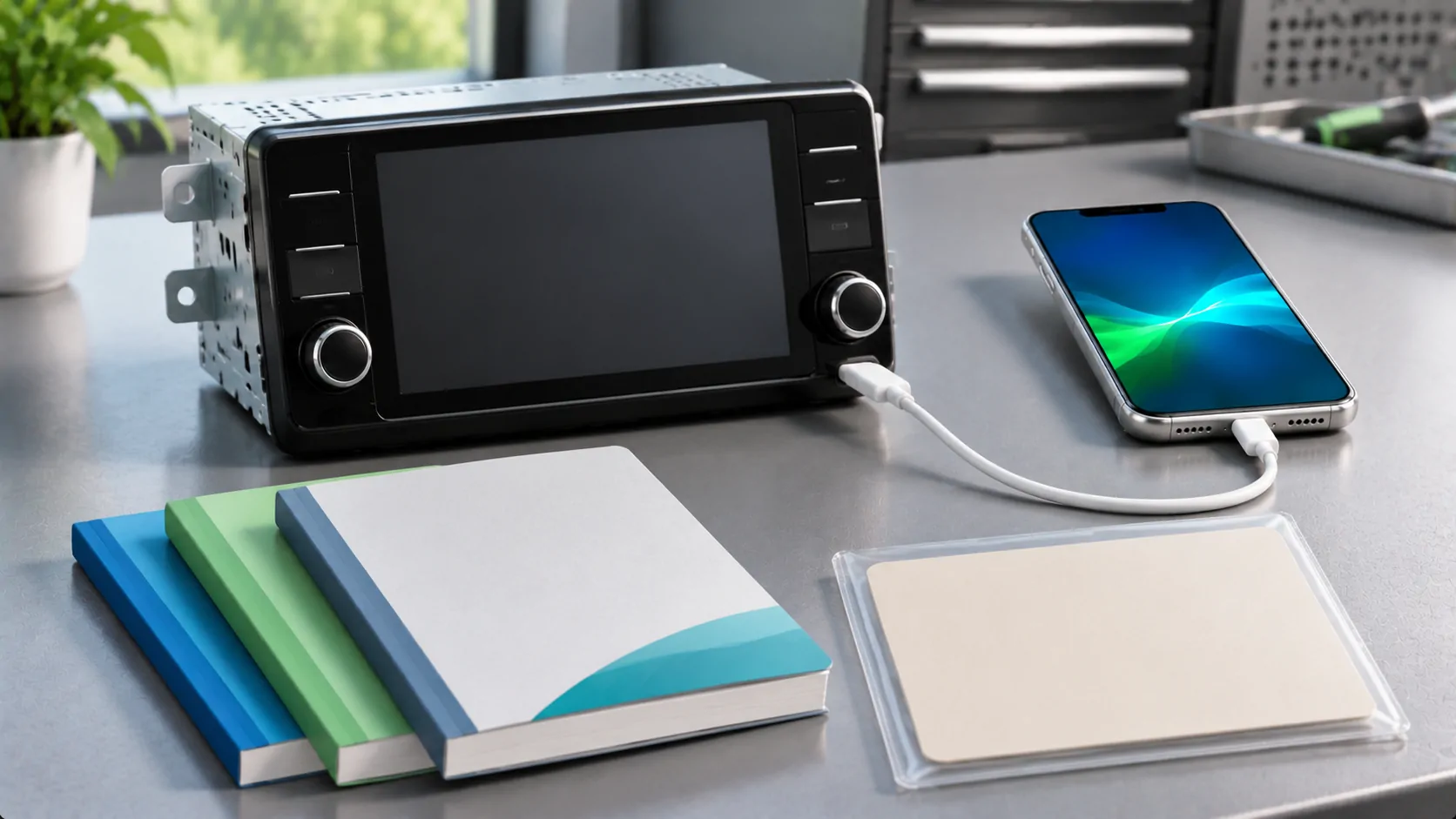
Configurarea Toyota CarPlay ar trebui să înceapă cu sistemul multimedia instalat și cu piața originală a vehiculului. Nu presupuneți că instrucțiunile etichetate Toyota Smart Connect se aplică fiecărui ecran Toyota sau că același model de emblemă folosește echipamente identice la nivel mondial. Potriviți mai întâi unitatea principală exactă și manualul, apoi urmați procedura documentată prin cablu sau wireless.
Înregistrați mașina și ecranul ca identități separate.
Începeți cu modelul vehiculului, anul modelului, nivelul de echipare și țara originală de vânzare. Adăugați numele sistemului de infotainment și orice informație de identificare afișată prin ecranul normal de informații sau documentația furnizată. Evitați demontarea bordului pentru a găsi o etichetă.
Verificați dacă receptorul este echipament de fabricație sau o instalare ulterioară. O mașină importată, un display de înlocuire sau o integrare aftermarket poate face ca o broșură locală a modelului să fie o descriere nesigură a sistemului de fapt instalat.
Fă o fotografie privată de referință a informațiilor despre sistem de pe ecran, dacă este util, excluzând conturile personale și destinațiile salvate. Scopul este de a identifica o configurație documentată, nu de a deduce compatibilitatea din dimensiunea ecranului sau din aspectul icoanelor sale.
Alege resursa corectă a proprietarului regional
Folosește resursele producătorului pentru piața în care vehiculul a fost livrat. Portalul manualelor Toyota USA și Pagina manualului Toyota UK sunt destinații de căutare regională. Manualul efectiv selectat trebuie să stabilească instrucțiunile pentru vehicul.
Un proprietar care locuiește acum într-o altă țară poate avea în continuare nevoie de documentația pentru echipamentul original. Întreabă Toyota care resursă regională se aplică când vehiculul a fost importat sau sistemul a fost înlocuit.
Nu trata disponibilitatea unui portal public de manuale ca dovadă că un anumit Toyota suportă CarPlay. În mod similar, un ghid dintr-o altă țară poate explica un sistem asemănător ca aspect fără a stabili porturile, capacitatea wireless sau procesul de actualizare pentru al tău.
Potrivește manualul multimedia, nu doar emblema vehiculului
Caută instrucțiunile multimedia aplicabile, precum și manualul general al proprietarului vehiculului. Caută Apple CarPlay, conectarea smartphone-ului, USB și informații despre sistem. Citește orice calificare a echipamentului sau referințe la un ghid furnizat separat.
Compară comenzile documentate cu unitatea instalată înainte de a le urma. Dacă un tutorial îți spune să deschizi un meniu care nu există, verifică identitatea sistemului și ediția documentului. Căutarea repetată în meniuri neconectate nu rezolvă incongruența dintre două unități principale.
Fraza Smart Connect ar trebui verificată în raport cu documentația sistemului în sine, mai degrabă decât aplicată pentru fiecare instalare multimedia Toyota. Păstrați titlul exact al manualului, sursa regională și secțiunea relevantă împreună cu notițele privind configurarea dvs.
Rezolvați explicit suportul prin cablu și fără cablu
Găsiți metoda de conectare indicată pentru unitatea identificată. O placă de încărcare wireless nu dovedește CarPlay fără fir, iar un port USB-C nu stabilește o conexiune de date prin cablu. Ambele caracteristici necesită confirmare în instrucțiunile aplicabile.
Pentru o configurare documentată prin cablu, identificați portul de date desemnat și un cablu potrivit pentru iPhone. Conectați direct pentru verificarea inițială și acceptați prompturile legitime ale telefonului și ale vehiculului în timp ce este parcat. ghid CarPlay prin cablu explică linia de bază de pe partea telefonului.
Pentru o configurație wireless documentată, urmați traseul de împerechere al receptorului și activați Bluetooth-ul și Wi-Fi pe telefon. lista de verificare pentru configurarea wireless acoperă pregătirea generală iPhone, dar nu stabilește care unități Toyota suportă acea metodă.
Rulați un control de bază mic
Apple CarPlay ghid de configurare furnizează procesul general iPhone și direcționează proprietarii către documentația mașinii. Începeți cu un telefon compatibil, Siri activat și metoda de conectare deja confirmată pentru unitate.
Observați dacă CarPlay apare. Audio prin Bluetooth, un simbol de încărcare sau un ecran de navigație nativ al vehiculului nu este același rezultat. Odată ce interfața se deschide, încercați o aplicație suportată și un scurt eșantion audio. Verificați interacțiunea vocală separat, după caz.
Înregistrați portul exact sau ruta wireless, cablul și telefonul utilizat. Dacă vehiculul selectează un alt telefon salvat, corectați acest lucru prin controalele documentate ale dispozitivului. Păstrați mașina parcată în siguranță pe durata configurării și eliminați informațiile private din orice capturi de ecran de suport.
Păstrați întrebările legate de firmware asociate cu unitatea.
Dacă manualul și software-ul instalat par să nu fie de acord, înregistrați versiunea curentă și întrebați Toyota care instrucțiuni și actualizări se aplică. Descrieți problema observată și identitatea unității principale în loc să solicitați cel mai nou fișier disponibil online.
Nu instalați un pachet doar pentru că alt proprietar spune că a funcționat pe același model de vehicul. Numele asemănătoare ale modelelor pot ascunde piețe, furnizori sau echipamente diferite. Urmați procesul oficial pentru unitatea reală, inclusiv orice cerințe de service și prerechizite.
O actualizare ar trebui să aibă un scop identificat și o cale susținută. O promisiune că firmware-ul va adăuga fiecare funcție lipsă nu este o dovadă suficientă. Cereți producătorului să confirme eligibilitatea înainte de a trata o actualizare, un serviciu plătit sau un dispozitiv de înlocuire ca soluție.
Diagnosticați o configurație modificată fără a-i elimina istoricul
Pentru o conexiune CarPlay care a funcționat anterior, notați ce s-a schimbat: telefon, cablu, iOS, software-ul vehiculului sau driverul selectat. Separă pierderea completă a conexiunii de o aplicație care nu poate reda. Aceste simptome indică verificări diferite.
Ghidul de depanare Apple acoperă pașii normali, cum ar fi verificarea lui Siri și a restricțiilor, încercarea unui cablu corespunzător, confirmarea setărilor wireless și recrearea asocierii salvate CarPlay. Folosiți pasul relevant în loc să schimbați toate setările împreună.
Dacă un defect a urmat unei actualizări a telefonului, păstrați vechea configurație funcțională în notițele dumneavoastră. Momentul este o dovadă utilă, dar nu stabilește o schimbare universală de compatibilitate Toyota. Verificați informațiile actuale ale producătorului pentru unitatea identificată înainte de a trage această concluzie.
Oferiți suportului o configurație completă
O cerere utilă include piața originală, anul modelului vehiculului, identitatea multimedia instalată, versiunea software, modelul iPhone, metoda de conectare și defectul precis. Furnizați VIN-ul în privat atunci când un contact de suport autorizat îl solicită.
Adresați o întrebare concretă pe rând: care manual se aplică, dacă această unitate suportă metoda dorită, care port transportă datele sau dacă o actualizare oficială rezolvă simptomul raportat. Aceste întrebări pot produce un răspuns verificabil.
Păstrați concluzia finală limitată la sistemul documentat și la rezultatul observat. Navigarea CarPlay funcțională nu stabilește video, oglindire nelimitată sau altă funcție avansată de afișare. Verificați acestea separat și folosiți doar interacțiunile acceptate, adecvate pentru un vehicul parcat în siguranță.
Surse
Articole conexe



Propriul tău conținut.
Descoperă CarCast pentru iPhone cu sursele tale autorizate și ecrane compatibile.