Compatibiliteit
Toyota Multimedia en CarPlay: Stem eerst het hoofdapparaat af
Stem de instructies van Toyota CarPlay af op de oorspronkelijke markt, het multimedia-hoofdapparaat en de exacte handleiding voordat u de verbindingsinstellingen verandert of firmware zoekt.
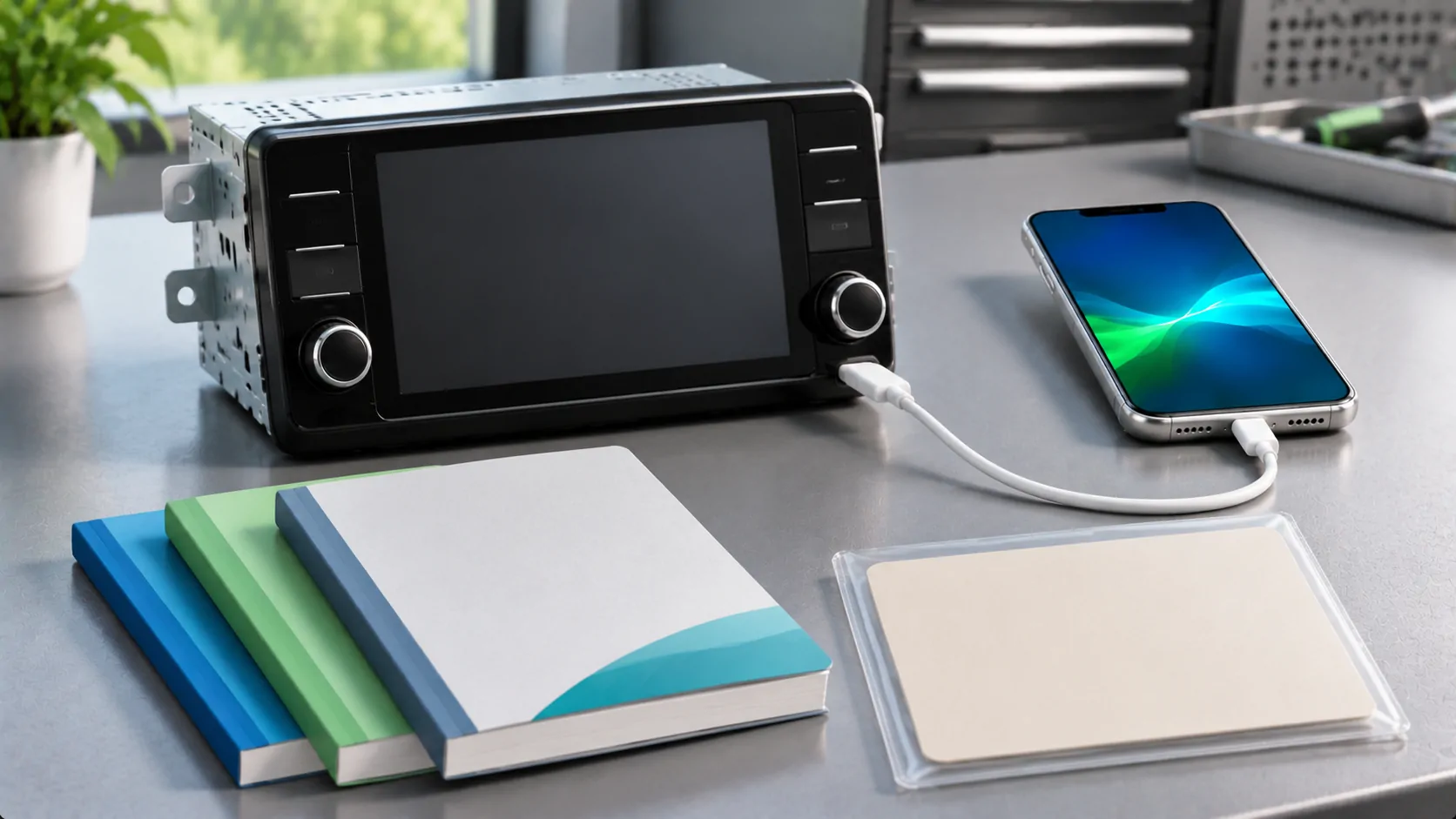
De installatie van de Toyota CarPlay moet beginnen met het geïnstalleerde multimediasysteem en de oorspronkelijke markt van het voertuig. Ga er niet van uit dat instructies die zijn gelabeld als Toyota Smart Connect van toepassing zijn op elk Toyota-scherm of dat hetzelfde modellabel wereldwijd identieke uitrusting gebruikt. Match eerst de exacte head unit en handleiding, gevolgd door de gedocumenteerde bekabelde of draadloze procedure.
Registreer de auto en het scherm als afzonderlijke entiteiten.
Begin met het voertuigmodel, bouwjaar, uitvoering en het oorspronkelijke verkoopland. Voeg de naam van het infotainmentsysteem en eventuele identificerende informatie toe die wordt weergegeven via het normale informatiescherm of bijbehorende documentatie. Vermijd het demonteren van het dashboard om een label te vinden.
Controleer of de ontvanger fabrieksuitrusting is of later is geïnstalleerd. Een geïmporteerde auto, vervangend display of aftermarket-integratie kan een lokale modellerbrochure een onbetrouwbare beschrijving maken van het daadwerkelijke systeem dat is geïnstalleerd.
Maak een privéreferentiefoto van de systeeminformatie op het scherm indien nuttig, met uitzondering van persoonlijke accounts en opgeslagen bestemmingen. Het doel is om een gedocumenteerde configuratie te identificeren, niet om compatibiliteit af te leiden uit de schermgrootte of het uiterlijk van de pictogrammen.
Kies de juiste regionale eigenarenbron
Gebruik de bronnen van de fabrikant voor de markt waarvoor het voertuig is geleverd. De Toyota USA handleidingenportaal en Toyota UK handleidingpagina zijn bestemmingen voor regionale opzoeking. De daadwerkelijke geselecteerde handleiding moet de instructies voor het voertuig vaststellen.
Een eigenaar die nu in een ander land woont, kan nog steeds documentatie voor de originele uitrusting nodig hebben. Vraag Toyota welke regionale bron van toepassing is wanneer het voertuig is geïmporteerd of het systeem vervangen is.
Behandel de beschikbaarheid van een openbaar handleidingportaal niet als bewijs dat een bepaalde Toyota CarPlay ondersteunt. Evenzo kan een gids uit een ander land een vergelijkbaar ogend systeem uitleggen zonder de poorten, draadloze mogelijkheden of updateproces van jouw voertuig vast te stellen.
Match de multimediagids, niet alleen het voertuigembleem.
Zoek naar de toepasselijke multimedia-instructies evenals de algemene handleiding van de voertuig eigenaar. Zoek naar Apple CarPlay, smartphoneverbinding, USB en systeeminformatie. Lees eventuele uitrustingsvereisten of verwijzingen naar een afzonderlijk meegeleverde gids.
Vergelijk de gedocumenteerde bedieningselementen met de geïnstalleerde eenheid voordat je deze volgt. Als een tutorial je vertelt een menu te openen dat niet bestaat, controleer dan de systeemidentiteit en documenteditie. Herhaaldelijk zoeken in niet-gerelateerde menu's lost een mismatch tussen twee hoofdunits niet op.
De term Smart Connect moet worden gecontroleerd aan de hand van de eigen documentatie van het systeem in plaats van toegepast te worden op elke Toyota-multimediainstallatie. Houd de exacte handleidingstitel, de regionale bron en de relevante sectie bij uw setupnotities.
Los bekabelde en draadloze ondersteuning expliciet op
Zoek de verbindingsmethode zoals vermeld voor de geïdentificeerde unit. Een draadloos oplaadpad bewijst geen draadloze CarPlay, en een USB-C-aansluiting maakt geen bekabelde dataverbinding. Beide functies moeten worden bevestigd in de toepasselijke instructies.
Voor een gedocumenteerde bekabelde setup, identificeer de aangewezen dataport en een geschikte kabel voor de iPhone. Sluit direct aan voor de eerste controle en accepteer de legitieme telefoon- en voertuigmeldingen terwijl u geparkeerd staat. Onze bekabelde CarPlay-gids legt het baseline-niveau aan de telefoonzijde uit.
Voor een gedocumenteerde draadloze installatie volgt u de koppelingsroute van de ontvanger en schakelt u Bluetooth en Wi-Fi op de telefoon in. De draadloze setup-checklist behandelt de algemene voorbereiding van iPhone, maar geeft niet aan welke Toyota-units die methode ondersteunen.
Voer een kleine basiscontrole uit
Apple's CarPlay setup-gids biedt het algemene iPhone-proces en verwijst eigenaren naar de documentatie van de auto. Begin met een compatibele telefoon, Siri ingeschakeld en de verbindingsmethode al bevestigd voor de unit.
Let erop of CarPlay zelf verschijnt. Bluetooth-audio, een laadpictogram of een voertuig-native navigatiescherm geeft niet hetzelfde resultaat. Zodra de interface is geopend, probeer een ondersteunde app en een korte audiofragment. Controleer spraakinteractie indien nodig afzonderlijk.
Noteer de exacte poort of draadloze route, kabel en telefoon die gebruikt zijn. Als het voertuig een andere opgeslagen telefoon kiest, corrigeer dit via de gedocumenteerde apparaatbediening. Houd de auto gedurende de hele installatie veilig geparkeerd en verwijder persoonlijke informatie van eventuele ondersteuningsscreenshots.
Houd firmwarevragen verbonden aan de unit.
Als de handleiding en de geïnstalleerde software niet lijken overeen te komen, noteer dan de huidige versie en vraag Toyota welke instructies en updates van toepassing zijn. Beschrijf het waargenomen probleem en de identiteit van de hoofdunit in plaats van het nieuwste online beschikbare bestand aan te vragen.
Installeer een pakket niet alleen omdat een andere eigenaar zegt dat het op hetzelfde voertuigembleem werkte. Vergelijkbare modelnamen kunnen verschillende markten, leveranciers of uitrusting verbergen. Volg het officiële proces voor de daadwerkelijke unit, inclusief eventuele servicevereisten en vereisten.
Een update moet een duidelijk doel en een ondersteunde route hebben. Een belofte dat firmware elke ontbrekende functie zal toevoegen is onvoldoende bewijs. Vraag de fabrikant om geschiktheid te bevestigen voordat je een update, betaalde service of vervangend apparaat als oplossing beschouwt.
Diagnosticeer een gewijzigde setup zonder de geschiedenis te negeren
Voor een eerder werkende CarPlay-verbinding, noteer wat veranderd is: telefoon, kabel, iOS, voertuigen software of geselecteerde driver. Scheid totaal verlies van verbinding van het falen van één app om te streamen. Die symptomen wijzen op verschillende controles.
Stappenplan voor probleemoplossing van Apple omvat normale stappen zoals het controleren van Siri en beperkingen, het proberen van een geschikte kabel, het bevestigen van wifi-instellingen en het opnieuw aanmaken van de opgeslagen CarPlay-associatie. Gebruik de relevante stap in plaats van alle instellingen tegelijk te wijzigen.
Als er een storing optreedt na een telefoonupdate, bewaar dan de oude werkende configuratie in je notities. De timing is nuttig bewijs, maar het duidt niet op een universele Toyota-compatibiliteitswijziging. Controleer de huidige informatie van de fabrikant voor de betreffende eenheid voordat je die conclusie trekt.
Geef support een volledige configuratie
Een nuttig verzoek bevat de oorspronkelijke markt, het modeljaar van het voertuig, de geïnstalleerde multimedia-identiteit, de softwareversie, het iPhone-model, de verbindingsmethode en de precieze storing. Verstrek het VIN privé wanneer een geautoriseerd supportcontact het nodig heeft.
Stel telkens één concrete vraag: welke handleiding van toepassing is, of deze eenheid de bedoelde methode ondersteunt, welke poort gegevens draagt, of een officiële update het gemelde symptoom aanpakt. Deze vragen kunnen een verifieerbaar antwoord opleveren.
Beperk de uiteindelijke conclusie tot het gedocumenteerde systeem en het waargenomen resultaat. Werkende CarPlay-navigatie garandeert geen video, onbeperkt spiegelen of een andere geavanceerde weergavefunctie. Controleer die afzonderlijk en gebruik alleen ondersteunde interacties die geschikt zijn voor een veilig geparkeerd voertuig.
Bronnen
Gerelateerde artikelen



Je eigen media.
Ontdek CarCast voor iPhone met je eigen toegestane bronnen en ondersteunde schermen.