Zgodność
Toyota Multimedia i CarPlay: Najpierw dopasuj jednostkę centralną
Dopasuj instrukcje Toyota CarPlay do oryginalnego rynku, jednostki multimedialnej i dokładnej instrukcji przed zmianą ustawień połączeń lub szukaniem oprogramowania.
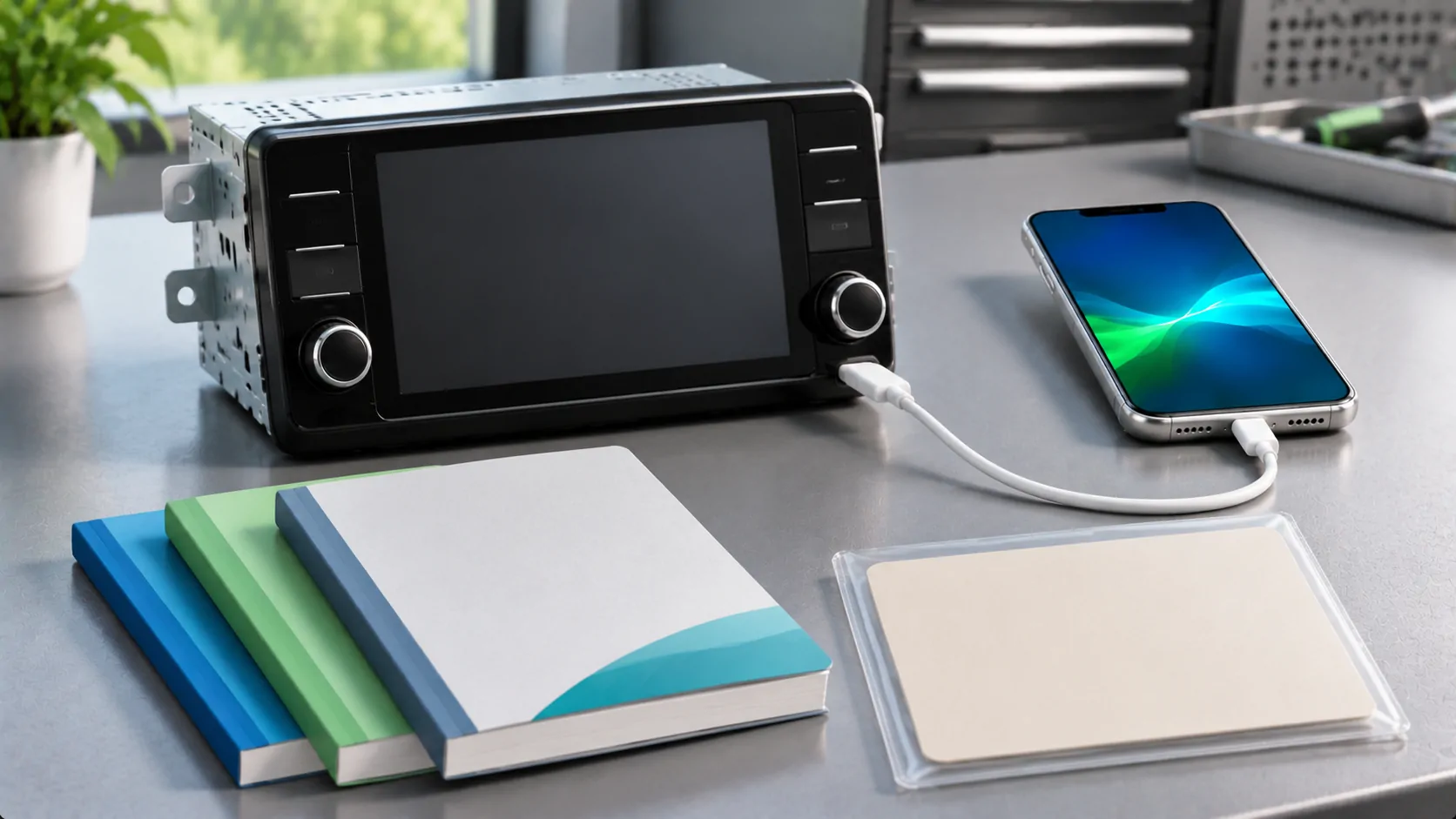
Konfiguracja Toyota CarPlay powinna zaczynać się od zainstalowanego systemu multimedialnego oraz oryginalnego rynku pojazdu. Nie zakładaj, że instrukcje oznaczone jako Toyota Smart Connect odnoszą się do każdego ekranu Toyoty ani że ten sam znak modelu wykorzystuje identyczne wyposażenie na całym świecie. Najpierw dopasuj dokładny zestaw główny i instrukcję, a następnie postępuj zgodnie z udokumentowaną procedurą przewodową lub bezprzewodową.
Zarejestruj samochód i ekran jako osobne jednostki
Zacznij od modelu pojazdu, rocznika, wersji wyposażenia oraz oryginalnego kraju sprzedaży. Dodaj nazwę systemu infotainment oraz wszelkie informacje identyfikacyjne wyświetlane na jego normalnym ekranie informacyjnym lub w dostarczonej dokumentacji. Unikaj demontażu deski rozdzielczej w celu znalezienia etykiety.
Sprawdź, czy odbiornik jest sprzętem fabrycznym, czy późniejszą instalacją. Samochód importowany, wymieniony wyświetlacz lub integracja aftermarketowa mogą sprawić, że lokalna broszura modelu będzie zawodnym opisem faktycznie zamontowanego systemu.
Zrób prywatne zdjęcie referencyjne informacji o systemie wyświetlacza, jeśli jest to przydatne, z wyłączeniem kont osobistych i zapisanych miejsc docelowych. Celem jest zidentyfikowanie udokumentowanej konfiguracji, a nie wnioskowanie o kompatybilności na podstawie rozmiaru ekranu czy wyglądu jego ikon.
Wybierz właściwe regionalne źródło dla właściciela
Używaj zasobów producenta dla rynku, na którym pojazd został dostarczony. Portal instrukcji Toyota USA i Strona z instrukcją Toyota UK to regionalne punkty wyszukiwania. Wybrana instrukcja musi określać instrukcje dla pojazdu.
Właściciel obecnie mieszkający w innym kraju może nadal potrzebować dokumentacji dla oryginalnego wyposażenia. Zapytaj Toyotę, które regionalne źródło obowiązuje, gdy pojazd został zaimportowany lub system został wymieniony.
Nie traktuj dostępności publicznego portalu z instrukcjami jako dowodu, że konkretny Toyota obsługuje CarPlay. Podobnie, przewodnik z innego kraju może wyjaśniać system o podobnym wyglądzie, nie ustalając portów, możliwości bezprzewodowych ani procesu aktualizacji dla Twojego pojazdu.
Dopasuj podręcznik multimedialny, nie tylko oznaczenie pojazdu
Szukaj odpowiednich instrukcji multimedialnych oraz ogólnego podręcznika użytkownika pojazdu. Wyszukaj Apple CarPlay, połączenie ze smartfonem, USB i informacje o systemie. Przeczytaj wszelkie kwalifikacje sprzętu lub odniesienia do osobno dostarczonego przewodnika.
Porównaj udokumentowane sterowanie z zainstalowaną jednostką przed ich zastosowaniem. Jeśli samouczek mówi Ci, aby otworzyć menu, którego nie ma, sprawdź tożsamość systemu i wersję dokumentacji. Wielokrotne przeszukiwanie niezwiązanych menu nie rozwiąże niezgodności między dwoma jednostkami głównymi.
Fraza Smart Connect powinna być sprawdzona w dokumentacji systemu, zamiast stosowania jej do każdej instalacji multimedialnej Toyoty. Zachowaj dokładny tytuł podręcznika, źródło regionalne i odpowiednią sekcję wraz z notatkami dotyczącymi Twojej konfiguracji.
Rozwiąż obsługę przewodową i bezprzewodową w sposób jednoznaczny
Znajdź metodę połączenia podaną dla zidentyfikowanej jednostki. Bezprzewodowa podkładka do ładowania nie potwierdza bezprzewodowego CarPlay, a gniazdo USB-C nie ustanawia przewodowego połączenia danych. Oba funkcje wymagają potwierdzenia w odpowiednich instrukcjach.
Dla udokumentowanej konfiguracji przewodowej, zidentyfikuj wyznaczone gniazdo danych i odpowiedni kabel do iPhone. Podłącz bezpośrednio na początkową kontrolę i zaakceptuj legalne powiadomienia telefonu i pojazdu w czasie postoju. Nasz Przewodowy przewodnik CarPlay wyjaśnia podstawy po stronie telefonu.
Aby przeprowadzić udokumentowaną konfigurację bezprzewodową, postępuj zgodnie ze ścieżką parowania odbiornika i włącz Bluetooth oraz Wi-Fi na telefonie. Lista kontrolna konfiguracji bezprzewodowej obejmuje ogólne przygotowanie iPhone, ale nie określa, które jednostki Toyoty obsługują tę metodę.
Przeprowadź małą kontrolę bazową
Przewodnik konfiguracji Apple dla CarPlay zapewnia ogólny proces iPhone i kieruje właścicieli do dokumentacji samochodu. Zacznij od kompatybilnego telefonu, włączonej funkcji Siri i wcześniej potwierdzonej metody połączenia dla danej jednostki.
Obserwuj, czy sam CarPlay się pojawia. Dźwięk Bluetooth, symbol ładowania ani ekran nawigacji natywnej pojazdu nie daje tego samego wyniku. Po otwarciu interfejsu wypróbuj obsługiwaną aplikację i krótki fragment audio. W razie potrzeby sprawdź interakcję głosową osobno.
Zanotuj dokładny port lub trasę bezprzewodową, kabel i telefon używany. Jeśli pojazd wybierze inny zapisany telefon, popraw to zgodnie z udokumentowanymi sterowaniami urządzenia. Przez cały czas konfiguracji utrzymuj samochód w bezpiecznym miejscu i usuń prywatne informacje ze wszystkich zrzutów ekranu pomocy.
Utrzymuj zapytania o oprogramowanie układowe powiązane z jednostką.
Jeśli instrukcja i zainstalowane oprogramowanie wydają się nie zgadzać, zanotuj aktualną wersję i zapytaj Toyota, które instrukcje i aktualizacje obowiązują. Opisz zaobserwowany problem i tożsamość jednostki głównej zamiast prosić o najnowszy plik dostępny online.
Nie instaluj pakietu wyłącznie dlatego, że inny właściciel twierdzi, że działało na tym samym modelu pojazdu. Podobne nazwy modeli mogą ukrywać różne rynki, dostawców lub wyposażenie. Postępuj zgodnie z oficjalnym procesem dla faktycznej jednostki, włącznie z wszelkimi wymaganiami serwisowymi i warunkami wstępnymi.
Aktualizacja powinna mieć jasno określony cel i uzasadnioną ścieżkę. Obietnica, że oprogramowanie układowe doda każdą brakującą funkcję, nie jest wystarczającym dowodem. Poproś producenta o potwierdzenie kwalifikowalności, zanim potraktujesz aktualizację, usługę płatną lub wymianę urządzenia jako rozwiązanie.
Diagnozuj zmienioną konfigurację bez odrzucania jej historii
Dla wcześniej działającego połączenia CarPlay zanotuj, co uległo zmianie: telefon, kabel, iOS, oprogramowanie pojazdu lub wybrany sterownik. Oddziel całkowitą utratę połączenia od sytuacji, gdy jedna aplikacja przestaje przesyłać dane. Te objawy wskazują na różne kontrole.
Przewodnik rozwiązywania problemów Apple obejmuje normalne kroki, takie jak sprawdzenie Siri i ograniczeń, użycie odpowiedniego kabla, potwierdzenie ustawień sieci bezprzewodowej oraz ponowne utworzenie zapisanej konfiguracji CarPlay. Skorzystaj z odpowiedniego kroku zamiast zmieniać wszystkie ustawienia naraz.
Jeśli awaria nastąpiła po aktualizacji telefonu, zachowaj starą, działającą konfigurację w swoich notatkach. Czas wystąpienia awarii jest użytecznym dowodem, ale nie stanowi dowodu na uniwersalną zmianę kompatybilności w samochodach Toyota. Przed wyciągnięciem takiego wniosku sprawdź aktualne informacje producenta dla danego urządzenia.
Przekaż wsparciu kompletną konfigurację.
Przydatne żądanie obejmuje: oryginalny rynek, rok modelowy pojazdu, zainstalowaną tożsamość multimedialną, wersję oprogramowania, model iPhone, sposób połączenia oraz dokładny opis awarii. Prześlij numer VIN prywatnie, gdy wymaga tego autoryzowany kontakt wsparcia.
Zadawaj jedno konkretne pytanie na raz: który podręcznik obowiązuje, czy jednostka obsługuje zamierzoną metodę, który port przesyła dane, czy też oficjalna aktualizacja rozwiązuje zgłoszony problem. Takie pytania mogą prowadzić do weryfikowalnej odpowiedzi.
Ogranicz końcowe wnioski do udokumentowanego systemu i zaobserwowanego wyniku. Działająca nawigacja CarPlay nie zapewnia wideo, nieograniczonego mirrorowania ani innej zaawansowanej funkcji wyświetlania. Sprawdź je osobno i korzystaj wyłącznie ze wspieranych interakcji odpowiednich dla bezpiecznie zaparkowanego pojazdu.
Źródła
Powiązane artykuły



Twoje własne multimedia.
Poznaj CarCast na iPhone’a z własnymi legalnymi źródłami i obsługiwanymi ekranami.