Совместимость
Мультимедиа Toyota и CarPlay: Сначала сопоставьте головное устройство
Сопоставьте инструкции Toyota CarPlay с оригинальным рынком, мультимедийным головным устройством и точным руководством перед изменением настроек подключения или поиском прошивки.
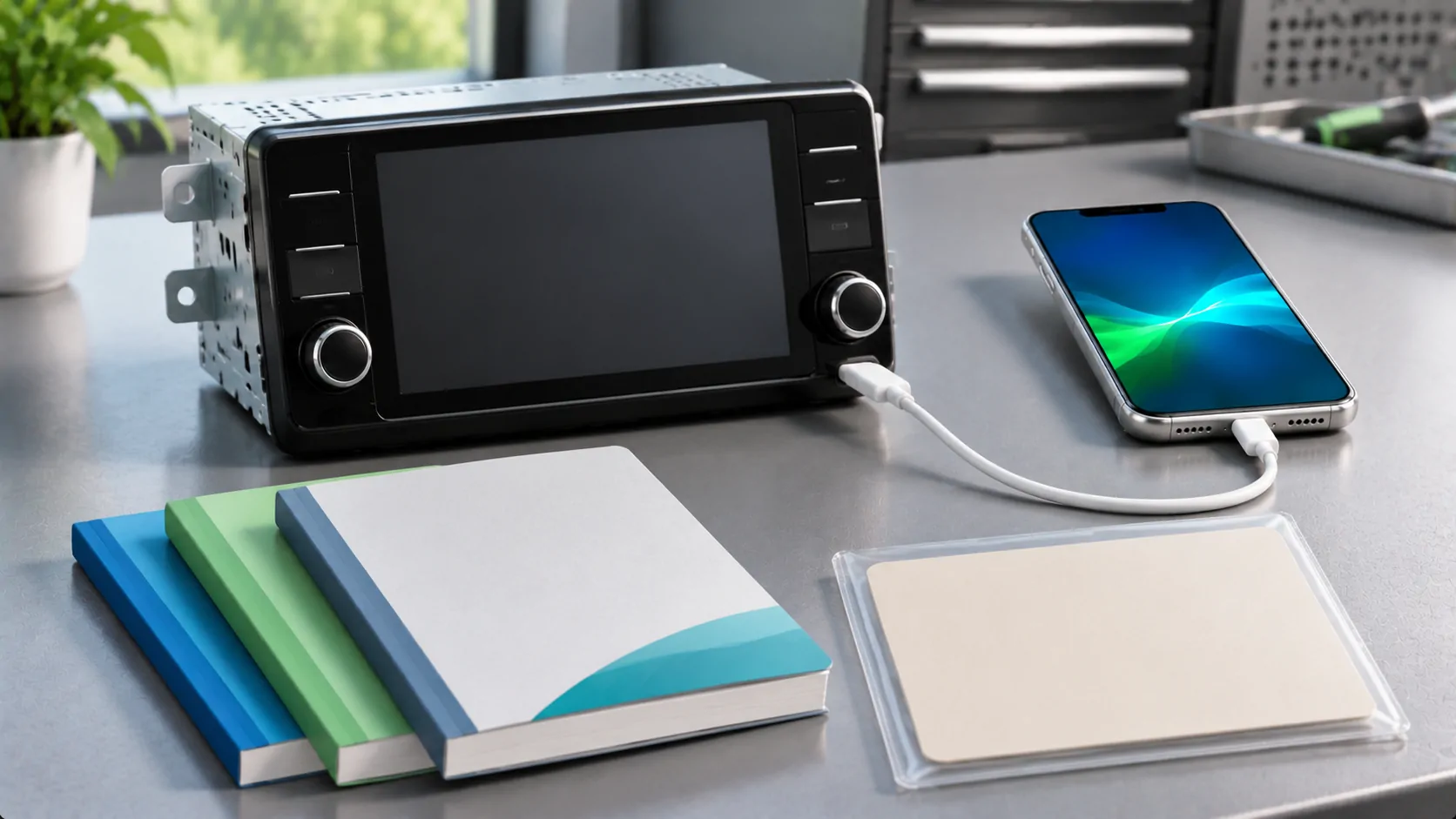
Настройка Toyota CarPlay должна начинаться с установленной мультимедийной системы и оригинального рынка автомобиля. Не делайте предположений, что инструкции с маркировкой Toyota Smart Connect подходят для любого экрана Toyota или что один и тот же значок модели использует одинаковое оборудование во всем мире. Сначала сопоставьте точный головной блок и руководство, затем следуйте документированной проводной или беспроводной процедуре.
Запишите автомобиль и экран как отдельные объекты
Начните с модели автомобиля, года выпуска, комплектации и страны оригинальной продажи. Добавьте название информационно-развлекательной системы и любую идентифицирующую информацию, отображаемую через её обычный информационный экран или предоставленную документацию. Избегайте разборки приборной панели для поиска этикетки.
Проверьте, является ли приемник заводским оборудованием или установлен позднее. Импортный автомобиль, замененный дисплей или интеграция постороннего производителя могут сделать местный буклет модели ненадежным описанием фактически установленной системы.
Сделайте личное справочное фото системной информации экрана, если это полезно, исключая личные учетные записи и сохраненные места назначения. Цель — определить задокументированную конфигурацию, а не выводить совместимость по размеру экрана или внешнему виду иконок.
Выберите правильный региональный ресурс для владельца
Используйте ресурсы производителя для рынка, на котором был поставлен автомобиль. Портал руководств Toyota США и Страница руководств Toyota Великобритания — это региональные адреса для поиска. Выбранное руководство должно содержать инструкции для данного автомобиля.
Владелец, который сейчас живет в другой стране, может по-прежнему нуждаться в документации для оригинального оборудования. Спросите у Toyota, какой региональный ресурс применять, если автомобиль был импортирован или система была заменена.
Не воспринимайте наличие общедоступного портала руководств как доказательство того, что конкретный Toyota поддерживает CarPlay. Также руководство из другой страны может объяснять похожую систему, не устанавливая порты, возможности беспроводной связи или процесс обновления вашей.
Соответствуйте мультимедийному руководству, а не только значку автомобиля
Ищите применимые инструкции по мультимедиа, а также общее руководство пользователя автомобиля. Ищите Apple CarPlay, подключение смартфона, USB и информацию о системе. Ознакомьтесь с любыми квалификациями оборудования или ссылками на отдельно поставляемое руководство.
Сравните задокументированные органы управления с установленным устройством, прежде чем следовать им. Если учебное пособие говорит открыть меню, которого нет, проверьте идентификатор системы и выпуск документа. Повторные поиски по несоответствующим меню не решают несоответствие между двумя головными устройствами.
Фразу Smart Connect следует сверять с собственными документами системы, а не применять ко всем мультимедийным установкам Toyota. Сохраняйте точное название руководства, региональный источник и соответствующий раздел с вашими заметками по настройке.
Явно укажите поддержку проводного и беспроводного соединения
Найдите указанный способ подключения для идентифицированного устройства. Беспроводная зарядная панель не подтверждает беспроводной CarPlay, а USB-C разъём не устанавливает проводное соединение для передачи данных. Обе функции требуют подтверждения в соответствующих инструкциях.
Для документированной проводной настройки определите назначенный порт данных и подходящий кабель для iPhone. Подключитесь напрямую для начальной проверки и примите легитимные запросы телефона и автомобиля при парковке. Наш Руководство по проводному CarPlay объясняет базовую сторону телефона.
Для документированной беспроводной настройки следуйте маршруту сопряжения приемника и включите Bluetooth и Wi-Fi на телефоне. Контрольный список для беспроводной настройки охватывает общую подготовку iPhone, но не определяет, какие устройства Toyota поддерживают этот метод.
Выполните небольшую базовую проверку
Руководство по настройке Apple для CarPlay предоставляет общий процесс iPhone и направляет владельцев к документации автомобиля. Начните с совместимого телефона, с включенным Siri и заранее подтвержденным методом подключения для устройства.
Наблюдайте, появляется ли сам CarPlay. Аудио через Bluetooth, символ зарядки или встроенный навигационный экран автомобиля не являются тем же результатом. Как только интерфейс откроется, попробуйте поддерживаемое приложение и короткий аудиофрагмент. При необходимости отдельно проверьте голосовое взаимодействие.
Запишите точный порт или беспроводное соединение, используемый кабель и телефон. Если автомобиль выбирает другой сохранённый телефон, исправьте это через задокументированные элементы управления устройством. Держите автомобиль безопасно припаркованным во время настройки и удалите личные данные с любых скриншотов поддержки.
Сохраняйте запросы по прошивке, связанными с этим устройством.
Если руководство и установленное программное обеспечение, по-видимому, не совпадают, зафиксируйте текущую версию и уточните у Toyota, какие инструкции и обновления применимы. Описывайте наблюдаемую проблему и идентификатор головного устройства, а не запрашивайте самый новый файл, доступный онлайн.
Не устанавливайте пакет только потому, что другой владелец сказал, что он работал на таком же автомобиле. Похожие названия моделей могут скрывать разные рынки, поставщиков или комплектацию. Следуйте официальной процедуре для конкретного устройства, включая любые сервисные требования и предварительные условия.
Обновление должно иметь определённую цель и поддерживаемый путь. Обещание, что прошивка добавит все недостающие функции, недостаточно как доказательство. Попросите производителя подтвердить соответствие требованиям, прежде чем считать обновление, платную услугу или замену устройства решением.
Диагностируйте изменённую настройку, не удаляя её историю
Для ранее работавшего соединения CarPlay отметьте, что изменилось: телефон, кабель, iOS, программное обеспечение автомобиля или выбранный драйвер. Разделяйте полную потерю соединения и сбой потоковой передачи в одном приложении. Эти симптомы указывают на разные проверки.
Руководство по устранению неполадок Apple охватывает обычные шаги, такие как проверка Siri и ограничений, использование подходящего кабеля, подтверждение беспроводных настроек и повторное создание сохранённого соединения CarPlay. Используйте соответствующий шаг вместо изменения всех настроек одновременно.
Если сбой произошёл после обновления телефона, сохраните старую рабочую конфигурацию в своих заметках. Время возникновения сбоя является полезным доказательством, но это не устанавливает универсальное изменение совместимости Toyota. Проверьте актуальную информацию производителя для указанного блока перед тем, как делать такой вывод.
Предоставьте службе поддержки полную конфигурацию.
Полезный запрос включает в себя исходный рынок, год модели автомобиля, установленную мультимедийную систему, версию программного обеспечения, модель iPhone, способ подключения и точную неисправность. VIN предоставляйте приватно, когда это необходимо уполномоченному контакту поддержки.
Задавайте по одному конкретному вопросу за раз: какое руководство применимо, поддерживает ли этот блок задуманный метод, какой порт передаёт данные или решает ли официальное обновление заявленный симптом. Эти вопросы могут дать проверяемый ответ.
Ограничьте конечный вывод задокументированной системой и наблюдаемым результатом. Работающая навигация CarPlay не обеспечивает видео, неограниченное зеркалирование или другую расширенную функцию отображения. Проверьте их отдельно и используйте только поддерживаемые взаимодействия, соответствующие безопасно припаркованному автомобилю.
Источники
Похожие статьи



Ваши собственные медиа.
Узнайте о CarCast для iPhone с разрешёнными источниками и поддерживаемыми экранами.