Kompatibilitet
Toyota Multimedia och CarPlay: Matcha huvudenheten först
Matcha Toyota CarPlay-instruktionerna med den ursprungliga marknaden, multimediehuvudenheten och den exakta manualen innan du ändrar anslutningsinställningar eller söker firmware.
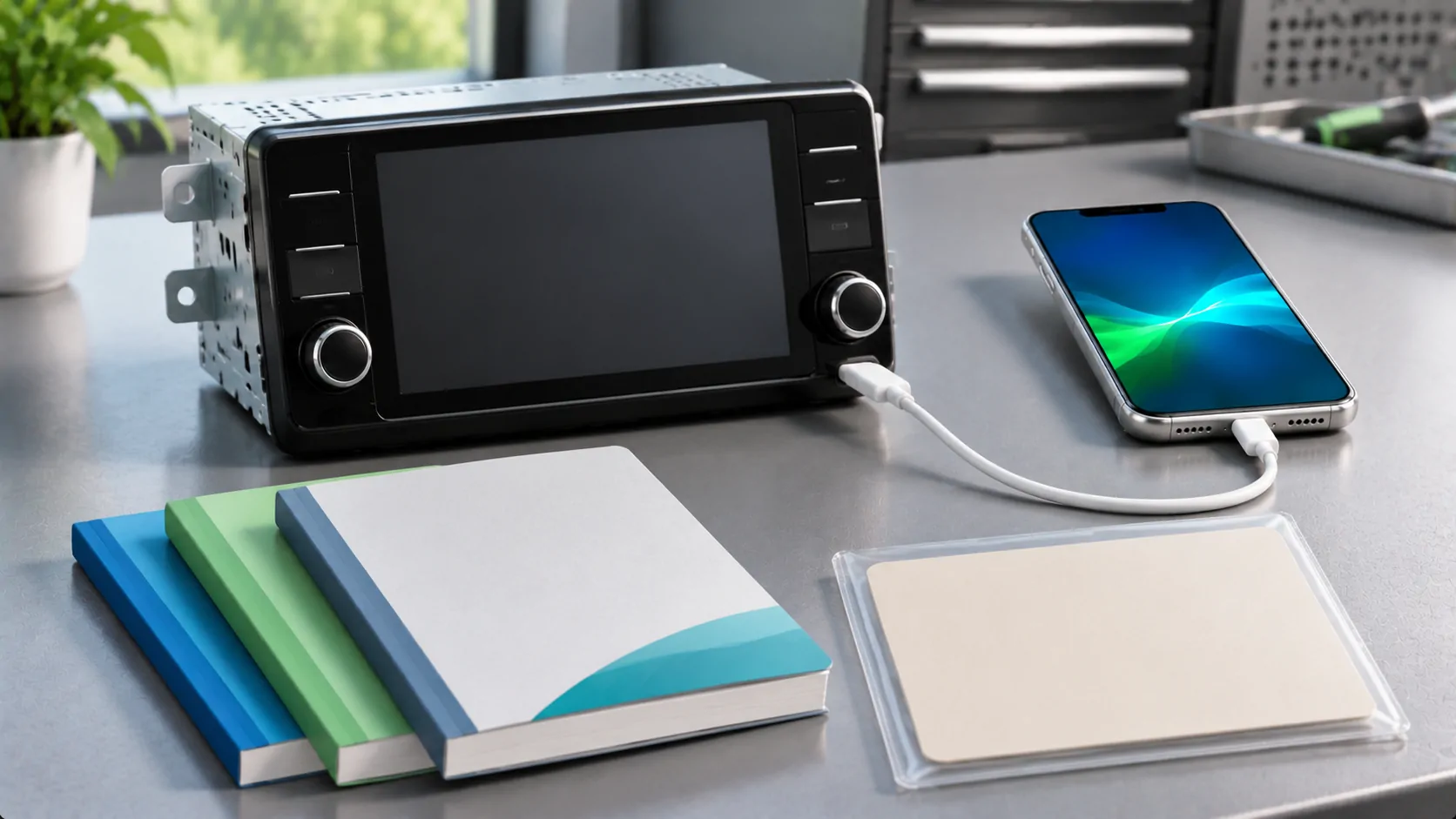
Installationen av Toyota CarPlay bör börja med det installerade multimediasystemet och fordonets ursprungliga marknad. Anta inte att instruktioner märkta Toyota Smart Connect gäller för varje Toyota-skärm eller att samma modellmärke använder identisk utrustning över hela världen. Matcha den exakta huvudenheten och manualen först, och följ sedan den dokumenterade kabelanslutna eller trådlösa proceduren.
Registrera bilen och skärmen som separata enheter
Börja med fordonsmodell, modellår, utrustningsnivå och ursprungsland för försäljning. Lägg till infotainmentsystemets namn och all identifierande information som visas via dess normala informationsskärm eller medföljande dokumentation. Undvik att demontera instrumentpanelen för att hitta en etikett.
Kontrollera om mottagaren är fabriksutrustning eller en senare installation. En importerad bil, utbytt display eller eftermarknadsintegration kan göra en lokal modellbroschyr till en opålitlig beskrivning av det system som faktiskt är installerat.
Ta ett privat referensfoto av skärmens systeminformation om det är användbart, exklusive personliga konton och sparade destinationer. Målet är att identifiera en dokumenterad konfiguration, inte att dra slutsatser om kompatibilitet utifrån skärmstorlek eller utseendet på dess ikoner.
Välj rätt regionalt ägarresurs
Använd tillverkarens resurser för den marknad där fordonet levererades. Toyota USA-handböcker portal och Toyota UK-handbokssida är regionala uppslagsdestinationer. Den faktiska valda handboken måste fastställa instruktionerna för fordonet.
En ägare som nu bor i ett annat land kan fortfarande behöva dokumentation för den ursprungliga utrustningen. Fråga Toyota vilken regional resurs som gäller när fordonet har importerats eller systemet har bytts ut.
Behandla inte tillgången till en offentlig manualportal som bevis på att en viss Toyota stöder CarPlay. På samma sätt kan en guide från ett annat land förklara ett liknande system utan att fastställa portar, trådlös kapacitet eller uppdateringsprocessen för din bil.
Matcha multimediamanualen, inte bara bilmärket
Sök efter tillämpliga multimediainstruktioner samt den allmänna bilmanualen. Sök efter Apple CarPlay, smartphone-anslutning, USB och systeminformation. Läs eventuella utrustningskvalifikationer eller referenser till separat medföljande guide.
Jämför de dokumenterade kontrollerna med den installerade enheten innan du följer dem. Om en handledning berättar att du ska öppna en meny som inte finns, kontrollera systemidentitet och dokumentutgåva. Upprepad sökning i orelaterade menyer löser inte en skillnad mellan två huvudenheter.
Uttrycket Smart Connect bör kontrolleras mot systemets egen dokumentation snarare än att användas på varje Toyota-multimediainstallation. Behåll exakt manualens titel, regionala källa och relevant avsnitt med dina installationsanteckningar.
Lös trådbundet och trådlöst stöd uttryckligen
Hitta anslutningsmetoden som anges för den identifierade enheten. En trådlös laddningsplatta bevisar inte trådlös CarPlay, och ett USB-C-uttag etablerar inte en trådbunden dataanslutning. Båda funktionerna behöver bekräftas i de tillämpliga instruktionerna.
För en dokumenterad trådbunden installation, identifiera den angivna dataporten och en lämplig kabel för iPhone. Anslut direkt för den initiala kontrollen och acceptera legitima telefon- och fordonsinstruktioner medan du är parkerad. Vår Trådbunden CarPlay guide förklarar telefonsidans baslinje.
För en dokumenterad trådlös installation, följ mottagarens parningsväg och aktivera Bluetooth och Wi-Fi på telefonen. Checklista för trådlös installation täcker allmän iPhone-förberedelse men fastställer inte vilka Toyota-enheter som stöder den metoden.
Kör en liten baslinjekontroll
Apple:s CarPlay installationsguide tillhandahåller den allmänna iPhone-processen och hänvisar ägare till bilens dokumentation. Börja med en kompatibel telefon, Siri aktiverad och anslutningsmetoden redan bekräftad för enheten.
Observera om CarPlay själva visas. Bluetooth-ljud, en laddningssymbol eller ett bilinbyggt navigationsskärm ger inte samma resultat. När gränssnittet öppnas, prova en stödd app och ett kort ljudprov. Kontrollera röstinteraktion separat om det behövs.
Spela in exakt port eller trådlös anslutning, kabel och telefon som används. Om fordonet väljer en annan sparad telefon, korrigera detta genom de dokumenterade enhetskontrollerna. Håll bilen säkert parkerad under hela installationen och ta bort privat information från alla supportscreenshots.
Håll firmwareförfrågningar kopplade till enheten.
Om manualen och den installerade programvaran inte verkar stämma överens, spela in den aktuella versionen och fråga Toyota vilka instruktioner och uppdateringar som gäller. Beskriv det observerade problemet och enhetens identitet istället för att begära den senaste filen som finns online.
Installera inte ett paket bara för att en annan ägare säger att det fungerade på samma fordonsskylt. Liknande modellnamn kan dölja olika marknader, leverantörer eller utrustning. Följ den officiella processen för den verkliga enheten, inklusive alla servicekrav och förutsättningar.
En uppdatering bör ha ett identifierat syfte och en stödjande metod. Ett löfte om att firmware kommer att lägga till varje saknad funktion är inte tillräcklig bevisning. Be tillverkaren bekräfta berättigande innan du betraktar en uppdatering, betald tjänst eller ersättningsenhet som lösningen.
Diagnostisera en ändrad konfiguration utan att kassera dess historik
För en tidigare fungerande CarPlay-anslutning, notera vad som har ändrats: telefon, kabel, iOS, fordonsprogramvara eller vald drivrutin. Separera total anslutningsförlust från att en app misslyckas med att strömma. Dessa symtom pekar på olika kontroller.
Apple:s felsökningsguide täcker normala steg såsom att kontrollera Siri och begränsningar, prova en lämplig kabel, bekräfta trådlösa inställningar och återskapa den sparade CarPlay-associationen. Använd det relevanta steget istället för att ändra alla inställningar samtidigt.
Om ett fel inträffade efter en telefonuppdatering, behåll den gamla fungerande konfigurationen i dina anteckningar. Tidpunkten är användbar bevisning, men det fastställer inte en universell kompatibilitetsändring för Toyota. Kontrollera nuvarande tillverkarinformation för den identifierade enheten innan du drar den slutsatsen.
Ge supporten en komplett konfiguration
En användbar förfrågan inkluderar ursprungsmarknad, fordonsmodellår, installerad multimediaidentitet, mjukvaruversion, iPhone-modell, anslutningsmetod och det exakta felet. Ange VIN privat när en auktoriserad supportkontakt behöver det.
Ställ en konkret fråga i taget: vilken manual gäller, om enheten stöder avsedd metod, vilken port som bär data, eller om en officiell uppdatering åtgärdar det rapporterade symptomet. Dessa frågor kan ge ett verifierbart svar.
Håll den slutliga slutsatsen begränsad till det dokumenterade systemet och det observerade resultatet. Att använda CarPlay-navigation fungerar inte för att etablera video, obegränsad spegling eller någon annan avancerad displayfunktion. Verifiera dessa separat och använd endast stödda interaktioner som är lämpliga för ett säkert parkerat fordon.
Källor
Relaterad läsning



Dina egna medier.
Upptäck CarCast för iPhone med källor du har rätt att använda och skärmar som stöds.