Compatibilité
Multimédia Toyota et CarPlay : Associez d'abord l'unité principale
Faites correspondre les instructions de Toyota CarPlay au marché d'origine, à l'unité principale multimédia et au manuel exact avant de modifier les paramètres de connexion ou de rechercher un firmware.
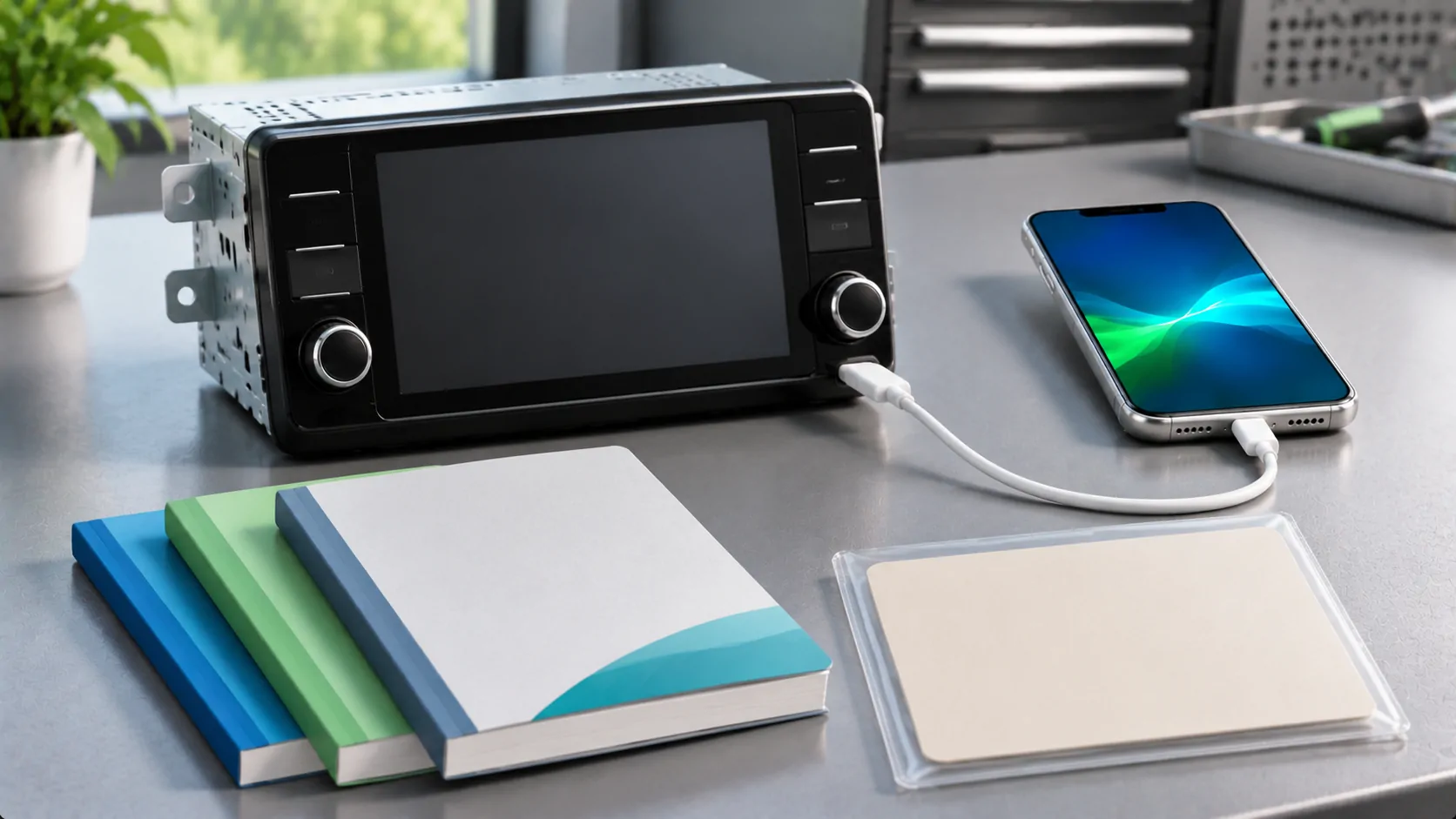
La configuration du Toyota CarPlay doit commencer par le système multimédia installé et le marché d'origine du véhicule. Ne supposez pas que les instructions intitulées Toyota Smart Connect s'appliquent à tous les écrans Toyota ou que le même badge de modèle utilise un équipement identique dans le monde entier. Associez d'abord l'unité principale exacte et le manuel, puis suivez la procédure filaire ou sans fil documentée.
Enregistrez la voiture et l'écran comme des entités séparées
Commencez par le modèle du véhicule, l'année modèle, la finition et le pays d'origine de vente. Ajoutez le nom du système d'infodivertissement et toute information d'identification affichée via son écran d'information normal ou la documentation fournie. Évitez de démonter le tableau de bord pour trouver une étiquette.
Vérifiez si le récepteur est un équipement d'usine ou une installation ultérieure. Une voiture importée, un écran de remplacement ou une intégration après-vente peut rendre une brochure de modèle local une description peu fiable du système effectivement installé.
Prenez une photo de référence privée des informations système de l'écran si cela est utile, en excluant les comptes personnels et les destinations enregistrées. L'objectif est d'identifier une configuration documentée, et non de déduire la compatibilité à partir de la taille de l'écran ou de l'apparence de ses icônes.
Choisissez la ressource du propriétaire régional correcte
Utilisez les ressources du fabricant pour le marché dans lequel le véhicule a été fourni. Les destinations de recherche régionales Portail des manuels Toyota USA et Page du manuel Toyota UK. Le manuel réellement sélectionné doit établir les instructions pour le véhicule.
Un propriétaire vivant maintenant dans un autre pays peut encore avoir besoin de la documentation pour l'équipement d'origine. Demandez à Toyota quelle ressource régionale s'applique lorsque le véhicule a été importé ou que le système a été remplacé.
Ne considérez pas la disponibilité d'un portail de manuel public comme une preuve qu'une Toyota particulière prend en charge CarPlay. De même, un guide d'un autre pays peut expliquer un système similaire en apparence sans établir les ports, la capacité sans fil ou le processus de mise à jour pour le vôtre.
Faites correspondre le manuel multimédia, et pas seulement le badge du véhicule
Recherchez les instructions multimédia applicables ainsi que le manuel général du propriétaire du véhicule. Cherchez Apple CarPlay, la connexion du smartphone, l'USB et les informations système. Lisez toutes les qualifications de l'équipement ou les références à un guide fourni séparément.
Comparez les commandes documentées avec l'unité installée avant de les suivre. Si un tutoriel vous dit d'ouvrir un menu qui n'existe pas, vérifiez l'identité du système et l'édition du document. Rechercher à plusieurs reprises des menus non pertinents ne résout pas une incompatibilité entre deux unités principales.
La phrase Smart Connect doit être vérifiée par rapport à la documentation du système lui-même plutôt qu'appliquée à chaque installation multimédia Toyota. Conservez le titre exact du manuel, la source régionale et la section pertinente avec vos notes de configuration.
Résolvez le support câblé et sans fil de manière explicite
Trouvez la méthode de connexion indiquée pour l’unité identifiée. Un chargeur sans fil ne prouve pas le CarPlay sans fil, et une prise USB-C n’établit pas une connexion de données câblée. Les deux fonctionnalités nécessitent une confirmation dans les instructions applicables.
Pour une configuration câblée documentée, identifiez le port de données désigné et un câble approprié pour le iPhone. Connectez-vous directement pour le contrôle initial et acceptez les invites légitimes du téléphone et du véhicule pendant que le véhicule est à l'arrêt. Notre guide câblé CarPlay explique la référence côté téléphone.
Pour une installation sans fil documentée, suivez le parcours d'appairage du récepteur et activez le Bluetooth et Wi-Fi sur le téléphone. Le checklist de configuration sans fil couvre la préparation générale de iPhone mais n'établit pas quelles unités Toyota prennent en charge cette méthode.
Effectuez un petit contrôle de référence
Apple guide CarPlay de configuration fournit le processus général de iPhone et oriente les propriétaires vers la documentation de la voiture. Commencez avec un téléphone compatible, Siri activé et la méthode de connexion déjà confirmée pour l'unité.
Observez si CarPlay lui-même apparaît. L'audio Bluetooth, un symbole de charge ou un écran de navigation natif au véhicule ne constitue pas le même résultat. Une fois l'interface ouverte, essayez une application prise en charge et un court échantillon audio. Vérifiez l'interaction vocale séparément si nécessaire.
Enregistrez le port exact ou la connexion sans fil, le câble et le téléphone utilisés. Si le véhicule sélectionne un autre téléphone enregistré, corrigez cela via les commandes documentées de l'appareil. Gardez la voiture en stationnement sécurisé tout au long de la configuration et supprimez les informations privées de toutes les captures d'écran de support.
Tenez les demandes de renseignements sur le firmware liées à l'unité.
Si le manuel et le logiciel installé ne semblent pas être d'accord, enregistrez la version actuelle et demandez à Toyota quelles instructions et mises à jour s'appliquent. Décrivez le problème observé et l'identité de l'unité principale au lieu de demander le fichier le plus récent disponible en ligne.
N'installez pas un package simplement parce qu'un autre propriétaire dit qu'il a fonctionné sur le même modèle de véhicule. Des noms de modèles similaires peuvent cacher des marchés, fournisseurs ou équipements différents. Suivez le processus officiel pour l'unité réelle, y compris toutes les exigences de service et les prérequis.
Une mise à jour doit avoir un objectif identifié et une voie prise en charge. Une promesse selon laquelle le firmware ajoutera toutes les fonctionnalités manquantes n'est pas une preuve suffisante. Demandez au fabricant de confirmer l'éligibilité avant de considérer une mise à jour, un service payant ou un appareil de remplacement comme la solution.
Diagnostiquer une configuration modifiée sans en jeter l'historique
Pour une connexion CarPlay ayant fonctionné auparavant, notez ce qui a changé : téléphone, câble, iOS, logiciel du véhicule ou pilote sélectionné. Séparez la perte totale de connexion de l'échec d'une seule application à diffuser. Ces symptômes indiquent des vérifications différentes.
Guide de dépannage de Apple couvre les étapes normales telles que vérifier Siri et les restrictions, essayer un câble approprié, confirmer les paramètres sans fil et recréer l'association sauvegardée CarPlay. Utilisez l'étape pertinente plutôt que de changer tous les paramètres ensemble.
Si une défaillance survient après une mise à jour du téléphone, conservez dans vos notes l'ancienne configuration fonctionnelle. Le moment où elle survient constitue une preuve utile, mais il ne permet pas d’établir un changement universel de compatibilité Toyota. Vérifiez les informations actuelles du fabricant pour l’unité identifiée avant de tirer cette conclusion.
Fournissez au support une configuration complète
Une demande utile inclut le marché d’origine, l’année-modèle du véhicule, l’identité multimédia installée, la version du logiciel, le modèle iPhone, le mode de connexion et la panne précise. Fournissez le VIN en privé lorsqu’un contact de support autorisé en a besoin.
Posez une question concrète à la fois : quel manuel s’applique, si cette unité prend en charge la méthode prévue, quel port transmet les données, ou si une mise à jour officielle corrige le symptôme signalé. Ces questions peuvent produire une réponse vérifiable.
Limitez la conclusion finale au système documenté et au résultat observé. La navigation CarPlay en fonctionnement ne permet pas de configurer la vidéo, le miroir sans restriction ou une autre fonction d'affichage avancée. Vérifiez ces points séparément et utilisez uniquement les interactions prises en charge et appropriées à un véhicule en stationnement sécurisé.
Sources
Articles associés



Vos propres contenus.
Découvrez CarCast pour iPhone avec vos sources autorisées et des écrans compatibles.