動画とキャスト
iPhoneの個人用ビデオの字幕
個人用iPhoneビデオの読みやすく、正確にタイミングされた字幕を用意し、埋め込み、サイドカー、外部ディスプレイの動作を別々に確認します。
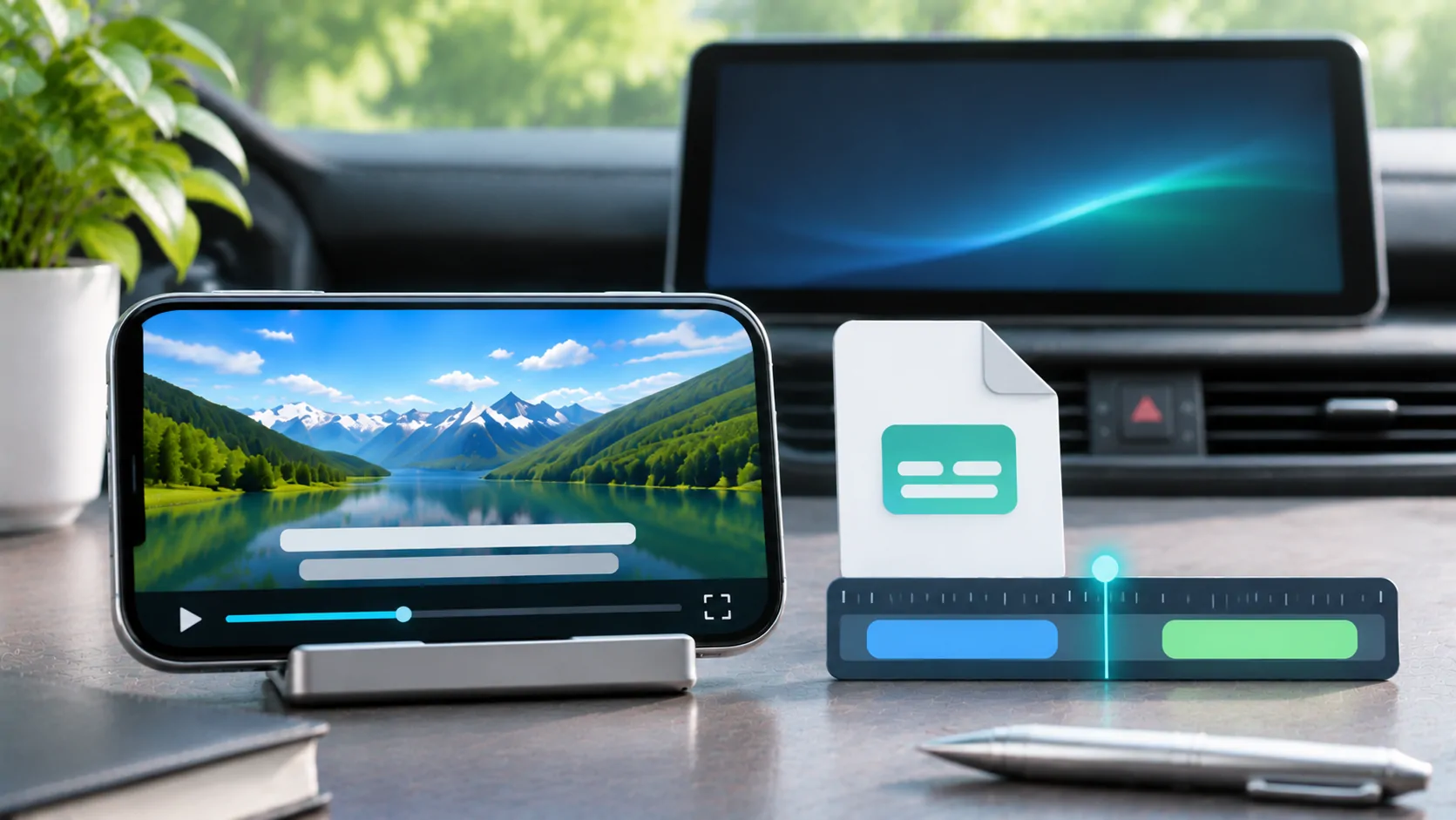
iPhoneの個人動画は、選択したプレイヤーがサポートする字幕トラックまたはサイドカー形式を使用し、適切な言語を選択し、ファイルの複数の部分でタイミングを確認してください。スマホで表示される字幕は、すべての外部ディスプレイで自動的に保証されるわけではありません。旅行前に、許可されたメディアと字幕素材のみを使って準備・テストしてください。
字幕の保存方法を特定する
字幕は選択可能なトラックとして埋め込むことも、別のファイルに保存することも、映像に永久に焼き付けられることもあります。これらは異なる配信フォーマットであり、交換可能なスイッチではありません。
選択可能なトラックは、サポートされたプレイヤーによってオンにしたり変更したり、非表示にしたりすることもよくあります。サイドカーファイルはプレイヤーがそれを見つけて解釈する必要があります。焼き込みテキストは映像の一部であり、字幕メニューから単純に無効化することはできません。
MDNのコンテナガイドは、メディアファイルが音声や映像と共に字幕情報をパッケージ化できることを説明しています。コンテナがフォーマットを保持できる能力が、すべてのアプリがそれをレンダリングすることを保証するわけではありません。
プレーヤーの実際のフォーマットサポートを確認してください
埋め込み字幕および外部字幕フォーマットについては、現在のプレイヤードキュメントを読んでください。デスクトップアプリケーションが字幕ファイルを受け入れたとしても、iPhoneアプリが同じインポートプロセスでそれを受け入れているとは限りません。
ウェブベースの再生に関しては、MDNのWebVTT概要がタイミング付きのテキストキューと言語ラベル付きのトラックを記述しています。これはフォーマットの有用な説明であり、すべてのネイティブプレイヤーがすべてのWebVTT機能をサポートするという約束ではありません。
字幕ファイルが動画とフォルダやベースファイル名を共有しなければならない場合は、プレーヤーのドキュメント上の規則に正確に従ってください。実際のフォーマット変換の代わりに拡張子を変更するのは避けてください。
意図した言語とタイプを選択してください
停車中に合法的な個人用ビデオを開き、利用可能な字幕またはキャプションメニューを確認してください。デフォルトトラックに頼らず、選択した言語を確認してください。
ダイアログを翻訳する字幕と、音声や効果音を説明するアクセシビリティキャプションは、異なるニーズに応えます。キャプションガイダンス の Apple から、対応する字幕およびクローズドキャプションのオプション、アクセシブルキャプションの設定について説明されています。
自動生成または生成されたキャプション機能は、デバイス、ソフトウェア、言語、アプリによって異なる場合があります。すべてのファイルに存在するとは限らず、レビューされた人間による字幕トラックが不要である証拠として使用しないでください。
複数のポイントでタイミングを確認してください
早い段階の会話シーン、中間部分、後半部分を確認してください。字幕は最初は正しく表示されても、異なる編集やタイミングに基づいて準備されている場合、後でずれることがあります。
オフセットが一定であれば、字幕遅延コントロールを備えたプレーヤーでのドキュメント化された設定が役立つかもしれません。ミスマッチが大きくなる場合は、単一の固定遅延ではファイル全体を修正することは難しいです。
字幕が正確にそのビデオバージョンに属していることを確認してください。イントロ、広告挿入、または別カットにより、後のキュータイムが変わることがあります。根本的に異なる編集に対応するためにプレーヤーを繰り返し調整しないでください。
実際の画面で読みやすさをテストしてください。
実際の携帯電話および可能であれば意図された駐車表示を使用してください。テキストが画面内に収まっているか、明るいシーンでも読みやすいか、重要なコンテンツを隠していないかを確認してください。
Appleは、対応アプリ向けのキャプションスタイルの設定項目(フォント、サイズ、色、背景の選択など)について説明します。サードパーティ製プレーヤーは独自のコントロールを使用するか、システム設定の一部のみを実装する場合があります。
可能な限り小さい文字ではなく、読みやすいスタイルを選んでください。長い行や複数の同時表示キューは、ファイルが技術的に正しくても、小さい画面では追いにくいことがあります。
字幕の問題と音声/映像の同期は分けて考える
話し言葉と口の動きが一致しているのにテキストが遅れて表示される場合は、字幕のタイミングを確認してください。口の動きと音声がずれている場合は、メディアトラックや出力経路を確認してください。
シーク後に字幕が消える場合は、映像デコーダではなく、トラックの読み込みやプレーヤーの挙動が原因である可能性があります。外部出力なしでスマートフォン上で同じシークを繰り返して、問題を絞り込みます。
同期ガイドは比較方法を提供します。テキストのタイミング、音声のタイミング、一般的な再生遅延を個別の観察として保持し、サポート依頼が実際の問題を特定できるようにします。
完全なオフラインセットを準備してください。
サイドカー構成の場合、動画ファイルと字幕ファイルの両方をアクセス可能な場所にコピーします。アプリが通常の終了後にそれらを再度開けること、クラウド専用ファイルが欠落していないことを確認してください。
必要であれば、安全に駐車し、車両から切断した状態でインターネットアクセスなしでテストしてください。その後、通常の接続を復元してください。字幕のサムネイルや最近のオンラインセッションの成功は、必要なすべてのファイルがローカルに保存されていることを証明するものではありません。
完全な動画を確認するためにもオフライン準備チェックリストを使用してください。変換、マージ、または認可された互換性コピーにキャプションを焼き込む前に、オリジナルを保持してください。
外部ディスプレイの結果を別々に確認してください
サポートされている出力経路は、トラックやスタイリングをローカルの電話での再生とは異なる方法で処理できます。選択したテキストが表示され続け、正しいタイミングで、外部画面内に完全に収まっていることを確認してください。
字幕が電話で動作するからといって、通常のCarPlayが任意のビデオをサポートしていると想定しないでください。車両、アプリ、メディア経路はそれぞれ独自の互換性の証拠が必要であり、視聴は文書化された駐車状態内で行うべきです。
個人用メディアの変換が必要な場合は、コーデックとコンテナガイドを使用してどのコンポーネントを変更する必要があるかを特定してください。テキストを映像に焼き込むと後で言語やアクセシビリティの柔軟性が減るため、可能な場合は選択可能なオリジナルを保持してください。
便利な字幕設定とは、単に正しい拡張子のファイルを持つことではありません。それは、正確な動画に対応した正しい言語で、意図した画面で読み取ることができ、再生中に確認されたものです。その準備をすることで、アプリの機能を考案したり、未検証の外部ディスプレイの前提に頼ることなく、個人のメディアをよりアクセスしやすくすることができます。
参考資料
関連記事


自分のメディアを楽しむ。
利用権限のあるソースと対応ディスプレイで、iPhone用CarCastをご利用ください。