Vídeo y transmisión
Subtítulos para videos personales en iPhone
Preparar subtítulos legibles y sincronizados correctamente para videos personales de iPhone y comprobar el comportamiento en incrustados, archivos sidecar y en pantallas externas por separado.
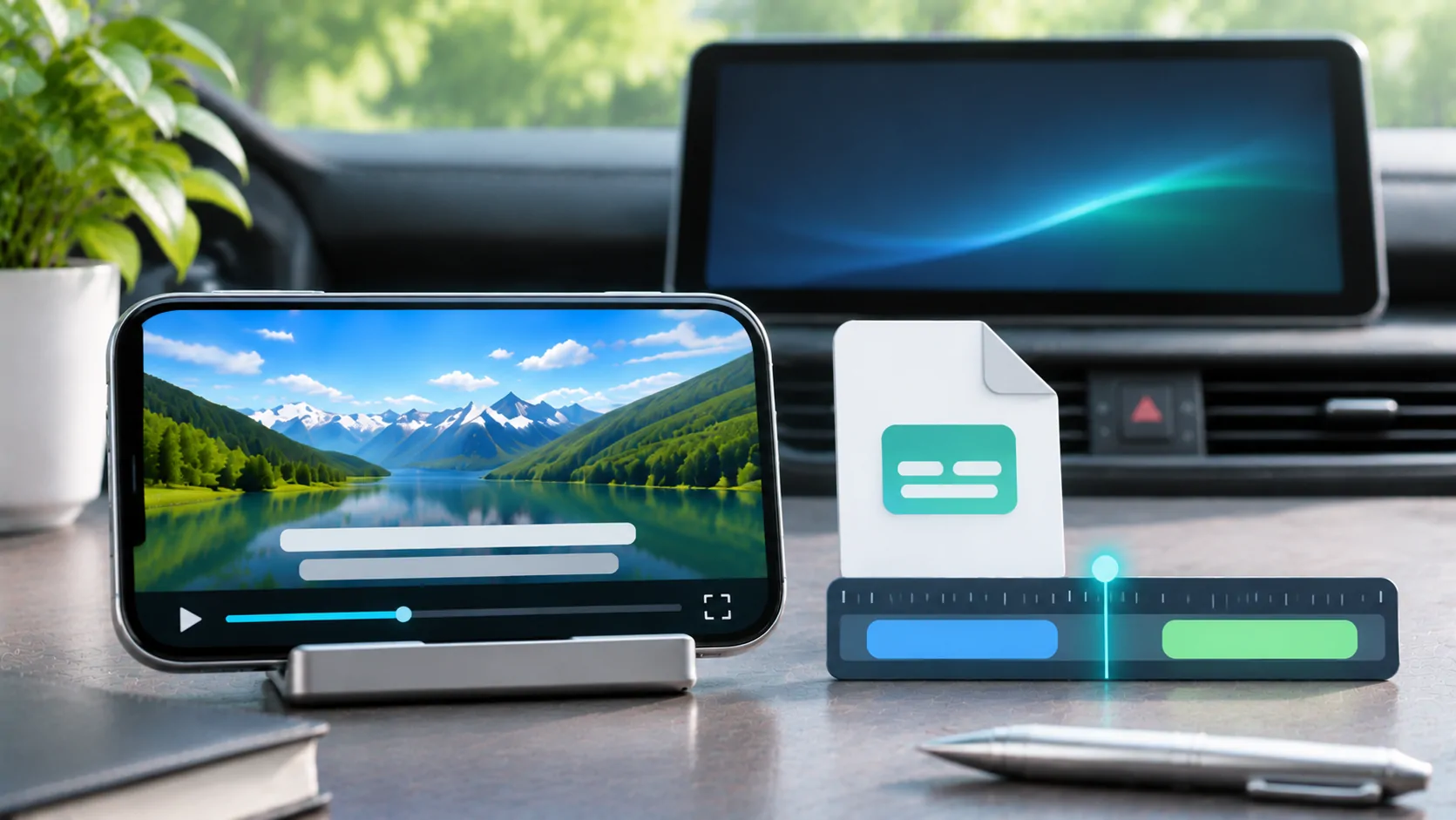
Para videos personales en iPhone, use una pista de subtítulos o un formato de archivo auxiliar compatible con el reproductor elegido, seleccione el idioma correcto y verifique la sincronización en varias partes del archivo. Los subtítulos visibles en el teléfono no están garantizados automáticamente en todas las pantallas externas. Prepárelos y pruébelos antes de un viaje, usando únicamente material de medios y subtítulos que está autorizado a usar.
Identificar cómo se almacenan los subtítulos
Los subtítulos pueden estar integrados como pistas seleccionables, almacenados en un archivo separado o permanentemente incrustados en la imagen. Estos son diferentes formatos de entrega, no conmutadores intercambiables.
Una pista seleccionable a menudo puede activarse, cambiarse o ocultarse mediante un reproductor compatible. Un archivo auxiliar necesita que el reproductor lo encuentre e interprete. El texto incrustado es parte de la imagen del video y no puede desactivarse simplemente a través de un menú de subtítulos.
Guía de contenedores de MDN explica que los archivos multimedia pueden empaquetar información de subtítulos junto con audio y video. La capacidad del contenedor para contener un formato no garantiza que todas las aplicaciones lo reproduzcan.
Verifique el soporte de formato real del reproductor
Lea la documentación actual del reproductor para los formatos de subtítulos embebidos y externos. Que una aplicación de escritorio acepte un archivo de subtítulos no establece que la aplicación iPhone lo acepte a través del mismo proceso de importación.
Para la reproducción basada en la web, Descripción general de WebVTT de MDN describe señales de texto sincronizado y pistas etiquetadas por idioma. Esa es una explicación útil del formato, no una promesa de que todos los reproductores nativos soporten todas las funciones de WebVTT.
Si un archivo de subtítulos debe compartir una carpeta o nombre base de archivo con el video, siga exactamente la convención documentada del reproductor. Evite cambiar extensiones como sustituto de una conversión real de formato.
Seleccione el idioma y tipo deseado
Abra el vídeo personal legal mientras está estacionado y revise el menú de subtítulos o captions disponible. Confirme el idioma elegido en lugar de confiar en una pista predeterminada.
Los subtítulos que traducen el diálogo y los captions de accesibilidad que describen el habla y los efectos de sonido cumplen diferentes necesidades. Apple's Guía de captions discute las opciones de subtítulos y captions cerrados soportadas, incluyendo las preferencias de captions accesibles.
Las funciones de captions automáticos o generados pueden depender del dispositivo, software, idioma y aplicación. No asuma que existen para todos los archivos ni los use como prueba de que no es necesaria una pista de subtítulos revisada por humanos.
Verifique la sincronización en múltiples puntos
Revise una escena de diálogo temprana, una sección intermedia y una sección posterior. Un subtítulo puede aparecer correctamente al inicio pero desviarse más adelante si fue preparado para un corte o base de sincronización diferente.
Si el desfase permanece constante, un control documentado de retraso de subtítulos puede ayudar en un reproductor que lo ofrezca. Si el desajuste aumenta, es poco probable que un retraso fijo único corrija todo el archivo.
Confirme que el subtítulo pertenece a la versión exacta del video. Una introducción, pausa publicitaria o corte alternativo puede cambiar los tiempos de los indicadores posteriores. No ajuste repetidamente el reproductor para compensar una edición fundamentalmente diferente.
Pruebe la legibilidad en la pantalla real
Use el teléfono real y, donde sea compatible, la pantalla estacionada prevista. Verifique si el texto cabe dentro de la imagen, sigue siendo legible contra escenas brillantes y evita cubrir contenido importante.
Apple describe las preferencias de estilo de subtítulos para aplicaciones compatibles, incluyendo fuente, tamaño, color y opciones de fondo. Un reproductor de terceros puede usar sus propios controles o implementar solo algunas preferencias del sistema.
Elija un estilo legible en lugar del texto más pequeño posible. Las líneas largas y múltiples señales simultáneas pueden ser difíciles de seguir en una pantalla pequeña incluso cuando el archivo es técnicamente válido.
Separe los problemas de subtítulos de la sincronización de audio/video
Si las palabras habladas y el movimiento de los labios están alineados pero el texto aparece tarde, investigue la sincronización de los subtítulos. Si los labios y el sonido también están desalineados, investigue las pistas de medios o la ruta de salida.
Un subtítulo que desaparece después de buscar puede involucrar la carga de la pista o el comportamiento del reproductor en lugar del decodificador de imagen. Repita la misma búsqueda en el teléfono sin salida externa para acotar el problema.
El guía de sincronización proporciona un método de comparación. Mantenga la sincronización del texto, la sincronización del sonido y la latencia general de reproducción como observaciones separadas para que una solicitud de soporte identifique el problema real.
Prepare el conjunto completo fuera de línea
Para un arreglo de sidecar, copie tanto el archivo de video como el de subtítulos a la ubicación accesible prevista. Verifique que la aplicación pueda reabrirlos después de un cierre normal y que no falte ningún archivo solo en la nube.
Pruebe sin acceso a internet mientras está estacionado de forma segura y desconectado del vehículo si es necesario. Restaure la conectividad normal después. Una miniatura de subtítulo o una sesión en línea reciente exitosa no demuestra que todos los archivos requeridos estén almacenados localmente.
Use el lista de verificación de preparación sin conexión para verificar también el video completo. Preserve los originales antes de convertir, fusionar o grabar los subtítulos en una copia de compatibilidad autorizada.
Verifique el resultado en pantalla externa por separado
Una ruta de salida compatible puede manejar las pistas y el estilo de manera diferente a la reproducción local en el teléfono. Verifique que el texto seleccionado permanezca visible, correctamente sincronizado y completamente dentro de la imagen externa.
No asumas que el CarPlay ordinario soporta video arbitrario solo porque un subtítulo funciona en el teléfono. El vehículo, la aplicación y la ruta de medios necesitan su propia evidencia de compatibilidad, y la visualización debe mantenerse dentro de las condiciones documentadas de estacionamiento.
Si es necesaria una conversión para medios personales, utiliza el Guía de códecs y contenedores para identificar qué componente necesita cambiarse. Incorporar texto en la imagen reduce la flexibilidad posterior de idioma y accesibilidad, por lo que se debe conservar un original seleccionable siempre que sea posible.
Una configuración útil de subtítulos no es simplemente un archivo con la extensión correcta. Es el idioma correcto, coincidente con el video exacto, legible en la pantalla prevista y verificado durante toda la reproducción. Esa preparación hace que los medios personales sean más accesibles sin inventar capacidades de la aplicación o depender de una suposición de pantalla externa no probada.
Fuentes
Lecturas relacionadas


Tus propios contenidos.
Descubre CarCast para iPhone con tus fuentes autorizadas y pantallas compatibles.