Wideo i przesyłanie
Napisy do filmów osobistych na iPhone
Przygotuj czytelne, poprawnie zsynchronizowane napisy do osobistych filmów iPhone i sprawdź osobno działanie wbudowane, w pliku bocznym i na wyświetlaczu zewnętrznym.
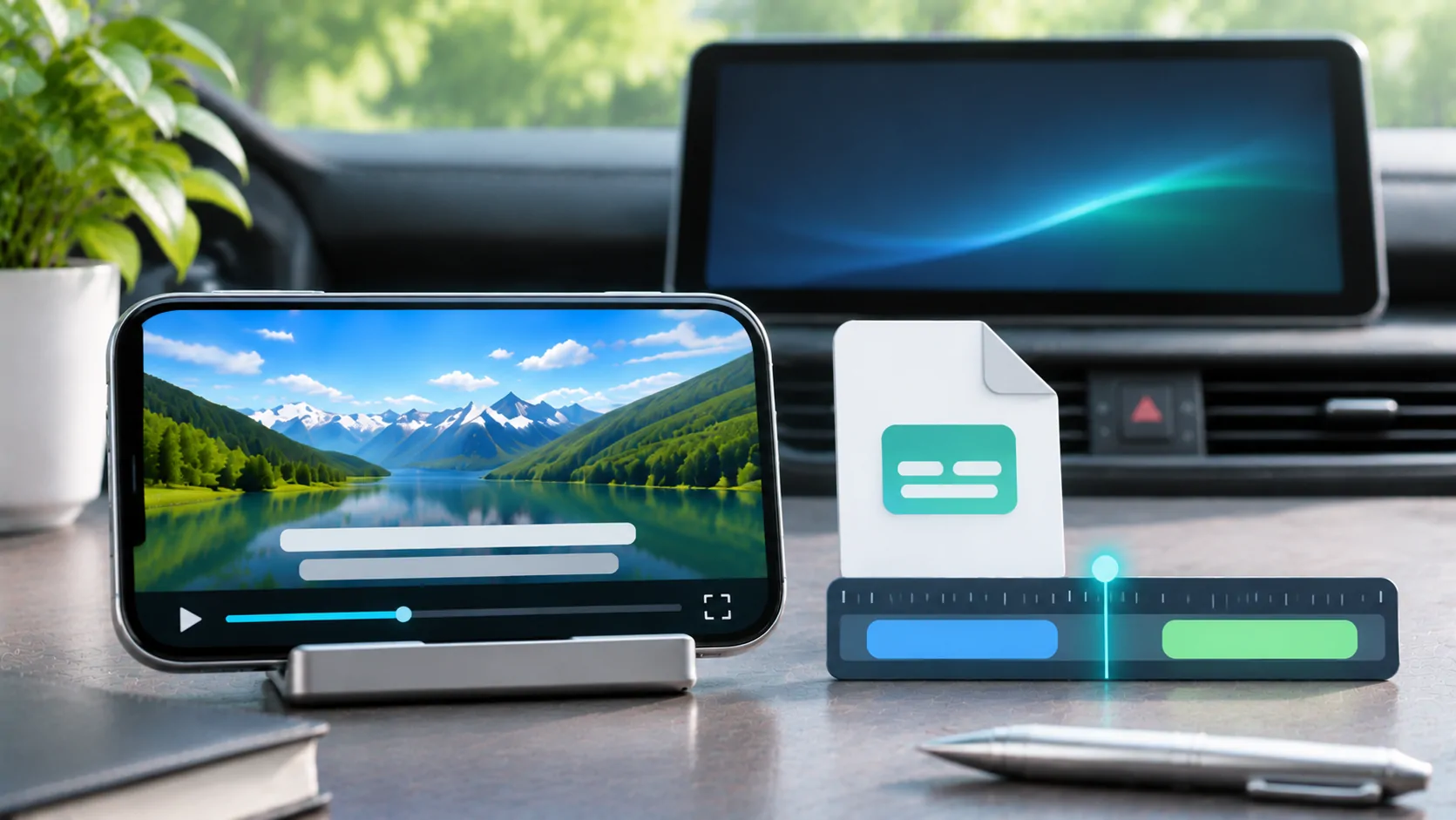
Do prywatnych filmów na iPhone używaj ścieżki napisów lub formatu zewnętrznego obsługiwanego przez wybrany odtwarzacz, wybierz właściwy język i sprawdź synchronizację w kilku częściach pliku. Napisy widoczne na telefonie nie są automatycznie gwarantowane na każdym zewnętrznym wyświetlaczu. Przygotuj je i przetestuj przed podróżą, używając wyłącznie materiałów medialnych i napisów, do których masz uprawnienia.
Zidentyfikuj, w jaki sposób przechowywane są napisy
Napisy mogą być osadzone jako wybieralne ścieżki, przechowywane w osobnym pliku lub trwale wtopione w obraz. Są to różne formaty dostarczania, niewymienne między sobą.
Wybieralną ścieżkę często można włączyć, zmienić lub ukryć za pomocą obsługiwanego odtwarzacza. Plik zewnętrzny wymaga, aby odtwarzacz go odnalazł i zinterpretował. Napisy wtopione w obraz są częścią obrazu wideo i nie mogą być po prostu wyłączone przez menu napisów.
przewodnik po kontenerach strony MDN wyjaśnia, że pliki multimedialne mogą zawierać informacje o napisach wraz z dźwiękiem i obrazem. Możliwość pojemnika do obsługi formatu nie gwarantuje, że każda aplikacja go wyświetli.
Sprawdź rzeczywiste wsparcie formatu przez odtwarzacz
Przeczytaj aktualną dokumentację odtwarzacza dotyczącą formatów napisów osadzonych i zewnętrznych. To, że aplikacja desktopowa akceptuje plik z napisami, nie oznacza, że aplikacja iPhone zaakceptuje go przez ten sam proces importu.
Do odtwarzania w przeglądarce, strony MDN Przegląd WebVTT opisuje napisy czasowe i ścieżki oznaczone językiem. To użyteczne wyjaśnienie formatu, a nie obietnica, że każdy natywny odtwarzacz obsługuje każdą funkcję WebVTT.
Jeśli plik z napisami musi dzielić folder lub podstawową nazwę pliku z wideo, dokładnie przestrzegaj udokumentowanej konwencji odtwarzacza. Unikaj zmiany rozszerzeń jako substytutu rzeczywistej konwersji formatu.
Wybierz zamierzony język i typ
Otwórz prawnie posiadane wideo osobiste podczas postoju i sprawdź dostępne menu napisów lub podpisów. Potwierdź wybrany język zamiast polegać na domyślnym ścieżce.
Napisy tłumaczące dialogi i napisy dostępności opisujące mowę i efekty dźwiękowe służą różnym potrzebom. wskazówki dotyczące podpisów z Apple omawia obsługiwane opcje napisów i zamkniętych podpisów, w tym preferencje dotyczące napisów dostępnych.
Automatyczne lub generowane funkcje napisów mogą zależeć od urządzenia, oprogramowania, języka i aplikacji. Nie zakładaj, że istnieją dla każdego pliku ani nie używaj ich jako dowodu, że sprawdzona ludzka ścieżka napisów jest zbędna.
Zweryfikuj synchronizację w kilku punktach
Sprawdź wczesną scenę dialogową, środkową część i późniejszą część. Napis może pojawiać się poprawnie na początku, ale później się przesuwać, jeśli został przygotowany dla innej wersji edycji lub innej podstawy czasowej.
Jeżeli przesunięcie pozostaje stałe, udokumentowana kontrola opóźnienia napisów może pomóc w odtwarzaczu, który ją oferuje. Jeśli rozbieżność rośnie, pojedyncze stałe opóźnienie prawdopodobnie nie skoryguje całego pliku.
Potwierdź, że napis należy do dokładnej wersji wideo. Wprowadzenie, przerwa reklamowa lub alternatywna wersja może zmienić późniejsze czasy wyzwalania. Nie należy wielokrotnie regulować odtwarzacza, aby skompensować zasadniczo inną edycję.
Przetestuj czytelność na prawdziwym ekranie
Używaj faktycznego telefonu i, tam gdzie to możliwe, zamierzonego ekranu stacjonarnego. Sprawdź, czy tekst mieści się w obrębie obrazu, pozostaje czytelny na jasnych scenach i nie zakrywa istotnych treści.
Apple opisuje preferencje stylu napisów dla obsługiwanych aplikacji, w tym wybór czcionki, rozmiaru, koloru i tła. Odtwarzacz zewnętrzny może używać własnych ustawień lub implementować tylko niektóre preferencje systemowe.
Wybierz czytelny styl, zamiast najmniejszego możliwego tekstu. Długie linie i wiele jednoczesnych napisów mogą być trudne do śledzenia na małym ekranie, nawet jeśli plik jest technicznie poprawny.
Oddziel problemy z napisami od synchronizacji audio/wideo
Jeśli wymawiane słowa i ruch warg są wyrównane, ale tekst pojawia się późno, sprawdź czasowanie napisów. Jeśli również wargi i dźwięk są niesynchronizowane, sprawdź ścieżki multimedialne lub drogę wyjściową.
Napisy znikające po przewinięciu mogą być związane z ładowaniem ścieżki lub działaniem odtwarzacza, a nie z dekoderem obrazu. Powtórz to samo przewinięcie na telefonie bez zewnętrznego wyjścia, aby zawęzić problem.
przewodnik synchronizacji zapewnia metodę porównawczą. Zachowuj synchronizację tekstu, synchronizację dźwięku i ogólne opóźnienia odtwarzania jako oddzielne obserwacje, aby zgłoszenie wsparcia technicznego identyfikowało rzeczywisty problem.
Przygotuj kompletny zestaw offline
W przypadku układu sidecar skopiuj zarówno plik wideo, jak i plik z napisami do zamierzonej, dostępnej lokalizacji. Sprawdź, czy aplikacja może je ponownie otworzyć po normalnym zamknięciu i czy żaden plik dostępny tylko w chmurze nie pozostaje niedostępny.
Przetestuj bez dostępu do internetu, będąc bezpiecznie zaparkowanym i odłączonym od pojazdu, jeśli to konieczne. Przywróć normalne połączenie po teście. Miniatura napisów lub niedawna udana sesja online nie dowodzi, że każdy wymagany plik jest przechowywany lokalnie.
Użyj Lista kontrolna przygotowania offline do sprawdzenia również kompletnego wideo. Zachowaj oryginały przed konwersją, scaleniem lub wprowadzeniem napisów do autoryzowanej kopii zgodnej z wymogami.
Zweryfikuj wynik na wyświetlaczu zewnętrznym osobno
Obsługiwana trasa wyjściowa może obsługiwać ścieżki i stylizację inaczej niż odtwarzanie lokalne na telefonie. Sprawdź, czy wybrany tekst pozostaje widoczny, jest poprawnie zsynchronizowany i mieści się w całości na obrazie zewnętrznym.
Nie zakładaj, że zwykły CarPlay obsługuje dowolne wideo tylko dlatego, że napis działa na telefonie. Pojazd, aplikacja i trasa multimedialna potrzebują własnych dowodów kompatybilności, a oglądanie powinno odbywać się w ramach udokumentowanych warunków postoju.
Jeśli konieczna jest konwersja dla mediów osobistych, użyj Przewodnik po kodekach i kontenerach, aby zidentyfikować, który komponent wymaga zmiany. Wypalanie tekstu na obrazie zmniejsza późniejszą elastyczność językową i dostępności, więc zachowaj możliwie wybieralną oryginalną wersję.
Przydatne ustawienie napisów to nie tylko plik z odpowiednim rozszerzeniem. To poprawny język, dopasowany do dokładnego wideo, czytelny na przeznaczonym ekranie i zweryfikowany podczas odtwarzania. Takie przygotowanie sprawia, że osobiste media są bardziej dostępne, bez wymyślania funkcji aplikacji lub polegania na nieprzetestowanym założeniu dotyczącym wyświetlacza zewnętrznego.
Źródła
Powiązane artykuły


Twoje własne multimedia.
Poznaj CarCast na iPhone’a z własnymi legalnymi źródłami i obsługiwanymi ekranami.