Vidéo et diffusion
Sous-titres pour vidéos personnelles sur iPhone
Préparez des sous-titres lisibles et correctement synchronisés pour les vidéos personnelles iPhone et vérifiez séparément le comportement intégré, en fichier annexe et sur écran externe.
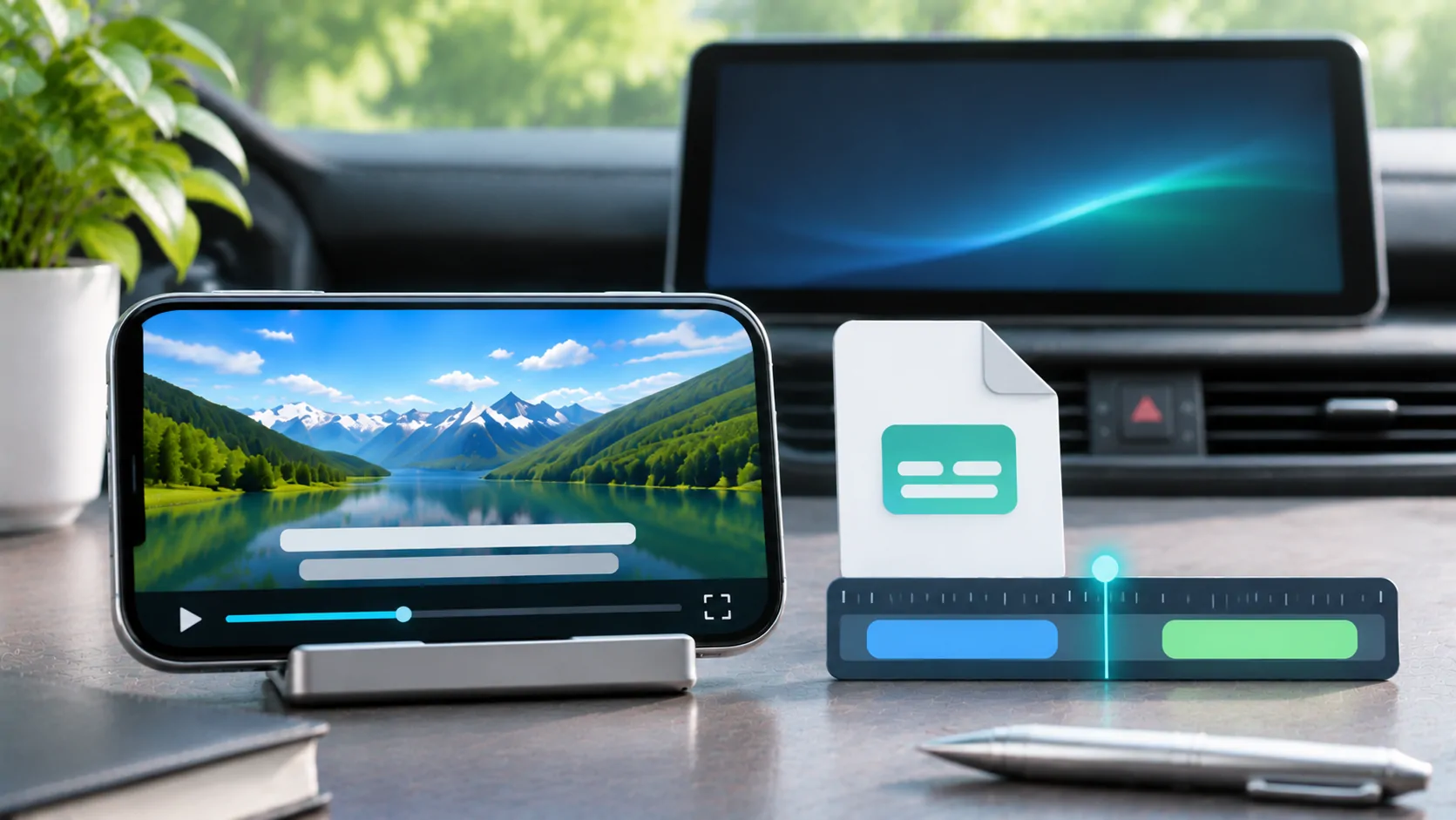
Pour les vidéos personnelles sur iPhone, utilisez une piste de sous-titres ou un format sidecar pris en charge par le lecteur choisi, sélectionnez la langue correcte et vérifiez le timing dans plusieurs parties du fichier. Les sous-titres visibles sur le téléphone ne sont pas automatiquement garantis sur tous les écrans externes. Préparez-les et testez-les avant un voyage, en utilisant uniquement les médias et le matériel de sous-titres que vous êtes autorisé à utiliser.
Identifier comment les sous-titres sont stockés
Les sous-titres peuvent être intégrés sous forme de pistes sélectionnables, stockés dans un fichier séparé ou gravés en permanence dans l'image. Ce sont différents formats de livraison, et non des commutateurs interchangeables.
Une piste sélectionnable peut souvent être activée, modifiée ou masquée par un lecteur pris en charge. Un fichier sidecar nécessite que le lecteur le trouve et l’interprète. Le texte intégré fait partie de l’image vidéo et ne peut pas simplement être désactivé via un menu de sous-titres.
Le guide du conteneur de MDN explique que les fichiers médias peuvent intégrer des informations de sous-titres en même temps que l’audio et la vidéo. La capacité du conteneur à contenir un format ne garantit pas que chaque application le rend correctement.
Vérifiez la prise en charge réelle des formats par le lecteur
Consultez la documentation actuelle du lecteur pour les formats de sous-titres intégrés et externes. Qu’une application de bureau accepte un fichier de sous-titres ne prouve pas que l’application iPhone l’accepte via le même processus d’importation.
Pour la lecture sur le web, le Aperçu de WebVTT de MDN décrit les indices de texte synchronisé et les pistes étiquetées par langue. C’est une explication utile du format, mais pas une garantie que chaque lecteur natif supporte toutes les fonctionnalités de WebVTT.
Si un fichier de sous-titres doit partager un dossier ou un nom de fichier de base avec la vidéo, suivez exactement la convention documentée par le lecteur. Évitez de changer les extensions comme substitut à une véritable conversion de format.
Sélectionnez la langue et le type souhaités
Ouvrez la vidéo personnelle légale pendant que vous êtes stationné et examinez le menu des sous-titres ou des légendes disponibles. Confirmez la langue choisie au lieu de vous fier à une piste par défaut.
Les sous-titres traduisant les dialogues et les légendes d'accessibilité décrivant la parole et les effets sonores répondent à des besoins différents. Apple's Conseils pour les sous-titres discute des options de sous-titres et de légendes fermées prises en charge, y compris les préférences de légendes accessibles.
Les fonctionnalités de sous-titres automatiques ou générés peuvent dépendre de l'appareil, du logiciel, de la langue et de l'application. Ne supposez pas qu'elles existent pour chaque fichier et ne les utilisez pas comme preuve qu'une piste de sous-titres créée par un humain examinée est inutile.
Vérifiez le timing à plusieurs points
Vérifiez une scène de dialogue au début, une section du milieu et une section plus tardive. Un sous-titre peut apparaître correctement au début mais dériver plus tard s'il a été préparé pour un autre montage ou une autre base de timing.
Si le décalage reste constant, un contrôle de retard de sous-titres documenté peut aider dans un lecteur qui le propose. Si le décalage augmente, un retard fixe unique est peu susceptible de corriger l'ensemble du fichier.
Confirmez que le sous-titre appartient à la version exacte de la vidéo. Une introduction, une pause publicitaire ou une version alternative peut modifier les heures ultérieures des repères. Ne réglez pas le lecteur à plusieurs reprises pour compenser un montage fondamentalement différent.
Testez la lisibilité sur l'écran réel
Utilisez le téléphone réel et, si possible, l'affichage prévu pour être fixe. Vérifiez si le texte s'adapte à l'image, reste lisible sur des scènes lumineuses et n'occupe pas de contenus importants.
Apple décrit les préférences de style des sous-titres pour les applications prises en charge, y compris le choix de la police, de la taille, de la couleur et de l'arrière-plan. Un lecteur tiers peut utiliser ses propres contrôles ou n'implémenter qu'une partie des préférences du système.
Choisissez un style lisible plutôt que le texte le plus petit possible. Les lignes longues et les multiples indications simultanées peuvent être difficiles à suivre sur un petit écran, même si le fichier est techniquement valide.
Séparez les problèmes de sous-titres de la synchronisation audio/vidéo
Si les mots prononcés et le mouvement des lèvres sont alignés mais que le texte apparaît en retard, vérifiez le timing des sous-titres. Si les lèvres et le son sont également désalignés, vérifiez les pistes médias ou le chemin de sortie.
Un sous-titre qui disparaît après un déplacement peut impliquer le chargement de la piste ou le comportement du lecteur plutôt que le décodeur vidéo. Répétez le même déplacement sur le téléphone sans sortie externe pour préciser le problème.
Le guide de synchronisation fournit une méthode de comparaison. Gardez le timing du texte, le timing du son et la latence générale de lecture comme observations séparées afin qu’une demande d’assistance identifie le problème réel.
Préparez l’ensemble complet hors ligne
Pour une configuration avec sidecar, copiez à la fois le fichier vidéo et le fichier de sous-titres à l'emplacement accessible prévu. Vérifiez que l'application peut les rouvrir après une fermeture normale et qu'aucun fichier uniquement en cloud ne reste manquant.
Testez sans connexion Internet tout en étant garé en toute sécurité et déconnecté du véhicule si nécessaire. Restaurez la connectivité normale ensuite. Une vignette de sous-titre ou une session en ligne récente réussie ne prouve pas que tous les fichiers nécessaires sont stockés localement.
Utilisez le Liste de contrôle pour la préparation hors ligne pour vérifier également la vidéo complète. Conservez les originaux avant de convertir, fusionner ou graver les sous-titres dans une copie de compatibilité autorisée.
Vérifiez séparément le résultat sur écran externe
Une sortie prise en charge peut gérer les pistes et le style différemment de la lecture locale sur téléphone. Vérifiez que le texte sélectionné reste visible, correctement synchronisé et entièrement montré dans l'image externe.
Ne supposez pas que le CarPlay ordinaire prend en charge n’importe quelle vidéo simplement parce qu’un sous-titre fonctionne sur le téléphone. Le véhicule, l’application et le chemin média ont besoin de leurs propres preuves de compatibilité, et la visualisation doit rester dans des conditions de stationnement documentées.
Si une conversion est nécessaire pour des médias personnels, utilisez le Guide des codecs et des conteneurs pour identifier quel composant doit être modifié. Incruster le texte dans l’image réduit la flexibilité linguistique et d’accessibilité ultérieure, donc conservez un original sélectionnable lorsque c’est possible.
Une configuration utile de sous-titres n’est pas simplement un fichier avec la bonne extension. C’est la langue correcte, adaptée à la vidéo exacte, lisible sur l’écran prévu et vérifiée tout au long de la lecture. Cette préparation rend les médias personnels plus accessibles sans inventer de capacités d’application ni se fier à une hypothèse de diffusion externe non testée.
Sources
Articles associés


Vos propres contenus.
Découvrez CarCast pour iPhone avec vos sources autorisées et des écrans compatibles.