Video und Übertragung
Untertitel für persönliche Videos auf iPhone
Erstellen Sie lesbare, korrekt getimte Untertitel für persönliche iPhone-Videos und überprüfen Sie das Verhalten von eingebetteten, Sidecar- und externen Anzeigen separat.
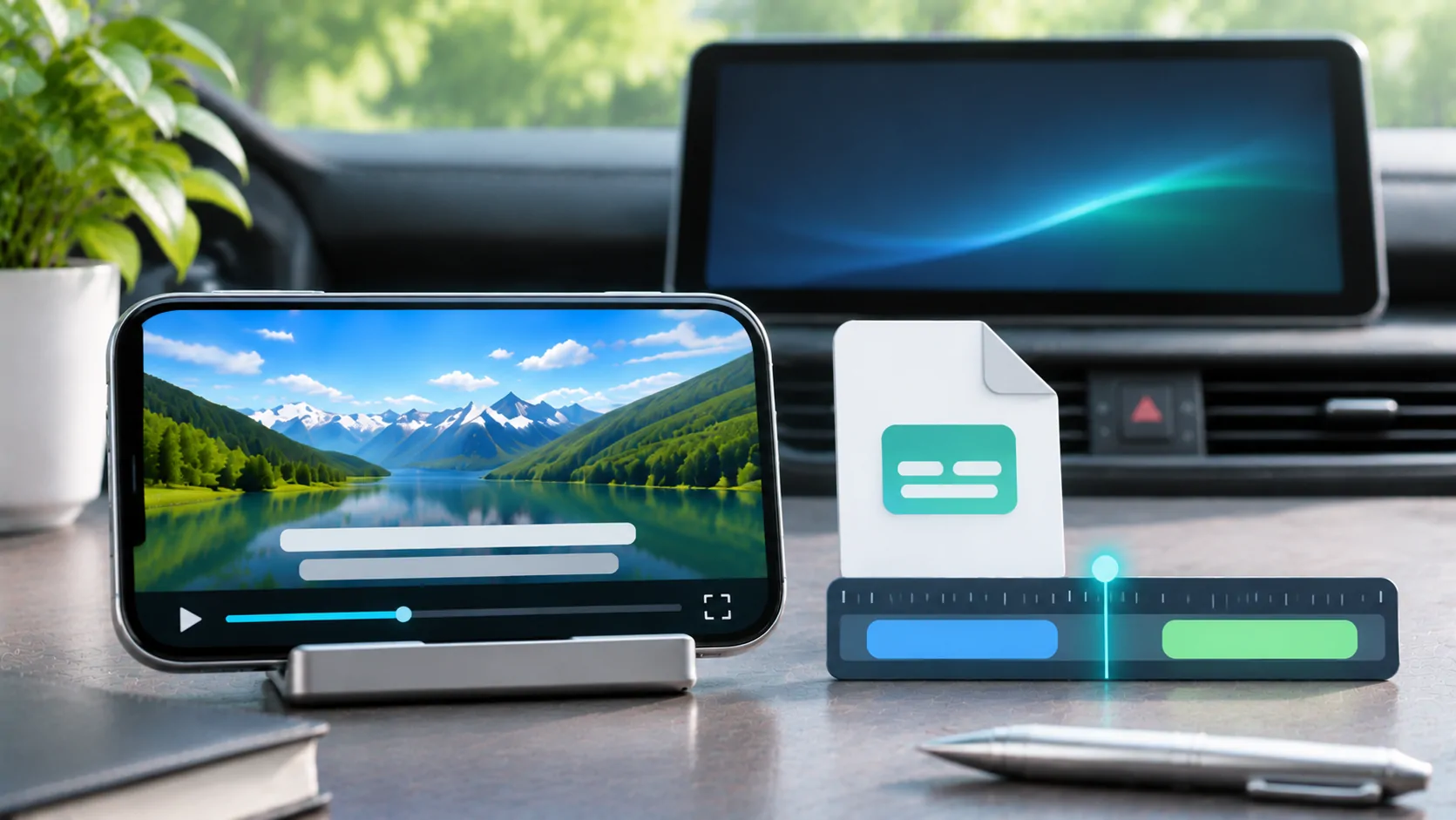
Für persönliche Videos auf iPhone verwenden Sie eine Untertitelspur oder ein Sidecar-Format, das vom gewählten Player unterstützt wird, wählen Sie die richtige Sprache aus und überprüfen Sie das Timing in mehreren Teilen der Datei. Untertitel, die auf dem Telefon sichtbar sind, werden nicht automatisch auf jedem externen Display angezeigt. Bereiten Sie sie vor und testen Sie sie vor einer Reise, wobei Sie nur Medien- und Untertiteltmaterial verwenden, zu dessen Nutzung Sie berechtigt sind.
Ermitteln Sie, wie die Untertitel gespeichert sind
Untertitel können als wählbare Spuren eingebettet, in einer separaten Datei gespeichert oder dauerhaft ins Bild eingebrannt sein. Dies sind unterschiedliche Lieferformate, keine austauschbaren Schalter.
Eine wählbare Spur kann oft durch einen unterstützten Player ein- oder ausgeschaltet, geändert oder verborgen werden. Eine Sidecar-Datei muss vom Player gefunden und interpretiert werden. Eingebrannter Text ist Teil des Videobildes und kann nicht einfach über ein Untertitelmenü deaktiviert werden.
MDNs Container-Leitfaden erklärt, dass Mediendateien Untertitelinformationen zusammen mit Audio und Video enthalten können. Die Fähigkeit des Containers, ein Format zu halten, garantiert nicht, dass jede App es darstellt.
Überprüfen Sie die tatsächliche Formatunterstützung des Players
Lesen Sie die aktuelle Player-Dokumentation zu eingebetteten und externen Untertitelformaten. Dass eine Desktop-Anwendung eine Untertiteldatei akzeptiert, bedeutet nicht, dass die iPhone-App sie über denselben Importvorgang akzeptiert.
Für die webbasierte Wiedergabe beschreibt MDNs WebVTT-Übersicht zeitgesteuerte Text-Cues und sprachmarkierte Spuren. Das ist eine nützliche Erklärung des Formats, kein Versprechen, dass jeder native Player jede WebVTT-Funktion unterstützt.
Wenn eine Untertiteldatei einen Ordner oder eine Basisdatei mit dem Video teilen muss, befolgen Sie genau die dokumentierte Konvention des Players. Vermeiden Sie es, die Erweiterungen als Ersatz für eine echte Formatkonvertierung zu ändern.
Wählen Sie die gewünschte Sprache und den Typ aus
Öffnen Sie das rechtmäßige persönliche Video, während Sie geparkt sind, und überprüfen Sie das verfügbare Untertitel- oder Beschriftungsmenü. Bestätigen Sie die gewählte Sprache, anstatt sich auf eine Standardspur zu verlassen.
Untertitel, die Dialog übersetzen, und Barrierefreiheitsuntertitel, die Sprache und Toneffekte beschreiben, erfüllen unterschiedliche Bedürfnisse. Apple's Untertitelhinweise bespricht unterstützte Untertitel- und geschlossene Untertitel-Optionen, einschließlich barrierefreier Untertitel-Einstellungen.
Automatische oder generierte Beschriftungsfunktionen können vom Gerät, von der Software, der Sprache und der App abhängen. Gehen Sie nicht davon aus, dass sie für jede Datei existieren, und verwenden Sie sie nicht als Beweis dafür, dass eine überprüfte menschliche Untertitelspur unnötig ist.
Timing an mehreren Stellen überprüfen
Überprüfen Sie eine frühe Dialogszene, eine mittlere Szene und eine spätere Szene. Ein Untertitel kann zu Beginn korrekt erscheinen, später aber abweichen, wenn er für eine andere Schnittfassung oder Zeitbasis erstellt wurde.
Wenn der Versatz konstant bleibt, kann eine dokumentierte Untertitel-Verzögerungskontrolle in einem Player, der dies anbietet, helfen. Wenn die Diskrepanz zunimmt, wird eine einzelne feste Verzögerung wahrscheinlich nicht die gesamte Datei korrigieren.
Bestätigen Sie, dass der Untertitel zur genauen Video-Version gehört. Ein Intro, Werbepause oder alternativer Schnitt kann spätere Zeitmarken verändern. Passen Sie den Player nicht wiederholt an, um einen grundsätzlich anderen Schnitt auszugleichen.
Lesbarkeit auf dem echten Bildschirm testen
Verwenden Sie das tatsächliche Telefon und, wo unterstützt, das vorgesehene geparkte Display. Prüfen Sie, ob der Text innerhalb des Bildes passt, bei hellen Szenen lesbar bleibt und keine wichtigen Inhalte überdeckt.
Apple beschreibt Vorlieben für Untertitelstile in unterstützten Apps, einschließlich Schriftart, Größe, Farbe und Hintergrundoptionen. Ein Drittanbieter-Player kann eigene Kontrollen verwenden oder nur einige Systempräferenzen implementieren.
Wählen Sie einen gut lesbaren Stil anstelle des kleinstmöglichen Textes. Lange Zeilen und mehrere gleichzeitige Untertitel können auf einem kleinen Bildschirm schwer zu verfolgen sein, selbst wenn die Datei technisch korrekt ist.
Trennen Sie Untertitelprobleme von Audio-/Video-Synchronisation
Wenn gesprochene Wörter und Lippenbewegungen übereinstimmen, der Text jedoch verspätet erscheint, überprüfen Sie die Untertitel-Timing. Wenn Lippen und Ton ebenfalls nicht übereinstimmen, überprüfen Sie die Medienspuren oder den Ausgabepfad.
Ein Untertitel, der nach dem Springen verschwindet, kann das Laden von Spuren oder das Verhalten des Players und nicht den Bilddecoder betreffen. Wiederholen Sie denselben Sprung auf dem Telefon ohne externe Ausgabe, um das Problem einzugrenzen.
Der Synchronisationsleitfaden bietet eine Vergleichsmethode. Halten Sie Text-Timing, Ton-Timing und allgemeine Wiedergabe-Latenz als separate Beobachtungen, sodass eine Supportanfrage das tatsächliche Problem identifiziert.
Bereiten Sie das vollständige Offline-Set vor
Für ein Sidecar-Setup kopieren Sie sowohl die Video- als auch die Untertiteldatei an den vorgesehenen zugänglichen Ort. Überprüfen Sie, dass die App sie nach einem normalen Schließen wieder öffnen kann und dass keine Cloud-Datei fehlt.
Testen Sie ohne Internetzugang, während das Fahrzeug sicher geparkt ist und falls nötig vom Fahrzeug getrennt. Stellen Sie danach die normale Konnektivität wieder her. Ein Untertitel-Thumbnail oder eine kürzlich erfolgreiche Online-Sitzung beweist nicht, dass jede erforderliche Datei lokal gespeichert ist.
Verwenden Sie das Checkliste für die Offline-Vorbereitung, um auch das komplette Video zu überprüfen. Bewahren Sie die Originale auf, bevor Sie Untertitel in eine autorisierte Kompatibilitätskopie konvertieren, zusammenführen oder einbrennen.
Überprüfen Sie das Ergebnis auf einem externen Display separat.
Eine unterstützte Ausgaberoute kann Spuren und Styling anders handhaben als die lokale Wiedergabe auf dem Telefon. Prüfen Sie, dass der ausgewählte Text sichtbar bleibt, korrekt synchronisiert ist und vollständig innerhalb des externen Bildes angezeigt wird.
Gehen Sie nicht davon aus, dass das gewöhnliche CarPlay beliebige Videos unterstützt, nur weil ein Untertitel auf dem Telefon funktioniert. Das Fahrzeug, die App und die Medienroute benötigen jeweils eigene Kompatibilitätsnachweise, und die Wiedergabe sollte innerhalb dokumentierter geparkter Bedingungen erfolgen.
Wenn eine Konvertierung für persönliche Medien erforderlich ist, verwenden Sie das Leitfaden für Codec und Container, um zu identifizieren, welche Komponente geändert werden muss. Text in das Bild einzubrennen reduziert die spätere Sprach- und Zugänglichkeitsflexibilität, daher sollte, wenn möglich, eine auswählbare Originalversion erhalten bleiben.
Eine nützliche Untertitelausrüstung ist nicht nur eine Datei mit der richtigen Erweiterung. Es handelt sich um die richtige Sprache, abgestimmt auf das exakte Video, lesbar auf dem vorgesehenen Bildschirm und während der Wiedergabe überprüft. Diese Vorbereitung macht persönliche Medien zugänglicher, ohne App-Funktionen erfinden oder sich auf eine ungetestete externe Anzeige verlassen zu müssen.
Quellen
Weitere Artikel


Deine eigenen Medien.
Entdecke CarCast für iPhone mit deinen autorisierten Quellen und kompatiblen Displays.