動画とキャスト
オフラインの車旅行のための個人動画の準備
完全なローカルファイル、対応フォーマット、字幕、対応する駐車視聴ルートを検証し、合法的な個人動画をオフライン旅行用に準備しましょう。
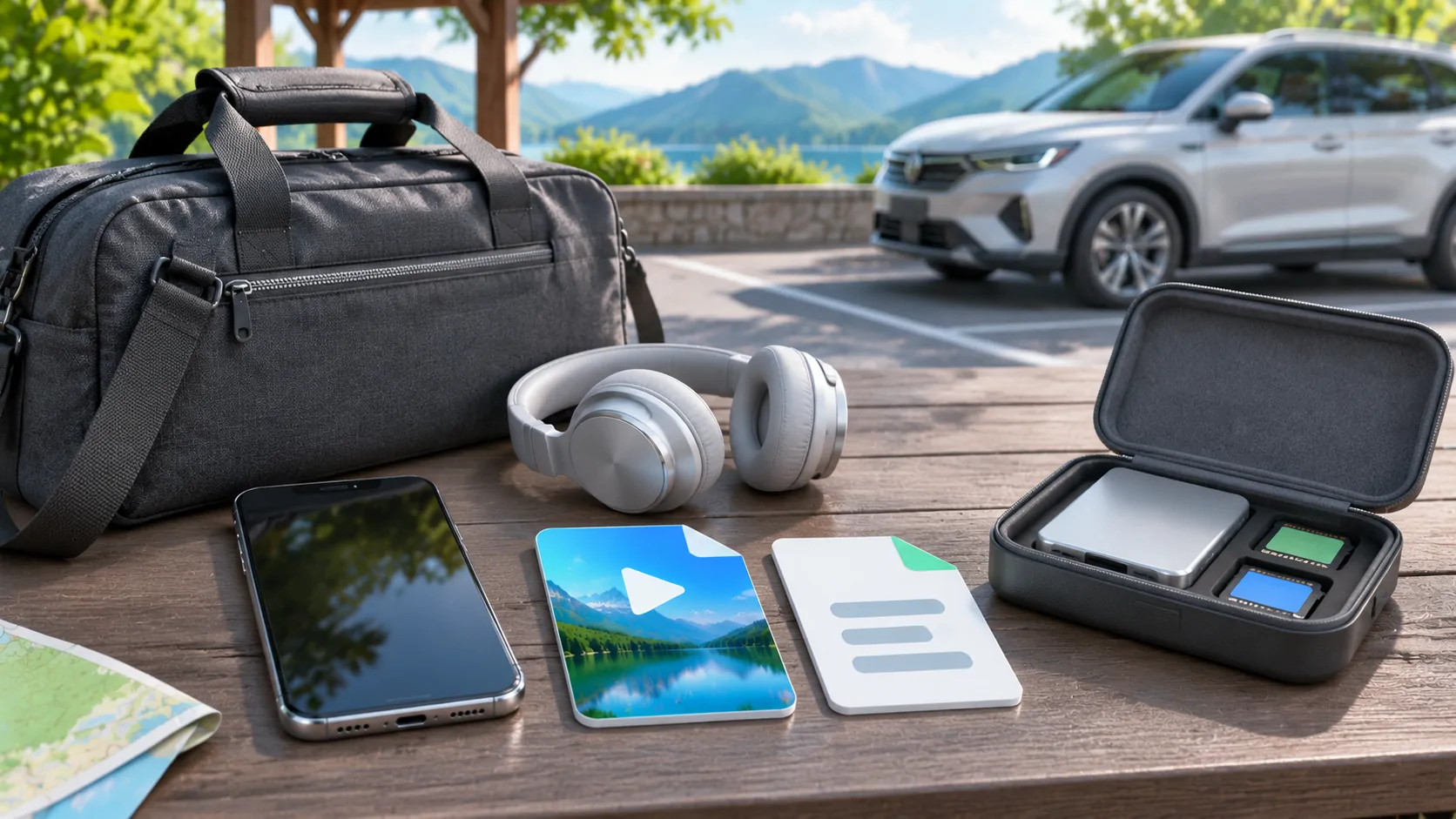
オフラインの車移動時には、完全な合法ビデオファイルを携帯電話に保存し、駐車中にインターネット接続なしで再生を確認し、出発前に音声、検索、字幕を確認してください。プレイリストリンク、クラウドのサムネイル、最近ストリーミングされた動画は、フルメディアがオフラインで視聴可能であることの証明にはなりません。車両表示のサポートは引き続き別の要件です。
ソースにとってオフラインとは何かを決定する
個人用のファイルをデバイスにコピーすることは、サブスクリプションサービスの認可されたダウンロードとは異なります。後者には、アプリ、アカウント、有効期限、または定期的な確認の条件がある場合があります。そのサービスの文書化されたオフライン手順に従い、そのダウンロードを通常の転送可能なファイルとして扱わないでください。
リモートM3Uプレイリストには、オンラインメディアを指すアドレスが含まれている場合があります。テキスト形式のプレイリストを保存しても、各アドレスの背後にある動画は保存されません。同様に、クラウドライブラリはカバー画像を表示しても、完全なファイルはリモートのままです。
実際のソースと保存場所を特定してください。アプリがダウンロード状況を提供している場合、完了するまで待ち、メディアを提供する接続を離れる前に確認してください。
合法的なファイルを選び、オリジナルを保持してください
自分が所有している、または保存および視聴する権限のある動画を使用してください。非公式のダウンローダーを使って保護されたサブスクリプションストリームをコピーしたり、オフラインで準備すれば著作権やサービス制限が解除されると考えたりしないでください。
変換や編集を行う前に、信頼できる別のデバイスや保存場所にオリジナルのコピーを保持してください。エクスポートの失敗や誤って上書きしてしまうことが個人録画の唯一のバージョンを失う原因にならないようにする必要があります。
クリップ、言語、バージョンを識別しやすくするために、説明的なファイル名を使用してください。後で共有画面に表示される可能性があるため、個人アカウントの詳細や敏感な個人情報をファイル名に含めないでください。
完全なローカルコピーを確認してください。
意図したアプリでファイルを開き、再生時間を確認してください。最初を再生し、中間や最後にシークした後、音声と映像が維持されているかを確認してください。
正常に起動するファイルでも、後で不完全または破損している可能性があります。サムネイルや数秒間のキャッシュ再生は、完全なオフラインコピーであることを示す証拠として特に弱いです。
必要に応じて車両から安全に停車して切断した状態で、アプリに適した方法を使ってインターネット接続なしでテストしてください。その後、通常の接続状態を復元します。接続中のテスト中に必要なワイヤレス CarPlay 設定を変更せず、その後失われたリンクをオフラインメディアの障害と解釈しないでください。
コーデックとファイル構造を確認する
拡張子は互換性の一部に過ぎません。ファイルには異なるエンコード要件を持つビデオ、オーディオ、字幕トラックが含まれる場合があります。プレーヤーは映像を表示しても、特定のオーディオトラックをデコードできないことがあります。
AppleのHEVC ガイダンスでは、サポートはデバイスの性能、解像度、フレームレートに依存し、認証済みメディア用により互換性のある形式へのエクスポートについて説明しています。MP4ラベル付きのすべてのファイルが同じ内容であると想定しないでください。
コーデックとコンテナガイドを使ってファイルの実際のプロパティを記録しましょう。成功したデスクトッププレビューに頼るのではなく、実際のスマートフォンで意図したコピーをテストしましょう。
字幕と代替音声を準備してください
字幕が別ファイルの場合は、プレーヤーが自分のフォーマットをサポートし、どの動画に属しているかを把握していることを確認してください。ファイル名とフォルダの関係は、プレーヤーのドキュメント化されたインポート方法と一貫性を保ちましょう。
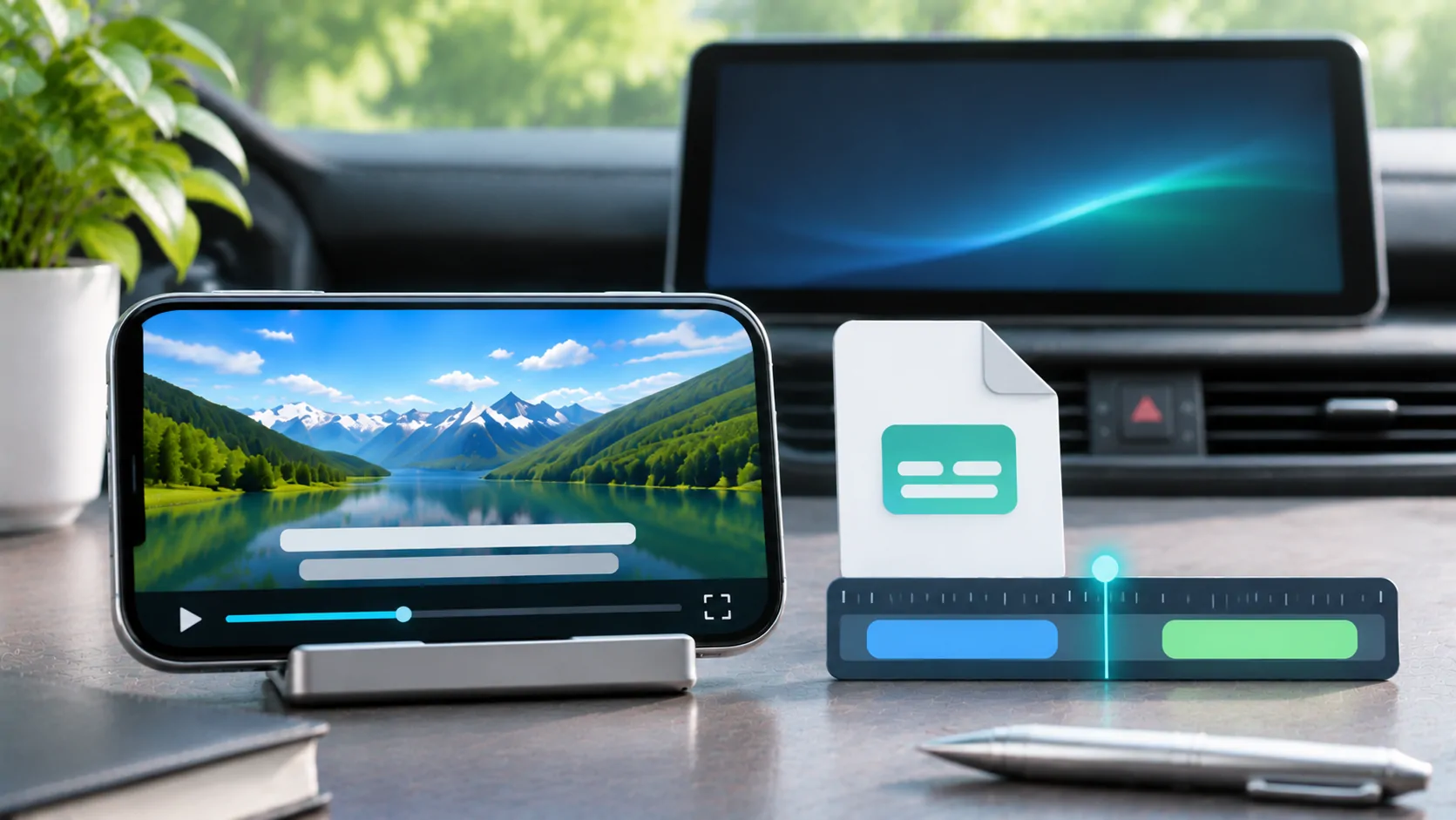
旅行前に希望の字幕と音声言語を選択してください。会話のあるセクション、静かなセクション、そして検索後に後で確認してください。存在しているけれどずれているトラックは、字幕がないよりも役に立たないこともあります。
字幕ガイドはタイミングと表示のチェックをカバーしています。外部スクリーンが電話とまったく同じ方式で字幕スタイルやトラックの選択を再現するとは限りません。
通常使用に余裕を持ってストレージを見積もる
大きなライブラリをコピーする前に、利用可能なデバイスのストレージを確認してください。通常の電話操作、ナビゲーションのダウンロード、およびアプリの要件に対応できるスペースを残してください。追加のビデオを入れるためだけに、関連のない個人データを急いで削除することは避けてください。
旅に必要なバージョンのみを保持してください。同じクリップの複数の大きな書き出しはストレージを無駄にし、選択を混乱させる可能性があります。互換性用コピーには、保存されたオリジナルと間違えないように明確にラベルを付けてください。
通常の終了と再起動の後、アプリがまだファイルを認識することを確認してください。アクセスが一時的な場所や取り外し可能なストレージに依存する場合は、旅行中に意図した配置が利用可能であることを確認してください。
許可された表示ルートを個別にテストする
iPhone 上でオフラインで動作するビデオは、車両で再生できることを証明するものではありません。Apple の開発者情報 では、対応する駐車中ビデオ機能が説明されており、車両は関連する条件を満たす必要があります。
Apple からの AirPlayガイド は、選択されたメディアのストリーミングとミラーリングの違いを示しており、いくつかのアプリが AirPlay をサポートしていないことにも注意しています。家庭用テレビの手順を盲目的にコピーするのではなく、文書化された車両ルートを使用してください。
CarCast またはその他の個人用メディアアプリについては、現行バージョンでの実際のインポートおよび再生のワークフローを確認してください。アプリをインストールすることで、すべての CarPlay 受信機で動画が再生できると主張しないでください。
簡単なフォールバックと停止ルーチンを用意してください
短くて動作が確認されているクリップを参照用として保持してください。長いファイルが停止中に失敗した場合、その参照により、長時間のトラブルシューティングを行わずに、ソースの問題か再生全体の設定の問題かを区別できます。
サポートされていない車両出力を必要としないバックアッププランを計画してください。例えば、車を安全に停車させた状態で許可された個人用デバイスで視聴するなどです。再生を終了し、デバイスとケーブルを移動前に確保してください。
走行に戻る際は 停車セッションチェックリスト を使用してください。オフラインでの利用可能性は一つの依存関係を解決するものであり、すべての実用的条件を解決するものではありません。
準備されたライブラリは完全で合法的、ローカルでアクセス可能、かつ意図したアプリでテスト済みであることが必要です。出発前にこれらの事実を確認することは、ストリーミングセッションを覚えていることや、未確認のダウンロードアイコンが並ぶフォルダに頼るよりも有益です。
参考資料
関連記事

自分のメディアを楽しむ。
利用権限のあるソースと対応ディスプレイで、iPhone用CarCastをご利用ください。