動画とキャスト
ビデオコーデック、コンテナ、iPhone再生
合法的な個人ファイルをiPhone録画用に変換する前に、ビデオコンテナ、コーデック、プロファイル、音声トラック、デバイス制限を理解してください。

ビデオファイル名だけではiPhone再生に必要なすべてがわかりません。コンテナにはトラックが入り、映像や音声コーデックがそれらのトラックのエンコード方法を記述し、解像度、プロファイル、フレームレートなどの特性が互換性に影響を与えます。個人用ライブラリ全体を変換する前に、実際のファイルを確認し、意図したアプリでテストしてください。
箱を内容物から分ける
MP4 のようなコンテナは、動画、音声、字幕、メタデータをまとめます。内部のコーデックは、各メディアトラックをどのようにデコードするかを決定します。同じ拡張子で終わる2つのファイルでも、動作が異なる場合があります。
MDN の コンテナ形式ガイド は、この分離を説明し、コンテナのサポートがすべてのコーデック組み合わせのサポートを意味するものではないことを警告しています。このため、サポートされていないファイルの名前を MP4 に変更しても、それは変換にはなりません。
有用な報告のためには、コンテナとトラックの両方を記録してください。MP4 が動作しないと言うだけでは、プレイヤーが映像、音声、字幕、あるいはファイル全体の構造のどれを拒否したのかが分かりません。
動画のエンコード特性を特定する
信頼できるメディア情報ツールを使用して、合法的な個人ファイルを検査してください。可能な場合は、ビデオコーデック、解像度、フレームレート、ビット深度およびプロファイルを記録します。同じコーデックを使用したすべての書き出しが同一のデコード要件を持つと仮定しないでください。
AppleのHEVCサポートに関するガイダンスでは、古いデバイスの互換性は解像度とフレームレートによって異なる可能性があると指摘しています。また、H.264は、関連するワークフローにおいてより広範に互換性のあるキャプチャまたは書き出しの選択肢として説明されています。
これはH.264が万能であることを保証するものでも、HEVCが本質的に不適切であることを意味するものでもありません。実際の電話、アプリ、および出力要件に応じて選択し、単にコーデック名に頼らずに結果を確認してください。
オーディオは独立したトラックとして確認してください
ファイルは、オーディオトラックがサポートされていない、欠落している、または選択されていない場合に、音声が出ないまま正しい映像を表示することがあります。複数のオーディオトラックが存在する場合、間違った言語が唯一利用可能なものとして表示されることもあります。
オーディオコーデック、チャンネル配置、トラックラベルを確認してください。プレーヤーでどのトラックが選択されているか、また別の記録されているトラックが機能するか確認してください。音声のみの問題を解決するために、映像をすぐに再エンコードしないでください。
同じファイルが電話と他の信頼できるプレーヤーの両方で無音の場合は、ソースまたはエクスポートを調査してください。電話では聞こえるが車でのみ無音の場合は、出力経路を別々に調査してください。
解像度、ビットレート、フレームレートを理解してください
解像度は画像のピクセル寸法です。フレームレートはフレームが表示される頻度に関係します。ビットレートは単位時間あたりのエンコードデータ量を表します。これらの特性はエンコードの選択によって関連しますが、互換的ではありません。
MDNのビデオコーデックガイドは、ソースの詳細、動き、ノイズ、コーデック設定が品質とファイルサイズにどのように影響するかを説明しています。ビットレートが不十分な高解像度は、適切にエンコードされた低解像度のコピーよりも見た目が悪くなることがあります。
小さな対応ディスプレイの場合、最大のマスターファイルを自動的に使用するのではなく、実用的な互換性コピーでテストしてください。便利なエクスポートが唯一残るバージョンにならないように、マスターは別に保存してください。
字幕やその他のトラックを確認してください
字幕は選択可能なトラックとして埋め込まれたり、別のサイドカーファイルに保存されたり、映像に焼き付いたりすることができます。各ルートにはプレイヤーの要件が異なります。字幕フォーマットを保持できるコンテナは、意図されたアプリがそれをレンダリングできることを証明しません。
検索後に希望する字幕の言語とタイミングを確認してください。音声トラックが正しい場合もありますが、字幕がずれたり読み込まれなかったりします。それをビデオデコーダーの故障と診断しないでください。
実用的なチェックには字幕ガイドを使いましょう。メディアとサイドカーの関係は、プレイヤーの記録されたインポート方法と一貫して管理してください。
変更が必要な部分だけを変換してください
認可された個人メディアの場合、ツールは再エンコードなしで互換性のあるトラックを別のコンテナに再パッケージできる場合があります。他の場合、映像や音声のエンコードを変更する必要があります。これらは異なる操作であり、時間や品質に影響が異なります。
実際に画像を再エンコードするプロセスである場合、ロスレス変換を約束しないでください。まず、正規のツールと対象デバイスに適した文書化されたプリセットを使用して、短い代表サンプルをエクスポートします。
意図したアプリで、サンプルの映像、音声、再生時間、字幕を比較します。静止したオープニングフレームだけでなく、動きや細かいディテールのあるシーンを確認してください。新しいコピーが確認されるまで、元のファイルは変更せずに保持してください。
車両ルートの前に、携帯電話で再生をテストします。
まず、iPhoneで完全なファイルがローカルで再生されることを確認します。中間部分および終了付近にシークし、意図したトラックに切り替えて、再生が安定しているか確認します。
次に、駐車中に文書化された外部ディスプレイルートを評価します。電話でファイルが再生できることは、車両が映像をサポートするか、アプリがその出力を許可するかを示すものではありません。これらの互換性の問題は分けて扱ってください。
offline準備ガイドは、ファイルが実際にローカルであることを確認するのに役立ちます。映像と音声が異なる時間に届く場合は、同期診断を続けて使用してください。
有用な互換性結果を記録する
ファイルの検査済みプロパティ、アプリのバージョン、電話のモデル、および観察された結果を保持してください。変換したサンプルが動作する場合は、単に小さいMP4と呼ぶのではなく、エクスポート設定を記録してください。
成功したサンプルは、テストされた構成をサポートしていることを示すものであり、同じ拡張子を使用するすべてのファイルを支持するものではありません。同様に、失敗はすべてのiPhoneでそのコーデックがサポートされないことを証明するものではありません。
CarCastやその他の個人用メディアアプリの場合、実際の最新のドキュメントをファイルのプロパティと比較してください。プレーヤーがDRMをバイパスできる、またはすべての可能なトラックの組み合わせをデコードできると主張しないでください。
実用的なアプローチは、点検し、必要最小限の部品を変更し、実際のターゲットをテストすることです。これにより、元のものを保護し、サポートされていない互換性の約束を避けながら、信頼できる個人用コピーを作成できます。
参考資料
関連記事

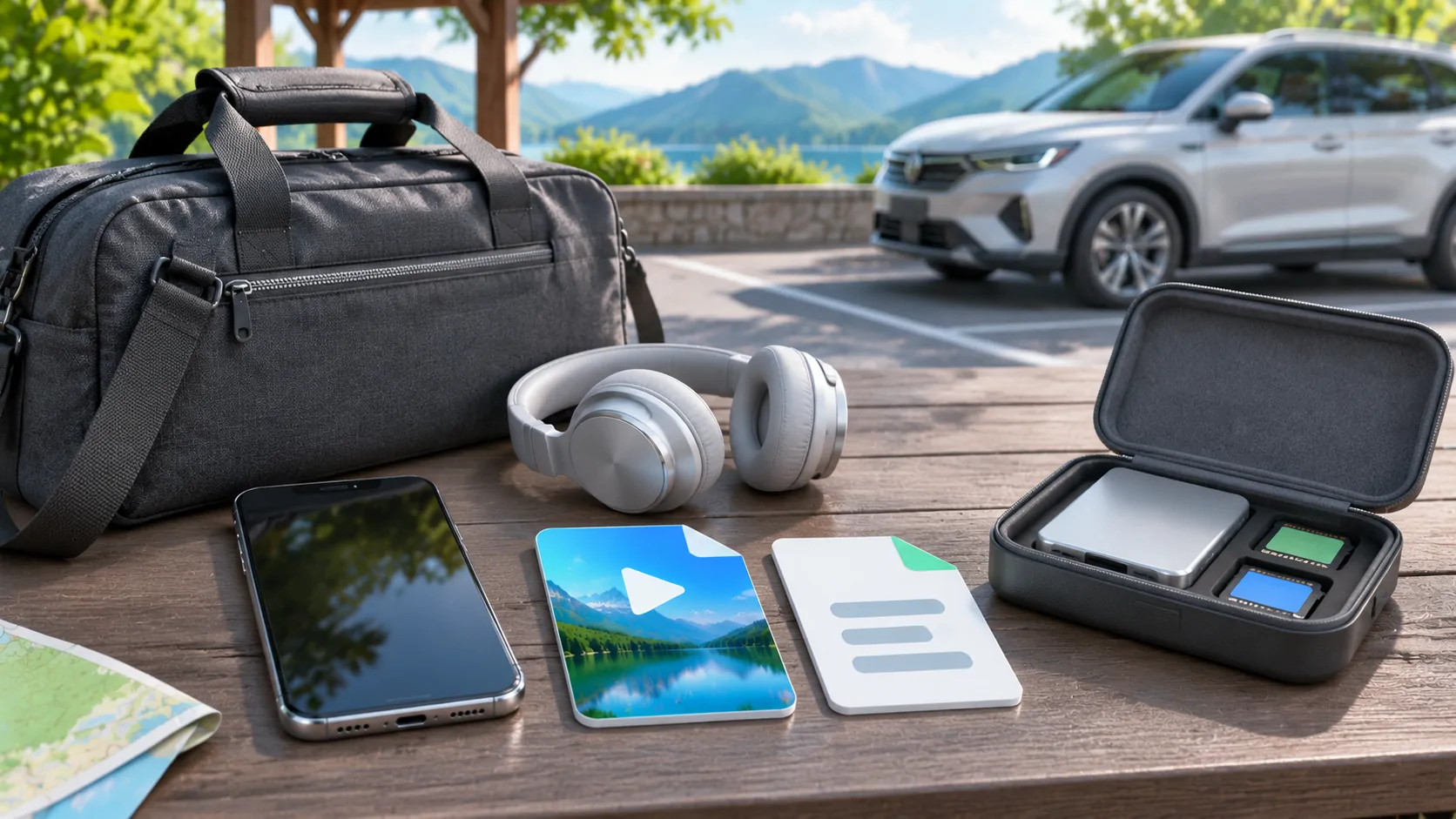
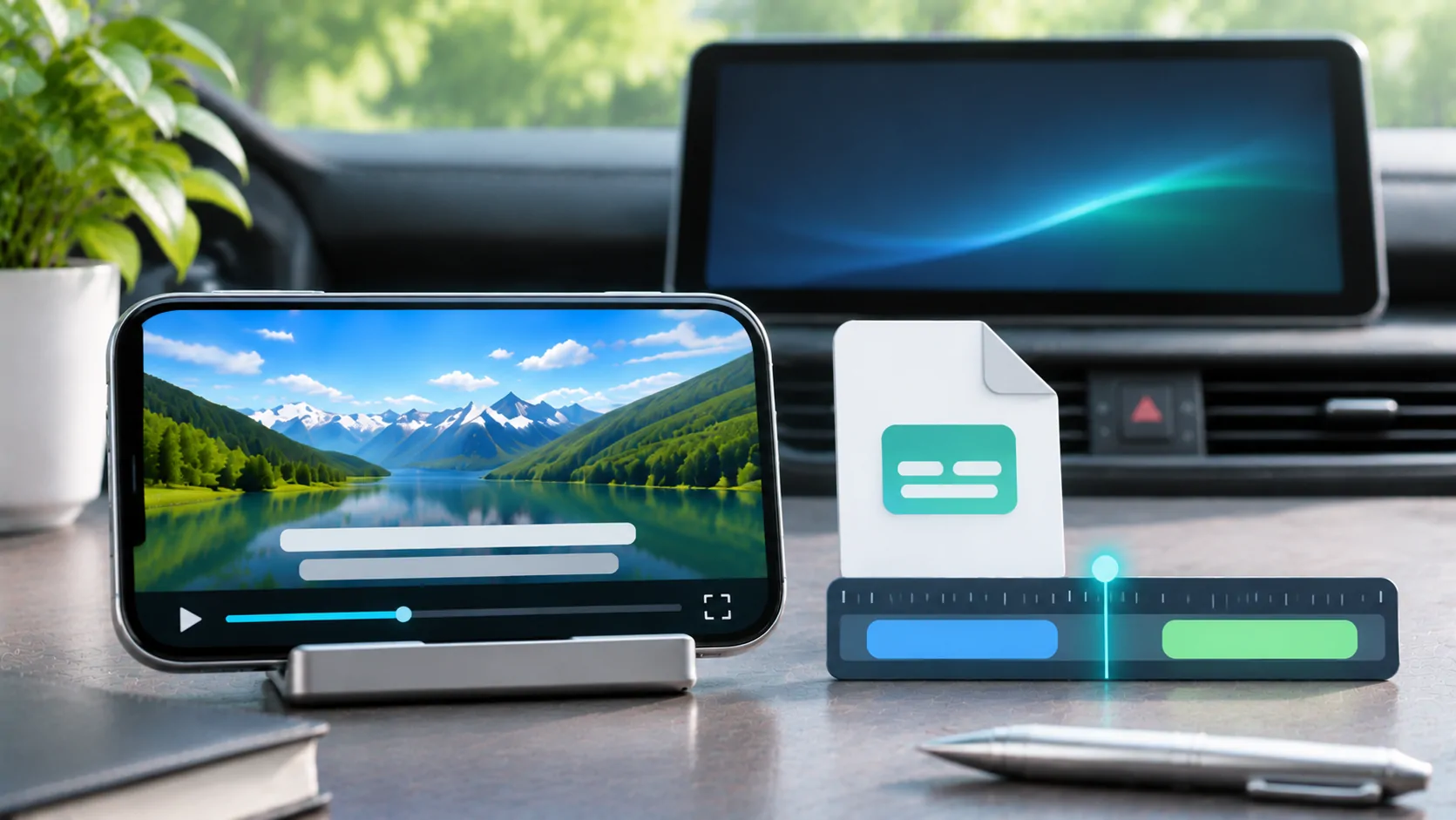
自分のメディアを楽しむ。
利用権限のあるソースと対応ディスプレイで、iPhone用CarCastをご利用ください。