Vídeo e transmissão
Porque é que o Espelhamento de Ecrã Tem Latência
Compreenda as fases de captura, codificação, rede e exibição que estão por trás do atraso no espelhamento de ecrã, e compare as causas com um teste estacionário repetível.
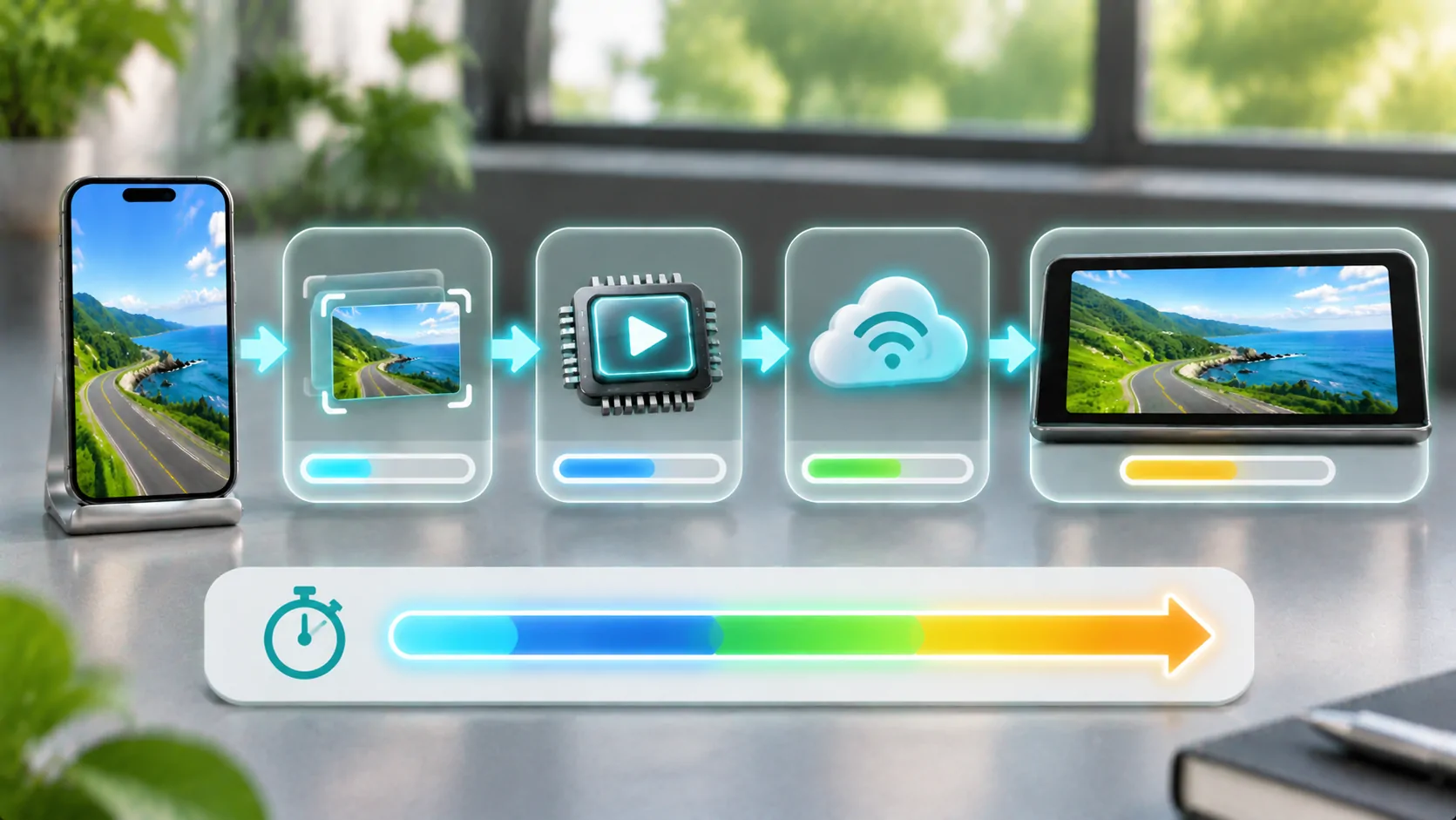
O espelhamento de ecrã tem latência porque a saída visível do telemóvel tem de passar pelas fases de captura, processamento, transporte, decodificação e exibição antes de a ver noutro ecrã. As condições sem fios e o comportamento do recetor podem adicionar variações. Um caminho com fios suportado pode eliminar algumas variáveis sem fios, mas não torna cada fase instantânea.
Não existe uma única figura de atraso para todos os iPhones, aplicações e receptores de veículos. Diagnostique o tipo de atraso que observa e altere uma parte da configuração de cada vez. Realize testes visuais enquanto estiver estacionado; o espelhamento interativo não é uma tarefa apropriada para um condutor em movimento.
Siga a Imagem ao Longo do Pipeline
Uma implementação de espelhamento pega a imagem de origem, prepara-a para transporte e entrega-a a um receptor que a reconstrói e exibe. Uma transmissão de ecrã de terceiros pode usar Apple's Estrutura ReplayKit, enquanto AirPlay tem o seu próprio fluxo de trabalho suportado. Não presuma que todos os produtos utilizam um pipeline idêntico.
Cada etapa pode exigir tempo ou buffering. O telemóvel pode estar ocupado a renderizar a aplicação original; o emissor pode codificar os frames; o enlace pode entregá-los de forma desigual; o recetor pode esperar antes da apresentação. O atraso total visível é o resultado acumulado, não apenas o tempo de viagem da rádio.
Um tablier ou televisor pode adicionar processamento de imagem depois de o recetor ter decodificado a imagem. Uma separação clara entre telemóvel, transporte, recetor e ecrã ajuda a impedir que se culpe a rede por um atraso introduzido noutro lugar.
Distinguir Atraso de Travagem e Desfasamento
A latência constante significa que o recetor segue o telemóvel com um intervalo bastante estável. Travagem significa que o movimento é irregular ou que frames são perdidos. Desfasamento áudio-vídeo significa que o som e a imagem perdem alinhamento ao longo do tempo. Estes sintomas podem aparecer juntos, mas exigem evidências diferentes.
Para um teste inofensivo, use um relógio visível ou uma animação que possua e compare o telefone com o recetor enquanto estiver parado. Registe o método e as condições se pretender medi-lo. Observar os ecrãs pode revelar um atraso evidente, mas não justifica uma afirmação precisa em milissegundos sem um processo de medição adequado.
Se o atraso aumentar ao longo de uma sessão, note quando começa e se reiniciar a sessão suportada o reinicia. Se o movimento for irregular mas o atraso médio permanecer semelhante, inspecione a entrega das frames e a carga de processamento, em vez de chamar cada irregularidade um aumento de latência.
Verifique primeiro a Ligação Suportada
O Apple da Guia AirPlay explica a configuração suportada para streaming ou espelhamento em receptores compatíveis. Siga os requisitos para a sua rota específica. Um produto descrito como sem fios CarPlay não suporta automaticamente o espelhamento de ecrã genérico, e a alegação de compatibilidade de um adaptador deve ser verificada de forma independente.
Mantenha o telefone e o receptor dentro das condições de funcionamento previstas. Um hotspot partilhado, um ambiente sem fios congestionado ou um posicionamento deficiente podem afetar a entrega. O Apple da Orientações sobre interferência sem fios descreve fatores que podem afetar as ligações Wi-Fi e Bluetooth, embora não estabeleça um número de latência para a sua configuração.
Se o hardware suportar uma alternativa com fios documentada, compare-a sem alterar o conteúdo original. Uma diferença pode ajudar a limitar a causa. Isso não prova que todos os problemas sem fios são interferência nem que um cabo arbitrário suporta o caminho de vídeo necessário.
Reduza Trabalho Desnecessário Deliberadamente
Feche tarefas pesadas não relacionadas sempre que possível e evite downloads simultâneos durante um teste de referência. Um telemóvel que está a renderizar uma aplicação exigente, a gravar e a transmitir pode comportar-se de forma diferente de um que mostra apenas uma página estática simples. O recetor também pode ser um ponto de estrangulamento.
Se a aplicação fornecer controlos documentados de qualidade de captura ou taxa de frames, compare uma configuração inferior suportada. Frames menores ou menos frames podem reduzir a necessidade de processamento e transporte, mas a compensação é menos detalhe ou suavidade no movimento. Não prometa uma melhoria específica sem a observar.
Evite alterar vários controlos ao mesmo tempo. Registe os valores originais e o sintoma resultante. Não invente um modo de latência CarCast nem afirme que todas as aplicações de terceiros expõem as mesmas definições. Um fluxo de trabalho de espelhamento ao nível do sistema pode oferecer menos controlos do que uma aplicação de transmissão especializada.
Trate o Encaminhamento de Áudio como uma Variável Separada
O som pode seguir o recetor de vídeo, o telefone, um dispositivo Bluetooth ou outra rota seleccionada. Combinar rotas não relacionadas pode introduzir diferentes atrasos. Verifique onde o áudio está realmente a ser reproduzido antes de diagnosticar um fluxo visual como fora de sincronização.
Use um clipe autorizado simples com um evento óbvio de som e imagem se precisar de comparar o alinhamento. Evite tirar conclusões apenas com base na fala quando a própria fonte pode estar fora de sincronização. Teste o mesmo clipe primeiro no telefone.
Se o som e a imagem estiverem alinhados no recetor mas ambos seguirem o telefone, isso é latência de ponta a ponta comum. Se o som e a imagem do recetor divergirem, verifique a sua saída e opções de sincronização através dos controlos documentados. Um buffer de reprodução maior pode por vezes melhorar a estabilidade enquanto aumenta o atraso, pelo que mais rápido e mais suave nem sempre é o mesmo objetivo.
Escolha um fluxo de trabalho que se adapte à tarefa
Assistir a um vídeo tolera um tipo diferente de atraso de tocar num controlo espelhado e esperar pelo feedback. Um fluxo de trabalho de saída de média direta pode permitir que o dispositivo recetor gerencie a apresentação sem reproduzir cada quadro da interface do telefone. Ainda assim, tem comportamento de arranque e de armazenamento em buffer, mas a experiência pode ser mais adequada para visualização passiva.
Leia espelhar ou reprodução direta antes de escolher uma rota. Nenhuma das abordagens remove DRM ou garante compatibilidade com o veículo. Utilize o método suportado para o conteúdo e receptor.
Para navegação e outras funções de condução, use a interface aprovada do sistema em vez de esperar que um ecrã espelhado genérico se comporte como uma experiência nativa CarPlay. A responsividade visual é apenas um dos fatores; os controlos suportados, o layout e a atenção do condutor também são importantes.
Mantenha um Registo de Comparação Útil
Registe o telefone, sistema operativo, aplicação remetente, receptor, tipo de ligação e fonte utilizada. Anote se o sintoma é atraso constante, engasgos ou desvio crescente. Se mediu o tempo, descreva o método e indique os seus limites, em vez de apresentar um benchmark de desempenho sem qualificações.
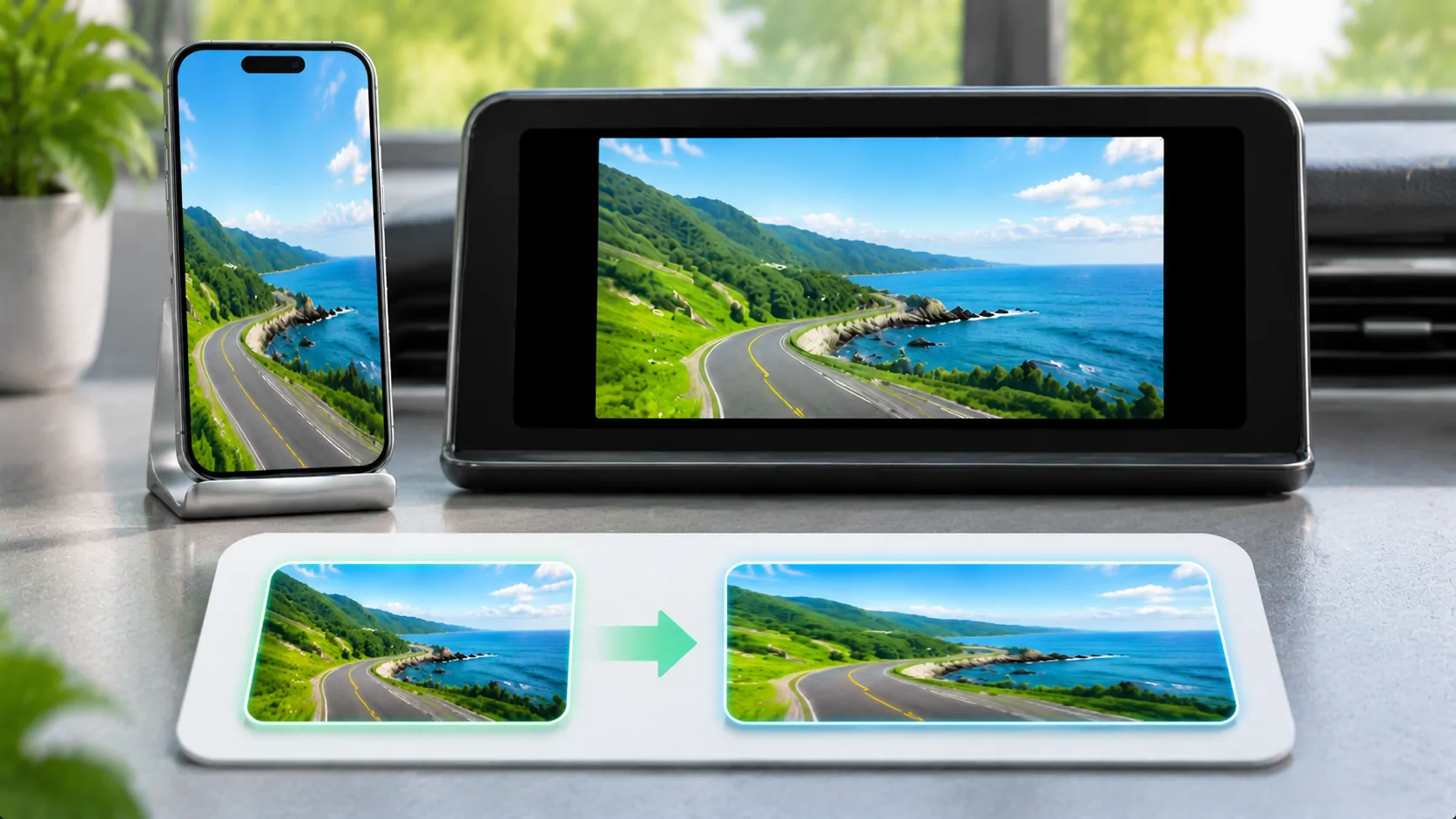
Para uma saída distendida ou rotacionada, utilize o diagnóstico de proporção de aspeto separado. Um problema de geometria pode fazer com que o movimento pareça estranho sem ser um atraso de transporte. Manter esses sintomas distintos torna os relatórios de suporte mais acionáveis.
A latência é uma propriedade de todo o percurso. Uma comparação estacionária repetível pode revelar qual mudança ajuda a sua configuração, enquanto afirmações universais, como atraso zero ou um tempo de resposta sem fios garantido, exigem evidências além de uma ligação bem-sucedida.
Fontes
Leituras relacionadas


Os seus conteúdos.
Conheça o CarCast para iPhone com as suas fontes autorizadas e ecrãs compatíveis.