対応状況
ヒュンダイと起亜の更新: ヘッドユニットでCarPlayを確認
CarPlayの変更を期待する前に、VIN、ヘッドユニット、およびソフトウェアプラットフォームを一致させるために、ヒュンダイと起亜の公式地域更新ポータルを使用してください。
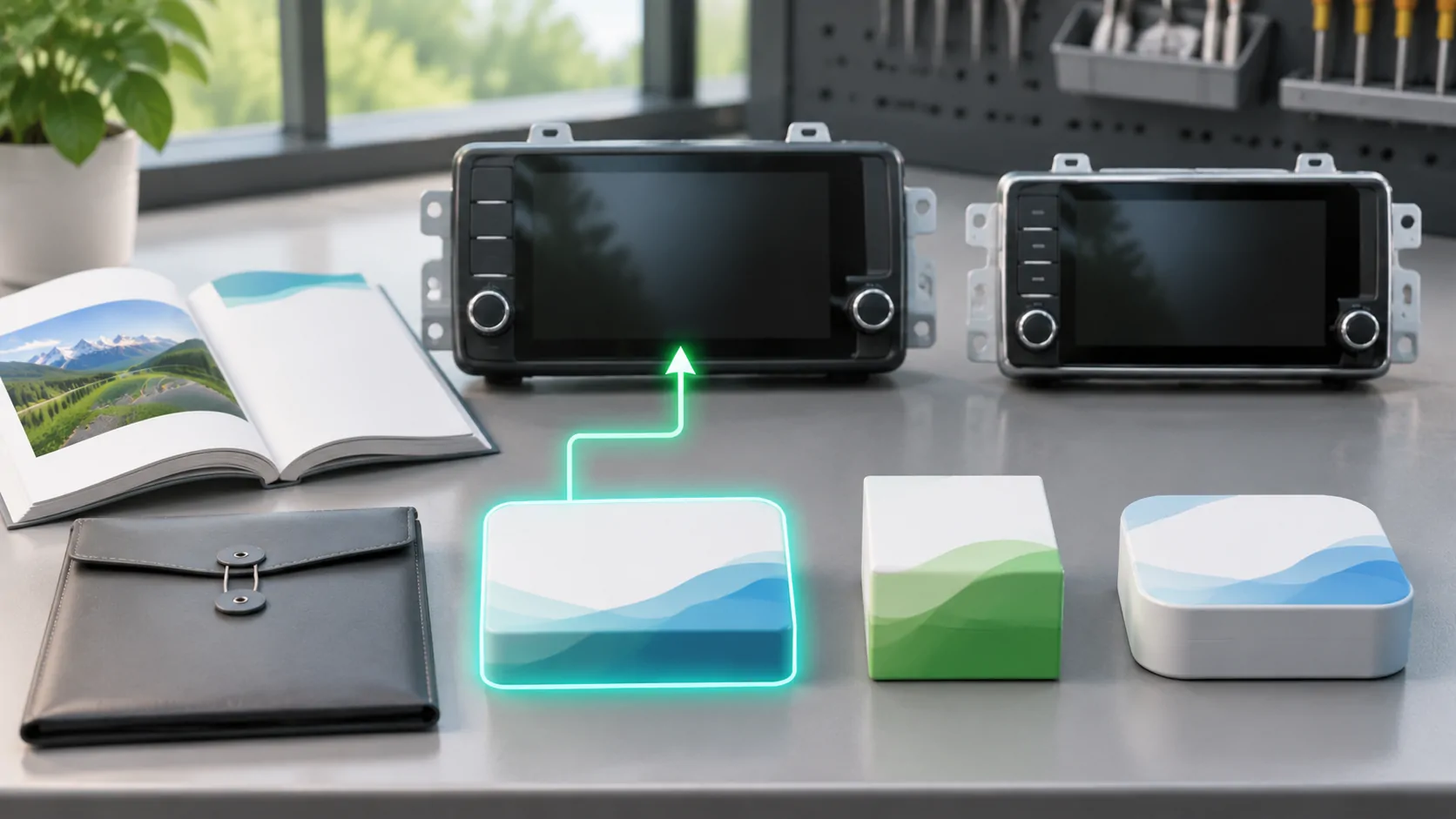
更新は実際のヘッドユニットに一致する必要があります
ヒュンダイまたはキアの場合、まず車両の地域、モデル年、インフォテインメントプラットフォームを特定してください。別のヘッドユニット用のアップデートは、一般的なCarPlayアップグレードではありません。両ブランドが類似のアップデートツールを提供しているという事実は、それらのパッケージが互換性があることを意味しません。正しいメーカーのポータルを使用し、何かをダウンロードまたはインストールする前に適用可能な装備を確認してください。
ヒュンダイの米国アップデートポータルおよびキアの米国ポータルはどちらも、車両またはVINに基づく検索を提供し、アップデート経路を区別します。これらは公式の米国リファレンスです。別の市場のオーナーは、米国のパッケージやリリースノートが自分の車両に適用されると仮定せず、適切な地域のサイトを使用する必要があります。
ディスプレイオーディオとは別のナビゲーションシステム
ポータルは、ナビゲーション機器以外も含めて、インフォテインメントとディスプレイオーディオの経路を区別します。これは、画面があるからといってプラットフォームや更新パッケージを識別できるわけではないため重要です。内蔵ナビゲーションを備えた車両は、主に接続された電話を表示する車両とは異なるソフトウェアを持つ場合があります。記憶媒体や更新ツールを選択する前に、適用される指示を確認してください。
システムを画面サイズやトリムバッジだけで識別しないでください。車に表示されるソフトウェア情報を、ポータルで期待されるプラットフォームと比較してください。元のバージョンの記録を保持してください。ダウンロード可能な地図パッケージは、スマートフォン機能を追加せずにナビゲーションデータを更新する場合がありますが、システム更新は受信機の別の部分に対応する場合があります。
ポータルのサポート対象車両検索を使用してください。
正しいブランド、地域、および検索方法を選択してください。公開ポータルでは、VINまたは車両タイプ検索が可能で、モデルと年式を選択できます。個人識別情報は公式チャネルを通じてのみ入力し、トラブルシューティング用スクリーンショットに公開しないでください。検索で適用可能なアップデートが見つからなかった場合、その結果を記録し、最も近いモデルを代用するのではなく、装備を確認してください。
ポータルには、インストールされたソフトウェア情報を確認する手順も提供されています。取得した米国向けのガイドでは、例としてSetup、General、SW Info/Updateのパスが使用されています。メニューの表記はシステムによって異なる場合があるため、これはすべての現代または起亜車の普遍的なボタン操作ではなく、ポータルの例として扱ってください。画面が異なる場合は、正確な車両向け手順に従ってください。
リリースが実際に何を変更するのかを確認してください
自分が必要とする機能についての明確な記述を探してください:接続修理、スマートフォンサポート、地図データ、またはその他のシステム機能です。新しいリリース日だけでは、ワイヤレスCarPlay、駐車中のビデオ、またはCarPlay Ultraを保証するものではありません。該当する公式リリースノートがより限定的な変更を記述している場合は、フォーラムのまとめに頼らないでください。
発表された機能を、リリース済みのパッケージや自分の設定でのインストールの成功と区別してください。ノートにその機能について言及がない場合は、期待する前にサポートに問い合わせてください。将来の技術に対するメーカーの約束は、既存のヘッドユニットのアップデートがその技術を可能にする証拠にはなりません。これらの証拠状態を区別して保持することで、通常のアップデートがサポートされていない互換性の保証になるのを防ぎます。
システムガイドに従ってインストールの準備を行ってください
ダウンロード、サポートされているメディアの準備、パッケージのインストールに関しては、正確なポータルの指示に従ってください。記録されたガイダンスは、コンピュータでソフトウェアを確認し、正しいバージョンを取得し、適用可能な場合にはサポートされているUSBまたはSDメディアを使用する方法を説明しています。実際の方法や電源要件は、機器によって異なります。他の所有者のビデオから推測するのではなく、開始する前に完全な指示を読んでください。
十分な時間を取り、メーカー指定の電源条件を使用してください。インストール中にCarPlayテストを開始したり、メディアを早期に取り外したりしないでください。システムがサービス支援を要求する場合は、サポートされているルートに従ってください。パッケージの識別情報とインストールされたバージョンを保持しておくことで、後のサポート要求時に正確に何が変更されたか、更新が正常に完了したかどうかを確認できます。
電話側の接続ベースラインを保持してください
更新前に、指定されたポートまたは文書化されたワイヤレス経路を使用して、駐車中に対応するCarPlay接続をテストしてください。iPhoneモデル、iOSバージョン、ケーブル、および関連アプリに注意してください。車両が有線CarPlayのみを文書化している場合、Bluetoothオーディオの成功はネイティブワイヤレスサポートの確立を意味しません。追加のアダプターは、工場機能リストに組み込むのではなく、別個に識別する必要があります。
電話側経路にはApple のセットアップガイド、文書化された失敗チェックにはトラブルシューティングガイダンスを使用してください。車両更新後、他の部品を変更する前に同じ作業を繰り返してください。これにより、比較の価値が保持され、新しい結果を誤ったソフトウェア層に帰属させることを避けられます。
復旧作業と新機能は別々に扱ってください
電話の復元が車両のアップデートを元に戻せると考えたり、車両パッケージがiOSの変更を取り消せると思わないでください。対応するメーカーにサポートされている復旧手順について確認してください。他の所有者が好ましいバージョンを復元すると言ったからといって、非公式のアーカイブを決してインストールしないでください。利用可能な復旧手順は、ヘッドユニットとリリースに特有のものです。
同様に、アップデート後に通常のCarPlayが成功したとしても、ビデオサポートがあることを証明するものではありません。アプリの認可、車両への実装、コンテンツ権利および駐車時使用条件は独立したままです。自動車メーカーのファームウェアとiOSはこれらの境界を説明しています。更新を受信機の無制限の拡張とみなすのではなく、望ましい新機能を明確に確認してください。
サポートにプラットフォーム固有の記録を送信してください
問題が解決しない場合は、ブランド、地域、モデル年式、ヘッドユニットまたはプラットフォーム、古いソフトウェアと新しいソフトウェア、電話のバージョン、および正確な接続経路を報告してください。更新元と再現可能な症状も含めてください。ウェブサイトが似ている場合でも、ヒュンダイとキアのパッケージ参照は区別してください。サポートチームには、単に最新のアップデートラベルではなく、適用可能な機器の詳細が必要です。
互換性の記録を使用して事実を保持してください。有用な成果は、正しく一致したアップデートと確認済みの接続結果です。希望する機能がサポートされていない、あるいはまだ未確認の場合は、そのことを直接伝えてください。これは、インストールを繰り返したり、すべての地域のヘッドユニットが同時に同じCarPlay機能を受け取ることを期待するよりも、明確な次のステップです。
参考資料
関連記事

自分のメディアを楽しむ。
利用権限のあるソースと対応ディスプレイで、iPhone用CarCastをご利用ください。