Compatibilità
Aggiornamenti Hyundai e Kia: Verifica CarPlay tramite l'unità principale
Utilizza i portali ufficiali regionali di aggiornamento Hyundai e Kia per confrontare VIN, unità principale e piattaforma software prima di aspettarti modifiche a CarPlay.
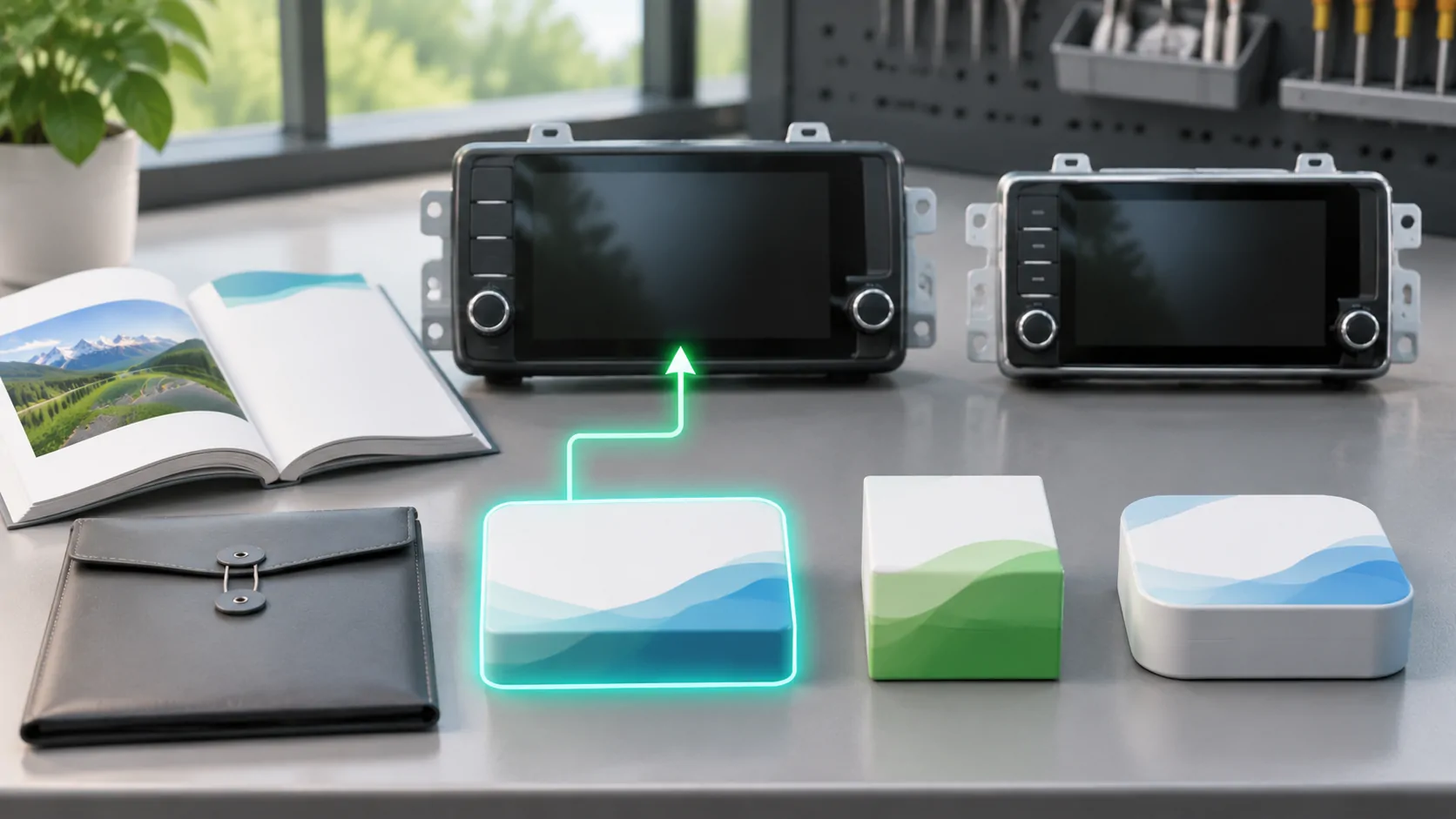
Un aggiornamento deve corrispondere all’effettiva unità principale
Per Hyundai o Kia, prima identificare la regione del veicolo, l'anno del modello e la piattaforma di infotainment. Un aggiornamento per un'altra unità principale non è un aggiornamento generale CarPlay. Il fatto che i due marchi forniscano strumenti di aggiornamento simili non rende i loro pacchetti intercambiabili. Utilizzare il portale corretto del produttore e confermare l'equipaggiamento applicabile prima di scaricare o installare qualsiasi cosa.
Portale di aggiornamento USA di Hyundai e Portale USA di Kia offrono entrambi la ricerca basata sul veicolo o sul VIN e distinguono i percorsi di aggiornamento. Questi sono riferimenti ufficiali USA. I proprietari in un altro mercato dovrebbero utilizzare il sito regionale appropriato piuttosto che presumere che un pacchetto o una nota di rilascio USA si applichi al loro veicolo.
Sistemi di navigazione separati da Display Audio
I portali distinguono tra percorsi infotainment e Display Audio, compresi i dispositivi non per la navigazione. Questo è importante perché la presenza di uno schermo non identifica la piattaforma o il pacchetto di aggiornamento. Un veicolo con navigazione integrata può avere software diverso rispetto a uno che mostra principalmente un telefono collegato. Leggere le istruzioni applicabili prima di scegliere supporti di archiviazione o strumenti di aggiornamento.
Non identificare il sistema solo in base alle dimensioni dello schermo o a un badge del livello di allestimento. Confrontare le informazioni sul software mostrate nell’auto con la piattaforma prevista dal portale. Tenere un registro della versione originale. Un pacchetto mappa scaricabile può aggiornare i dati di navigazione senza aggiungere la funzionalità smartphone, mentre un aggiornamento del sistema può riguardare una parte diversa del ricevitore.
Utilizzare la ricerca veicolo supportata dal portale
Seleziona il marchio corretto, la regione e il metodo di ricerca. I portali pubblici offrono la ricerca tramite VIN o tipo di veicolo, con selezione del modello e dell'anno. Inserisci gli identificatori privati solo tramite il canale ufficiale ed evita di pubblicarli in uno screenshot di risoluzione dei problemi. Se una ricerca non restituisce aggiornamenti applicabili, registra quel risultato e conferma l'attrezzatura invece di sostituirla con il modello che sembra più vicino.
I portali forniscono anche istruzioni per individuare le informazioni sul software installato. Nella guida statunitense acquisita, il percorso di esempio utilizza Impostazioni, Generale e Info/Aggiornamento SW. La terminologia del menu può variare a seconda del sistema, quindi considera questo come l'esempio del portale piuttosto che una sequenza di pulsanti universale per ogni Hyundai o Kia. Segui le istruzioni specifiche del veicolo quando lo schermo è diverso.
Leggi cosa cambia effettivamente la release
Cerca una dichiarazione esplicita sulla funzione che desideri: una riparazione della connessione, supporto per smartphone, dati delle mappe o un'altra funzione del sistema. Una nuova data di rilascio da sola non stabilisce CarPlay wireless, video parcheggiato o CarPlay Ultra. Non fare affidamento su un riepilogo del forum quando le note di rilascio ufficiali applicabili descrivono una modifica più limitata.
Separa una funzione annunciata da un pacchetto rilasciato e da un'installazione riuscita sulla tua configurazione. Se le note non menzionano la capacità, chiedi supporto prima di aspettartela. L'impegno di un produttore verso una tecnologia futura non è prova che un aggiornamento per un'unità principale esistente abiliti quella tecnologia. Mantenere distinti questi stati di prova evita che un aggiornamento di routine diventi una promessa di compatibilità non supportata.
Prepara l'installazione secondo la guida del sistema
Segui esattamente le istruzioni del portale per il download, la preparazione dei supporti compatibili e l'installazione del pacchetto. Le indicazioni fornite descrivono come verificare il software su un computer, ottenere la versione corretta e utilizzare i supporti USB o SD supportati, se applicabile. Il metodo effettivo e i requisiti di alimentazione dipendono dall'apparecchiatura. Leggi le istruzioni complete prima di iniziare, invece di dedurre informazioni dal video di un altro proprietario.
Concedi tempo sufficiente e utilizza le condizioni di alimentazione specificate dal produttore. Non interrompere l'installazione per avviare un test CarPlay o rimuovere il supporto troppo presto. Se il sistema richiede assistenza, segui tale percorso supportato. Conserva l'identità del pacchetto e la versione installata in modo che una successiva richiesta di supporto possa stabilire esattamente cosa è cambiato e se l'aggiornamento è stato completato con successo.
Preserva una baseline della connessione sul lato telefono
Prima dell'aggiornamento, testa la connessione supportata CarPlay mentre l'auto è parcheggiata, utilizzando la porta designata o il percorso wireless documentato. Prendi nota del modello iPhone, della versione iOS, del cavo e delle app rilevanti. Se l'auto documenta solo CarPlay cablato, il successo dell'audio Bluetooth non stabilisce il supporto wireless nativo. Un adattatore aggiuntivo dovrebbe essere identificato separatamente piuttosto che incluso nella lista delle funzionalità di fabbrica.
Usa Guida all'installazione di Apple per il percorso lato telefono e linee guida per la risoluzione dei problemi per un controllo di errore documentato. Dopo l'aggiornamento del veicolo, ripeti le stesse operazioni prima di cambiare altri componenti. Questo preserva il valore del confronto ed evita di attribuire un nuovo risultato al livello software sbagliato.
Tratta separatamente il recupero e le nuove funzionalità
Non presumere che un ripristino del telefono possa invertire un aggiornamento dell'auto o che un pacchetto per veicoli possa annullare una modifica iOS. Chiedi al produttore competente la procedura di recupero supportata. Non installare mai un archivio non ufficiale solo perché un altro proprietario dice che ripristina una versione preferita. Il percorso di recupero disponibile è specifico per l'unità principale e la release.
Allo stesso modo, un normale successo di CarPlay dopo l'aggiornamento non prova il supporto video. L'autorizzazione alle app, l'implementazione nel veicolo, i diritti sui contenuti e le condizioni di utilizzo a veicolo fermo rimangono indipendenti. Firmware del costruttore automobilistico versus iOS spiega questi limiti. Verifica esplicitamente la nuova funzionalità desiderata invece di considerare l'aggiornamento come un'espansione illimitata del ricevitore.
Invia al supporto un record specifico per la piattaforma
Se il problema persiste, segnala la marca, la regione, l'anno del modello, l'unità di testa o la piattaforma, il software vecchio e nuovo, la versione del telefono e il percorso di connessione esatto. Includi la fonte dell'aggiornamento e un sintomo riproducibile. Mantieni distinte le referenze dei pacchetti Hyundai e Kia, anche quando i siti web sembrano simili. Un team di supporto ha bisogno dei dettagli sull'attrezzatura applicabile, non semplicemente dell'etichetta dell'aggiornamento più recente.
Usa il registro di compatibilità per conservare i fatti. Il risultato utile è un aggiornamento correttamente abbinato e un risultato di connessione verificato. Quando la funzionalità desiderata non è supportata o ancora non verificata, dillo direttamente. Questo è un passo successivo più chiaro che ripetere le installazioni o aspettarsi che ogni unità di testa regionale riceva le stesse funzionalità CarPlay nello stesso momento.
Fonti
Letture correlate

I tuoi contenuti.
Scopri CarCast per iPhone con le tue fonti autorizzate e gli schermi compatibili.