Kompatibilita
Aktualizace Hyundai a Kia: Ověřte CarPlay podle hlavní jednotky
Použijte oficiální regionální portály aktualizací Hyundai a Kia k ověření VIN, hlavní jednotky a softwarové platformy před očekáváním změn CarPlay.
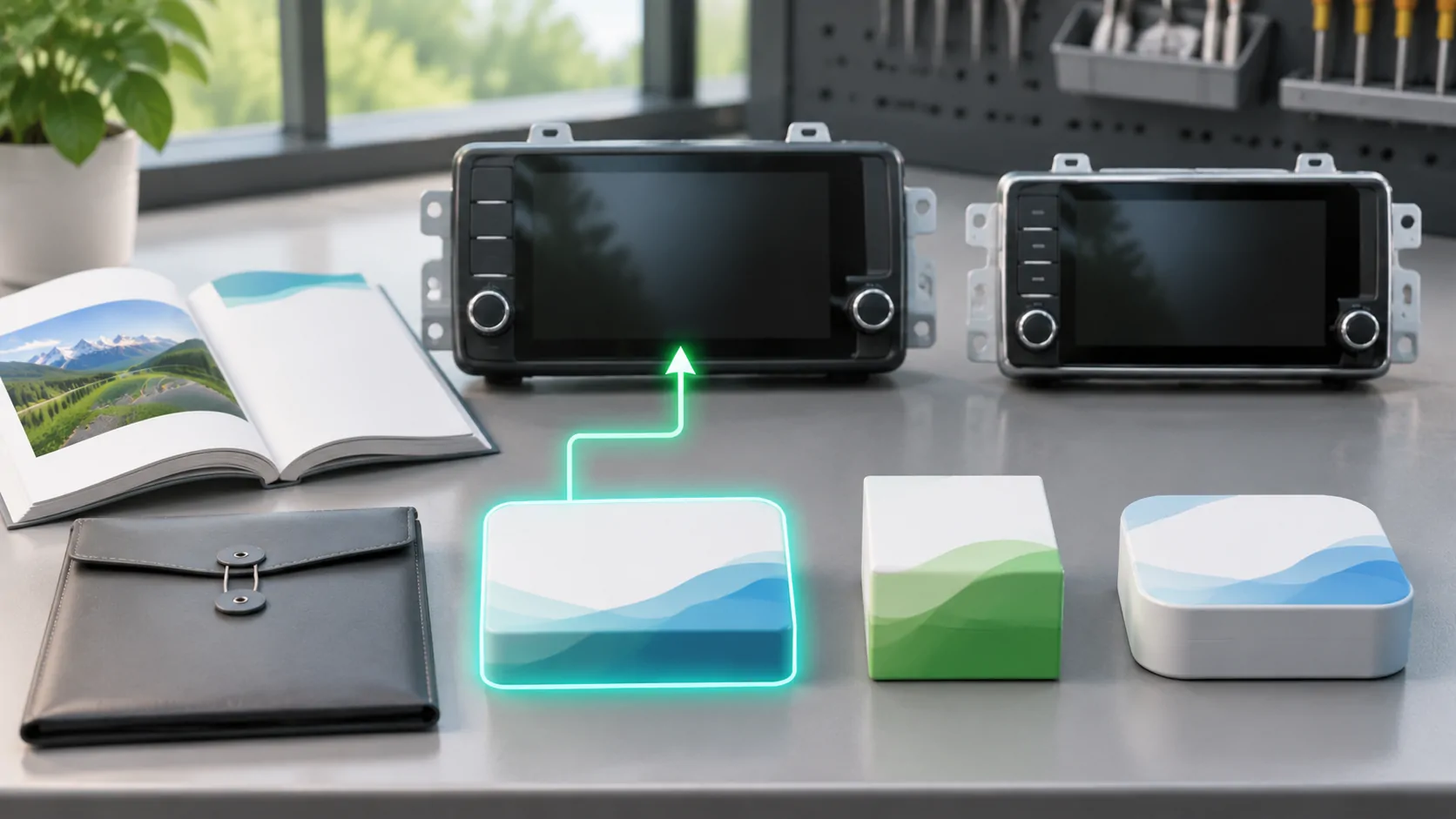
Aktualizace musí odpovídat skutečné hlavní jednotce
U vozů Hyundai nebo Kia nejprve určete region vozidla, modelový rok a platformu infotainmentu. Aktualizace pro jiné hlavní zařízení není obecnou aktualizací CarPlay. To, že obě značky poskytují podobné nástroje pro aktualizaci, neznamená, že jejich balíčky jsou zaměnitelné. Použijte správný portál výrobce a před stažením nebo instalací čehokoli potvrďte příslušné vybavení.
Portál aktualizací Hyundai pro USA a Portál Kia pro USA oba umožňují vyhledávání vozidla nebo VIN a rozlišují cesty aktualizace. To jsou oficiální americké reference. Majitelé na jiném trhu by měli použít příslušnou regionální stránku, místo aby předpokládali, že balíček nebo poznámka k vydání z USA se vztahuje na jejich vozidlo.
Oddělené navigační systémy od Display Audio
Portály rozlišují cesty infotainmentu a Display Audio, včetně zařízení bez navigace. To je důležité, protože přítomnost obrazovky neidentifikuje platformu ani aktualizační balíček. Vozidlo s vestavěnou navigací může mít jiný software než vozidlo, které hlavně zobrazuje připojený telefon. Před výběrem úložného média nebo nástroje pro aktualizaci si přečtěte příslušné pokyny.
Nepodlehejte identifikaci systému pouze podle velikosti obrazovky nebo označení výbavy. Porovnejte informace o softwaru zobrazené v autě s platformou očekávanou portálem. Uchovejte záznam o původní verzi. Stahovatelný balíček map může aktualizovat navigační data, aniž by přidal schopnosti smartphonu, zatímco aktualizace systému může řešit jinou část přijímače.
Použijte podporované vyhledávání vozidla portálem
Vyberte správnou značku, region a metodu vyhledávání. Veřejné portály nabízejí vyhledávání podle VIN nebo typu vozidla s možností výběru modelu a roku. Soukromé identifikátory zadávejte pouze přes oficiální kanál a vyvarujte se jejich zveřejňování v diagnostickém screenshotu. Pokud vyhledávání nevrátí žádnou použitelnou aktualizaci, zaznamenejte tento výsledek a potvrďte vybavení místo nahrazování nejpodobnějším modelem.
Portály také poskytují pokyny pro nalezení informací o nainstalovaném softwaru. Ve záznamu amerického návodu použitá cesta ukazuje Setup, General a SW Info/Update. Formulace menu se může lišit podle systému, takže to berte jako příklad portálu, ne jako univerzální posloupnost tlačítek pro každý Hyundai nebo Kia. Přesně odpovídejte pokynům pro konkrétní vozidlo, pokud se obrazovka liší.
Přečtěte si, co aktualizace skutečně mění
Hledejte výslovné prohlášení o funkci, kterou chcete: opravu připojení, podporu smartphonu, mapová data nebo jinou systémovou funkci. Samotné nové datum vydání nezaručuje bezdrátové CarPlay, zaparkované video nebo CarPlay Ultra. Nespoléhejte se na souhrn z fóra, pokud příslušné oficiální poznámky k vydání popisují užší změnu.
Oddělte ohlášenou funkci od vydaného balíčku a od úspěšné instalace ve vaší konfiguraci. Pokud poznámky nezmiňují danou schopnost, obraťte se na podporu, než ji začnete očekávat. Závazek výrobce k budoucí technologii není důkazem toho, že aktualizace stávající jednotky umožní tuto technologii. Uchovávání těchto důkazních stavů odděleně zabraňuje tomu, aby se běžná aktualizace stala nesplnitelným slibem kompatibility.
Připravte instalaci podle příručky systému
Řiďte se přesně pokyny portálu pro stahování, přípravu podporovaného média a instalaci balíčku. Zachycené pokyny popisují kontrolu softwaru na počítači, získání správné verze a použití podporovaného USB nebo SD média, kde je to možné. Skutečná metoda a požadavky na napájení závisí na vybavení. Před zahájením si přečtěte úplné pokyny, namísto toho, abyste extrapolovali z videa jiného vlastníka.
Dopřejte dostatek času a používejte specifikované napájecí podmínky výrobce. Nepřerušujte instalaci kvůli zahájení testu CarPlay ani předčasnému vyjmutí média. Pokud systém vyžaduje asistenci servisu, postupujte podle podporované cesty. Uchovejte identitu balíčku a nainstalovanou verzi, aby pozdější žádost o podporu mohla přesně zjistit, co se změnilo a zda byla aktualizace úspěšně dokončena.
Zachovejte základní spojení na straně telefonu
Před aktualizací otestujte podporované připojení CarPlay při parkování pomocí určeného portu nebo dokumentované bezdrátové trasy. Poznamenejte si model iPhone, verzi iOS, kabel a příslušné aplikace. Pokud auto dokumentuje pouze kabelové CarPlay, úspěch Bluetooth audia nezaručuje nativní podporu bezdrátového připojení. Přidaný adaptér by měl být identifikován samostatně a neměl by být začleněn do seznamu továrních funkcí.
Použijte Návod k nastavení Apple pro cestu na straně telefonu a Pokyny pro odstraňování problémů pro dokumentovanou kontrolu selhání. Po aktualizaci vozidla opakujte stejné úkony před změnou dalších komponent. To zachovává hodnotu srovnání a zabraňuje přiřazení nového výsledku nesprávné softwarové vrstvě.
Přistupujte k obnovení a novým funkcím samostatně
Nepředpokládejte, že obnovení telefonu může zvrátit aktualizaci auta nebo že balíček vozidla může vrátit změnu iOS. Zeptejte se příslušného výrobce na podporovaný postup obnovy. Nikdy neinstalujte neoficiální archiv pouze proto, že jiný vlastník tvrdí, že obnovuje preferovanou verzi. Dostupná cesta obnovy je specifická pro hlavní jednotku a verzi.
Stejně tak úspěšné běžné CarPlay po aktualizaci nedokazuje podporu videa. Autorizace aplikace, implementace ve vozidle, práva ke obsahu a podmínky použití na parkovišti zůstávají nezávislé. Firmware výrobce automobilu versus iOS vysvětluje tyto hranice. Přesvědčte se o požadované nové funkci explicitně, místo abyste považovali aktualizaci za neomezené rozšíření přijímače.
Pošlete podpoře záznam specifický pro platformu
Pokud problém přetrvává, nahlaste značku, region, rok modelu, hlavní jednotku nebo platformu, starý a nový software, verzi telefonu a přesnou cestu připojení. Uveďte také zdroj aktualizace a reprodukovatelný symptom. Udržujte odkazy na balíčky Hyundai a Kia oddělené, i když webové stránky vypadají podobně. Podpůrný tým potřebuje podrobnosti o použitém vybavení, ne pouze nejnovější označení aktualizace.
Použijte záznam kompatibility k zachování faktů. Užitek spočívá v správně spárované aktualizaci a ověřeném výsledku připojení. Když požadovaná funkce není podporována nebo ještě nebyla ověřena, řekněte to přímo. To je jasnější další krok než opakovat instalace nebo očekávat, že každá regionální hlavní jednotka obdrží současně stejné funkce CarPlay.
Zdroje
Související články

Vaše vlastní média.
Objevte CarCast pro iPhone s vlastními oprávněnými zdroji a podporovanými displeji.