Compatibilidade
Atualizações Hyundai e Kia: Verifique CarPlay pela Unidade Principal
Use os portais oficiais de atualização regional da Hyundai e Kia para combinar VIN, unidade principal e plataforma de software antes de esperar alterações no CarPlay.
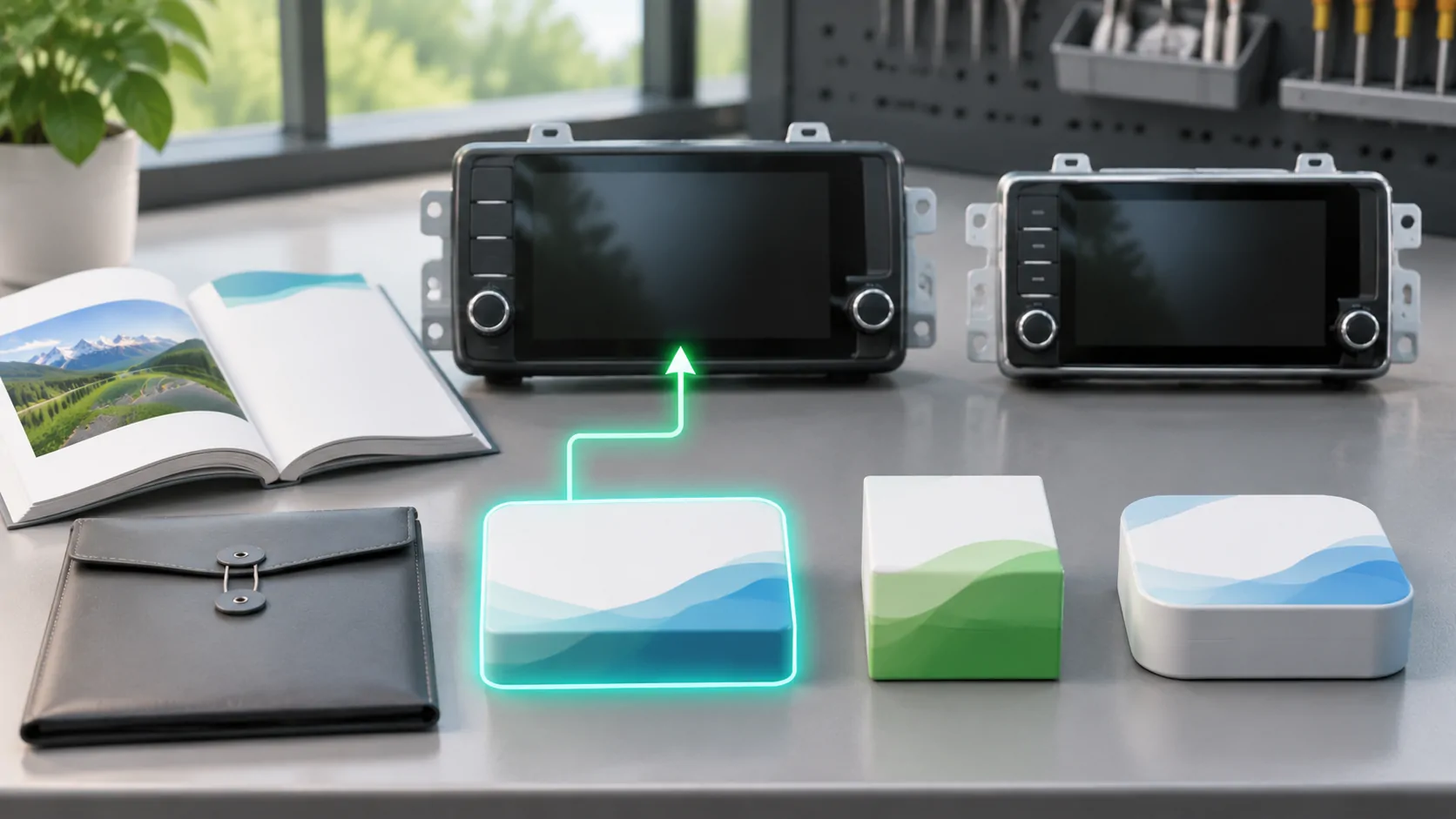
Uma atualização deve corresponder à unidade principal real
Para Hyundai ou Kia, primeiro identifique a região do veículo, o ano do modelo e a plataforma de infotainment. Uma atualização para outra unidade principal não é uma atualização geral CarPlay. O fato de as duas marcas fornecerem ferramentas de atualização semelhantes não torna seus pacotes intercambiáveis. Use o portal correto do fabricante e confirme os equipamentos aplicáveis antes de baixar ou instalar qualquer coisa.
Portal de atualização da Hyundai nos EUA e Portal da Kia nos EUA fornecem busca baseada no veículo ou VIN e distinguem os caminhos de atualização. Esses são referenciais oficiais dos EUA. Proprietários em outro mercado devem usar o site regional apropriado em vez de presumir que um pacote ou nota de lançamento dos EUA se aplica ao seu veículo.
Sistemas de navegação separados do Display Audio
Os portais distinguem caminhos de infotainment e Display Audio, incluindo equipamentos sem navegação. Isso é importante porque a presença de uma tela não identifica a plataforma ou o pacote de atualização. Um veículo com navegação incorporada pode ter um software diferente de um que exibe principalmente um telefone conectado. Leia as instruções aplicáveis antes de escolher o meio de armazenamento ou a ferramenta de atualização.
Não identifique o sistema apenas pelo tamanho da tela ou por um emblema de versão. Compare as informações de software exibidas no carro com a plataforma esperada pelo portal. Mantenha um registro da versão original. Um pacote de mapas baixável pode atualizar os dados de navegação sem adicionar uma capacidade de smartphone, enquanto uma atualização de sistema pode abordar uma parte diferente do receptor.
Use a consulta de veículo suportada pelo portal
Selecione a marca, região e método de pesquisa corretos. Os portais públicos oferecem consulta por VIN ou tipo de veículo, com seleção de modelo e ano. Insira identificadores privados apenas através do canal oficial e evite publicá-los em uma captura de tela de resolução de problemas. Se uma consulta não retornar atualização aplicável, registre esse resultado e confirme o equipamento em vez de substituir pelo modelo que mais se parece.
Os portais também fornecem instruções para localizar as informações do software instalado. Na orientação americana capturada, o caminho de exemplo usa Configuração, Geral e Informações/Atualização de SW. A nomenclatura do menu pode diferir por sistema, então trate isso como exemplo do portal em vez de uma sequência universal de botões para todos os Hyundai ou Kia. Siga exatamente as instruções do veículo quando a tela for diferente.
Leia o que a atualização realmente altera
Procure uma declaração explícita sobre a função que você deseja: um reparo de conexão, suporte para smartphone, dados de mapa ou outro recurso do sistema. Apenas uma nova data de lançamento não estabelece CarPlay sem fio, vídeo estacionado ou CarPlay Ultra. Não confie em um resumo de fórum quando as notas de versão oficiais aplicáveis descrevem uma mudança mais limitada.
Separe um recurso anunciado de um pacote lançado e de uma instalação bem-sucedida em sua configuração. Se as notas não mencionarem a capacidade, pergunte ao suporte antes de esperá-la. Um compromisso do fabricante com tecnologia futura não é prova de que uma atualização para uma unidade central existente habilita essa tecnologia. Manter esses estados de evidência distintos evita que uma atualização de rotina se torne uma promessa de compatibilidade sem suporte.
Prepare a instalação de acordo com o guia do sistema
Siga exatamente as instruções do portal para baixar, preparar a mídia compatível e instalar o pacote. A orientação capturada descreve como verificar o software em um computador, obter a versão correta e usar mídias USB ou SD compatíveis, quando aplicável. O método real e os requisitos de energia dependem do equipamento. Leia todas as instruções antes de começar, em vez de extrapolar a partir de um vídeo de outro proprietário.
Permita tempo suficiente e use as condições de energia especificadas pelo fabricante. Não interrompa a instalação para iniciar um teste CarPlay nem retire a mídia cedo. Se o sistema solicitar assistência de serviço, siga essa via suportada. Mantenha a identidade do pacote e a versão instalada para que uma solicitação de suporte posterior possa estabelecer exatamente o que mudou e se a atualização foi concluída com sucesso.
Preserve uma linha de base de conexão do lado do telefone
Antes de atualizar, teste a conexão CarPlay suportada enquanto o veículo estiver estacionado, usando a porta designada ou o caminho sem fio documentado. Observe o modelo iPhone, a versão iOS, o cabo e os aplicativos relevantes. Se o carro documentar apenas a CarPlay com fio, o sucesso do áudio Bluetooth não estabelece suporte sem fio nativo. Um adaptador adicional deve ser identificado separadamente, e não incluído na lista de recursos de fábrica.
Use Guia de configuração do Apple para o caminho do lado do telefone e Orientações para solução de problemas para verificação de falha documentada. Após a atualização do veículo, repita as mesmas tarefas antes de alterar outros componentes. Isso preserva o valor da comparação e evita atribuir um novo resultado à camada de software errada.
Trate recuperação e novos recursos separadamente
Não presuma que uma restauração de telefone possa reverter uma atualização de carro ou que um pacote de veículo possa desfazer uma alteração iOS. Pergunte ao fabricante aplicável sobre o procedimento de recuperação suportado. Nunca instale um arquivo não oficial apenas porque outro proprietário diz que ele restaura uma versão preferida. O caminho de recuperação disponível é específico para a unidade principal e a versão.
Da mesma forma, um CarPlay comum bem-sucedido após a atualização não prova suporte a vídeo. Autorização de aplicativo, implementação no veículo, direitos de conteúdo e condições de uso em estacionamento permanecem independentes. Firmware do fabricante versus iOS explica esses limites. Verifique explicitamente uma nova capacidade desejada em vez de tratar a atualização como uma expansão irrestrita do receptor.
Envie ao suporte um registro específico da plataforma
Se o problema persistir, reporte a marca, região, ano/modelo, unidade principal ou plataforma, software antigo e novo, versão do telefone e o caminho de conexão exato. Inclua a fonte da atualização e um sintoma reproduzível. Mantenha referências de pacotes da Hyundai e Kia distintas, mesmo quando os sites parecerem semelhantes. Uma equipe de suporte precisa dos detalhes do equipamento aplicável, não apenas do rótulo da atualização mais recente.
Use o registro de compatibilidade para reter os fatos. O resultado útil é uma atualização corretamente combinada e um resultado de conexão verificado. Quando a capacidade desejada não for suportada ou ainda não verificada, diga isso diretamente. Isso é um passo seguinte mais claro do que repetir instalações ou esperar que todas as unidades principais regionais recebam os mesmos recursos CarPlay ao mesmo tempo.
Fontes
Leituras relacionadas

Sua própria mídia.
Conheça o CarCast para iPhone com suas fontes autorizadas e telas compatíveis.