Kompatibilitet
Hyundai och Kia Uppdateringar: Verifiera CarPlay efter Huvudenhet
Använd Hyundais och Kias officiella regionala uppdateringsportaler för att matcha VIN, huvudenhet och mjukvaruplattform innan du förväntar dig ändringar i CarPlay.
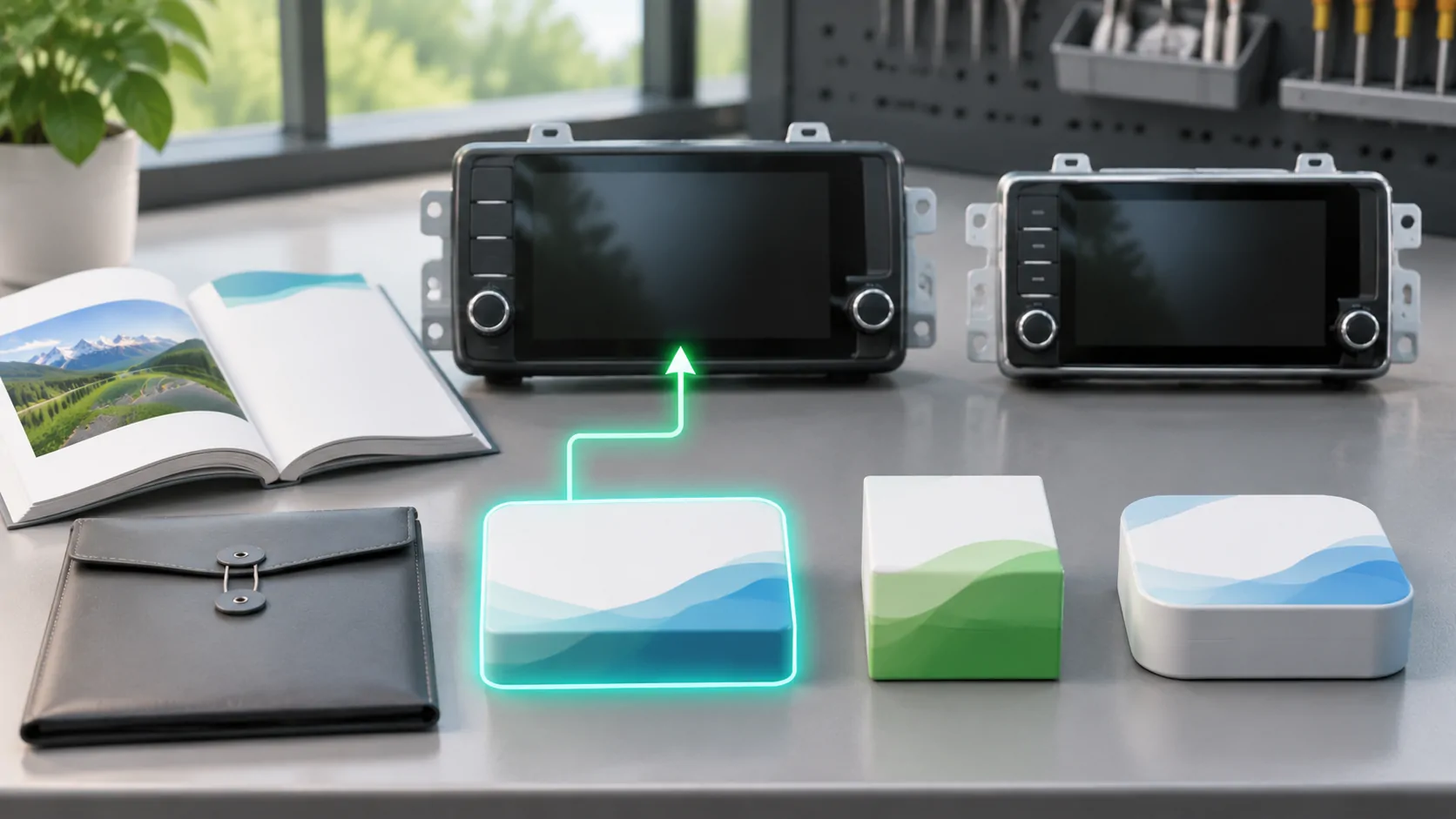
En uppdatering måste matcha den faktiska huvudenheten
För Hyundai eller Kia, identifiera först fordonets region, modellår och infotainmentsystem. En uppdatering för en annan huvudenhet är inte en allmän CarPlay-uppgradering. Det faktum att de två märkena tillhandahåller liknande uppdateringsverktyg gör inte deras paket utbytbara. Använd tillverkarens korrekta portal och bekräfta den tillämpliga utrustningen innan du laddar ner eller installerar något.
Hyundais amerikanska uppdateringsportal och Kias amerikanska portal erbjuder båda fordons- eller VIN-baserad sökning och skiljer uppdateringsvägar. Dessa är officiella amerikanska referenser. Ägare på en annan marknad bör använda den lämpliga regionala webbplatsen istället för att anta att ett amerikanskt paket eller en utgåvarenote gäller för deras fordon.
Separata navigationssystem från Display Audio
Portalerna skiljer mellan infotainment- och Display Audio-vägar, inklusive utrustning utan navigering. Detta är viktigt eftersom närvaron av en skärm inte identifierar plattformen eller uppdateringspaketet. Ett fordon med inbyggd navigering kan ha annan programvara än ett som främst visar en ansluten telefon. Läs de tillämpliga instruktionerna innan du väljer lagringsmedia eller ett uppdateringsverktyg.
Identifiera inte systemet enbart efter skärmens storlek eller en trimnivåsmärkning. Jämför programvaruinformationen som visas i bilen med den plattform som förväntas av portalen. Förvara en dokumentation av den ursprungliga versionen. Ett nedladdningsbart kartpaket kan uppdatera navigeringsdata utan att lägga till smartphone-funktion, medan en systemuppdatering kan hantera en annan del av mottagaren.
Använd portalens stödda fordonsuppslag
Välj rätt märke, region och sökmetod. De offentliga portalerna erbjuder sökning via VIN eller fordonstyp, med val av modell och år. Ange privata identifierare endast via den officiella kanalen och undvik att publicera dem i en felsökningsskärmdump. Om en sökning inte returnerar någon tillämplig uppdatering, registrera det resultatet och bekräfta utrustningen i stället för att ersätta med den närmast liknande modellen.
Portalerna tillhandahåller också instruktioner för att hitta information om installerad programvara. I den fångade amerikanska vägledningen använder exempelvägen Inställningar, Allmänt och SW Info/Uppdatering. Menynamn kan skilja sig åt mellan system, så behandla det som portalens exempel snarare än en universell knappsekvens för varje Hyundai eller Kia. Följ de exakta fordonsinstruktionerna när skärmen skiljer sig.
Läs vad uppdateringen faktiskt ändrar
Sök efter ett uttryckligt uttalande om den funktion du vill ha: en anslutningsreparation, smartphone-support, kartdata eller en annan systemfunktion. Ett nytt releasedatum i sig etablerar inte trådlös CarPlay, parkerad video eller CarPlay Ultra. Förlita dig inte på en forumöversikt när de tillämpliga officiella versionsanteckningarna beskriver en snävare förändring.
Separera en tillkännagiven funktion från ett släppt paket och från en lyckad installation på din konfiguration. Om anteckningarna inte nämner kapaciteten, kontakta supporten innan du förväntar dig det. Tillverkarens åtagande om framtida teknik är inte bevis på att en uppdatering för en befintlig huvudmodul möjliggör den tekniken. Att hålla dessa evidensstatusar åtskilda förhindrar att en rutinuppdatering blir ett icke-understödd kompatibilitetslöfte.
Förbered installationen enligt systemguiden
Följ exakt portalinstruktionerna för nedladdning, förberedelse av stödjer media och installation av paketet. Den fångade vägledningen beskriver kontroll av mjukvara på en dator, att erhålla korrekt version och använda stödjer USB- eller SD-media där det är tillämpligt. Den faktiska metoden och strömkraven beror på utrustningen. Läs de fullständiga instruktionerna innan du börjar istället för att härleda från en annan ägares video.
Tillåt tillräcklig tid och använd de strömförhållanden som tillverkaren anger. Avbryt inte installationen för att starta ett CarPlay-test eller ta bort mediet tidigt. Om systemet begär servicehjälp, följ den stödda vägen. Behåll paketidentifiering och installerad version så att en senare supportförfrågan exakt kan fastställa vad som ändrades och om uppdateringen slutfördes framgångsrikt.
Bevara en telefonsida-anslutningsbaslinje
Innan uppdatering, testa den stödjade CarPlay-anslutningen medan bilen är parkerad med hjälp av den avsedda porten eller den dokumenterade trådlösa vägen. Notera iPhone-modellen, iOS-versionen, kabeln och relevanta appar. Om bilen endast dokumenterar en trådbunden CarPlay, innebär framgång med Bluetooth-ljud inte att inbyggt trådlöst stöd finns. En tillagd adapter bör identifieras separat snarare än att räknas in i fabriksfunktionerna.
Använd Apple:s installationsguide för telefonsidan och felsöknings vägledning för en dokumenterad felkontroll. Efter fordonsuppdateringen, upprepa samma uppgifter innan andra komponenter ändras. Det bevarar värdet av jämförelsen och förhindrar att ett nytt resultat tillskrivs fel programvarulager.
Behandla återställning och nya funktioner separat
Anta inte att en telefonåterställning kan återställa en biluppdatering eller att ett fordons paket kan ångra en iOS-ändring. Fråga den aktuella tillverkaren om dess stödda återställningsförfarande. Installera aldrig ett obehörigt arkiv enbart för att en annan ägare säger att det återställer en föredragen version. Den tillgängliga återställningsvägen är specifik för huvudenheten och versionen.
På samma sätt bevisar inte en lyckad vanlig CarPlay efter uppdatering videostöd. App-auktorisation, fordonsimplementering, innehållsrättigheter och villkor för parkerad användning förblir oberoende. Biltillverkarens firmware kontra iOS förklarar dessa gränser. Kontrollera en önskad ny funktion explicit snarare än att behandla uppdateringen som en obegränsad utökning av mottagaren.
Skicka till supporten ett plattforms-specifikt register
Om problemet kvarstår, rapportera märke, region, modellår, huvudenhet eller plattform, gammal och ny programvara, telefonversion och exakt anslutningsväg. Inkludera uppdateringskällan och ett reproducerbart symtom. Håll Hyundai- och Kia-paketreferenser åtskilda, även när webbplatserna ser likadana ut. Ett supportteam behöver de tillämpliga utrustningsdetaljerna, inte bara den senaste uppdateringsetiketten.
Använd kompatibilitetsrapporten för att behålla fakta. Det användbara resultatet är en korrekt matchad uppdatering och ett verifierat anslutningsresultat. När önskad funktionalitet inte stöds eller fortfarande är overifierad, säg det direkt. Det är ett tydligare nästa steg än att upprepa installationer eller förvänta sig att varje regional huvudenhet ska få samma CarPlay-funktioner samtidigt.
Källor
Relaterad läsning

Dina egna medier.
Upptäck CarCast för iPhone med källor du har rätt att använda och skärmar som stöds.