Zgodność
Aktualizacje Hyundai i Kia: Zweryfikuj CarPlay według jednostki centralnej
Użyj oficjalnych regionalnych portali aktualizacji Hyundai i Kia, aby dopasować numer VIN, jednostkę centralną i platformę oprogramowania przed oczekiwaniem zmian CarPlay.
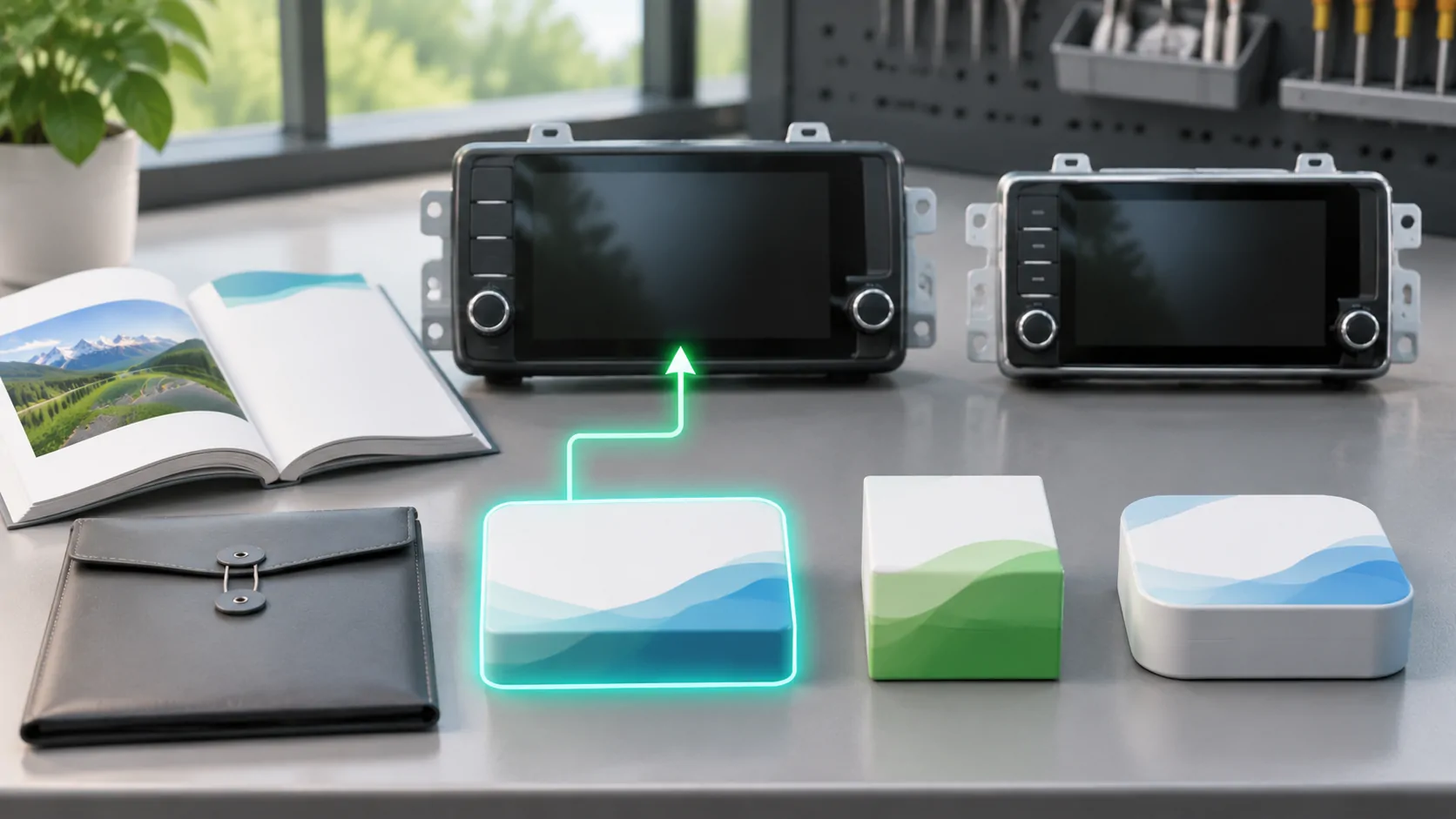
Aktualizacja musi odpowiadać rzeczywistej jednostce centralnej
Dla Hyundai lub Kia najpierw zidentyfikuj region pojazdu, rok modelowy i platformę systemu multimedialnego. Aktualizacja dla innego radia nie jest ogólną aktualizacją CarPlay. Fakt, że obie marki oferują podobne narzędzia aktualizacyjne, nie oznacza, że ich pakiety są wymienne. Używaj właściwego portalu producenta i potwierdź odpowiedni sprzęt przed pobraniem lub instalacją czegokolwiek.
Portal aktualizacji Hyundai w USA i Portal Kia w USA umożliwiają wyszukiwanie według pojazdu lub numeru VIN oraz rozróżniają ścieżki aktualizacji. To są oficjalne odniesienia dla USA. Właściciele w innych regionach powinni korzystać z odpowiedniej strony regionalnej, zamiast zakładać, że pakiet lub notka wydania z USA dotyczy ich pojazdu.
Oddzielne systemy nawigacyjne od Display Audio
Portale rozróżniają ścieżki infotainment i Display Audio, w tym urządzenia niezwiązane z nawigacją. Jest to istotne, ponieważ obecność ekranu nie identyfikuje platformy ani pakietu aktualizacji. Pojazd z wbudowaną nawigacją może mieć inne oprogramowanie niż ten, który głównie wyświetla podłączony telefon. Przeczytaj odpowiednie instrukcje przed wyborem nośnika pamięci lub narzędzia aktualizacyjnego.
Nie identyfikuj systemu wyłącznie na podstawie wielkości ekranu lub oznaczenia wersji. Porównaj informacje o oprogramowaniu wyświetlane w samochodzie z platformą oczekiwaną przez portal. Zachowaj zapis oryginalnej wersji. Pobieralny pakiet map może aktualizować dane nawigacyjne bez dodawania funkcji smartfona, podczas gdy aktualizacja systemu może dotyczyć innej części odbiornika.
Użyj wyszukiwarki pojazdów obsługiwanej przez portal
Wybierz odpowiednią markę, region i metodę wyszukiwania. Publiczne portale oferują wyszukiwanie po numerze VIN lub rodzaju pojazdu, z możliwością wyboru modelu i rocznika. Wprowadzaj prywatne identyfikatory wyłącznie przez oficjalny kanał i unikaj publikowania ich w zrzucie ekranu do rozwiązywania problemów. Jeśli wyszukanie nie zwraca odpowiedniej aktualizacji, zanotuj ten wynik i potwierdź wyposażenie, zamiast zastępować go najbliższym wyglądającym modelem.
Portale zawierają również instrukcje, jak zlokalizować informacje o zainstalowanym oprogramowaniu. W udostępnionym przewodniku dla USA przykład ścieżki używa opcji Ustawienia, Ogólne oraz Informacje/Oprogramowanie/Aktualizacja. Sformułowania w menu mogą różnić się w zależności od systemu, dlatego traktuj to jako przykład portalu, a nie uniwersalną sekwencję przycisków dla każdego Hyundaia lub Kii. Dopasuj dokładne instrukcje do konkretnego pojazdu, gdy ekran jest inny.
Przeczytaj, co faktycznie zmienia wydanie
Szukaj wyraźnego stwierdzenia dotyczącego funkcji, której chcesz: naprawy połączenia, wsparcia smartfona, danych mapy lub innej funkcji systemu. Sama nowa data wydania nie ustanawia bezprzewodowego CarPlay, zaparkowanego wideo ani CarPlay Ultra. Nie polegaj na podsumowaniu z forum, gdy obowiązujące oficjalne notatki wydania opisują węższą zmianę.
Oddziel zapowiedzianą funkcję od wydanego pakietu i od pomyślnej instalacji w twojej konfiguracji. Jeśli notatki nie wspominają o tej funkcji, zapytaj wsparcie przed oczekiwaniem jej dostępności. Zobowiązanie producenta dotyczące przyszłej technologii nie jest dowodem, że aktualizacja istniejącej jednostki głównej włącza tę technologię. Utrzymanie tych stanów dowodowych oddzielnie zapobiega przekształceniu rutynowej aktualizacji w nieobsługiwaną obietnicę zgodności.
Przygotuj instalację zgodnie z przewodnikiem systemu
Postępuj dokładnie zgodnie z instrukcjami portalu dotyczącymi pobierania, przygotowywania obsługiwanego nośnika i instalowania pakietu. Przechwycone wskazówki opisują sprawdzanie oprogramowania na komputerze, uzyskanie odpowiedniej wersji oraz korzystanie z obsługiwanych nośników USB lub SD, jeśli to możliwe. Faktyczna metoda i wymagania dotyczące zasilania zależą od sprzętu. Przeczytaj pełne instrukcje przed rozpoczęciem, zamiast wyciągać wnioski z wideo innego właściciela.
Pozwól na wystarczający czas i stosuj się do warunków zasilania określonych przez producenta. Nie przerywaj instalacji, aby rozpocząć test CarPlay ani nie wyjmuj nośnika wcześniej. Jeśli system poprosi o pomoc serwisową, postępuj zgodnie z obsługiwaną procedurą. Zachowaj tożsamość pakietu i zainstalowaną wersję, aby późniejsze zgłoszenie wsparcia mogło dokładnie ustalić, co się zmieniło i czy aktualizacja zakończyła się pomyślnie.
Zachowaj punkt odniesienia połączenia po stronie telefonu
Przed aktualizacją przetestuj obsługiwane połączenie CarPlay podczas postoju, korzystając z wyznaczonego portu lub udokumentowanej trasy bezprzewodowej. Zanotuj model iPhone, wersję iOS, kabel oraz odpowiednie aplikacje. Jeśli samochód dokumentuje tylko przewodowy CarPlay, sukces audio Bluetooth nie potwierdza natywnego wsparcia dla bezprzewodowego połączenia. Dodatkowy adapter powinien być zidentyfikowany osobno, zamiast być włączany do fabrycznej listy funkcji.
Użyj Przewodnik konfiguracji Apple dla ścieżki po stronie telefonu oraz wytyczne rozwiązywania problemów do sprawdzenia udokumentowanej awarii. Po aktualizacji pojazdu powtórz te same czynności przed zmianą innych komponentów. To zachowuje wartość porównania i unika przypisywania nowego wyniku niewłaściwej warstwie oprogramowania.
Traktuj odzyskiwanie i nowe funkcje osobno
Nie zakładaj, że przywrócenie telefonu może cofnąć aktualizację samochodu ani że pakiet pojazdu może cofnąć zmianę iOS. Zapytaj odpowiedniego producenta o obsługiwaną procedurę odzyskiwania. Nigdy nie instaluj nieoficjalnego archiwum tylko dlatego, że inny właściciel twierdzi, że przywraca preferowaną wersję. Dostępna ścieżka odzyskiwania jest specyficzna dla jednostki głównej i wydania.
Podobnie, pomyślne zwykłe CarPlay po aktualizacji nie dowodzi obsługi wideo. Autoryzacja aplikacji, implementacja w pojeździe, prawa do treści i warunki użytkowania na postoju pozostają niezależne. Oprogramowanie producenta samochodu kontra iOS wyjaśnia te granice. Sprawdź pożądaną nową funkcję explicite, zamiast traktować aktualizację jako nieograniczone rozszerzenie odbiornika.
Wyślij wsparciu rejestr specyficzny dla platformy
Jeśli problem nadal występuje, zgłoś markę, region, rok modelowy, jednostkę centralną lub platformę, starą i nową wersję oprogramowania, wersję telefonu oraz dokładną trasę połączenia. Dołącz źródło aktualizacji oraz powtarzalny objaw. Zachowaj odrębność odniesień do pakietów Hyundai i Kia, nawet jeśli strony internetowe wyglądają podobnie. Zespół wsparcia potrzebuje szczegółowych danych dotyczących odpowiedniego sprzętu, a nie tylko najnowszej etykiety aktualizacji.
Użyj rejestr kompatybilności, aby zachować fakty. Przydatnym wynikiem jest prawidłowo dopasowana aktualizacja i zweryfikowany efekt połączenia. Gdy pożądana funkcja nie jest obsługiwana lub nadal niezweryfikowana, powiedz to wprost. To jest wyraźniejszy następny krok niż powtarzanie instalacji lub oczekiwanie, że każda regionalna jednostka centralna otrzyma te same funkcje CarPlay w tym samym czasie.
Źródła
Powiązane artykuły

Twoje własne multimedia.
Poznaj CarCast na iPhone’a z własnymi legalnymi źródłami i obsługiwanymi ekranami.