Kompatibilität
Hyundai- und Kia-Updates: Überprüfen Sie CarPlay anhand des Head-Units
Verwenden Sie die offiziellen regionalen Update-Portale von Hyundai und Kia, um VIN, Head-Unit und Softwareplattform abzugleichen, bevor Sie Änderungen an CarPlay erwarten.
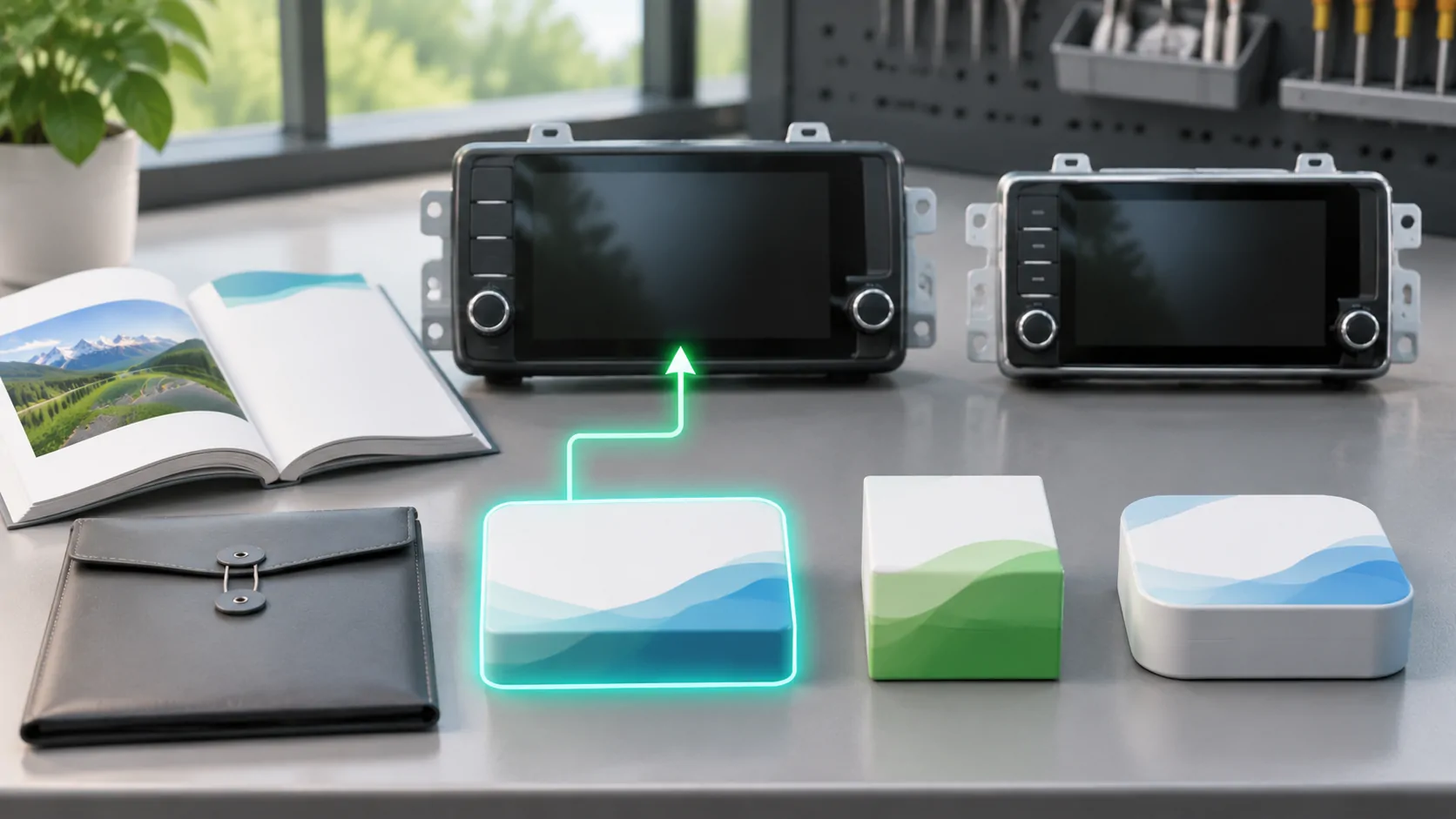
Ein Update muss mit dem tatsächlichen Head-Unit übereinstimmen
Für Hyundai oder Kia identifizieren Sie zuerst die Region des Fahrzeugs, das Modelljahr und die Infotainment-Plattform. Ein Update für ein anderes Head-Unit ist kein allgemeines CarPlay-Upgrade. Die Tatsache, dass die beiden Marken ähnliche Update-Tools bereitstellen, macht ihre Pakete nicht austauschbar. Verwenden Sie das richtige Herstellerportal und bestätigen Sie die zutreffende Ausrüstung, bevor Sie etwas herunterladen oder installieren.
Hyundais US-Update-Portal und Kias US-Portal bieten beide eine fahrzeug- oder VIN-basierte Suche und unterscheiden Update-Pfade. Dies sind offizielle US-Referenzen. Besitzer in einem anderen Markt sollten die entsprechende regionale Website verwenden, anstatt davon auszugehen, dass ein US-Paket oder ein Release-Note für ihr Fahrzeug gilt.
Getrennte Navigationssysteme von Display Audio
Die Portale unterscheiden zwischen Infotainment- und Display-Audio-Pfaden, einschließlich nicht-navigationsfähiger Geräte. Dies ist wichtig, da das Vorhandensein eines Bildschirms die Plattform oder das Update-Paket nicht identifiziert. Ein Fahrzeug mit eingebauter Navigation kann eine andere Software haben als eines, das hauptsächlich ein angeschlossenes Telefon anzeigt. Lesen Sie die geltenden Anweisungen, bevor Sie Speichermedien oder ein Update-Tool auswählen.
Identifizieren Sie das System nicht ausschließlich anhand der Bildschirmgröße oder eines Ausstattungsabzeichens. Vergleichen Sie die im Fahrzeug angezeigten Softwareinformationen mit der vom Portal erwarteten Plattform. Führen Sie eine Aufzeichnung der ursprünglichen Version. Ein herunterladbares Kartenpaket kann Navigationsdaten aktualisieren, ohne eine Smartphone-Funktion hinzuzufügen, während ein Systemupdate einen anderen Teil des Empfängers betreffen kann.
Verwenden Sie die vom Portal unterstützte Fahrzeugauswahl
Wählen Sie die richtige Marke, Region und Suchmethode. Die öffentlichen Portale bieten die Suche nach VIN oder Fahrzeugtyp, mit Modell- und Jahresauswahl. Geben Sie private Kennungen nur über den offiziellen Kanal ein und vermeiden Sie deren Veröffentlichung in einem Screenshot zur Fehlerbehebung. Wenn eine Suche kein passendes Update liefert, notieren Sie dieses Ergebnis und bestätigen Sie die Ausstattung, anstatt das ähnlichste Modell zu verwenden.
Die Portale enthalten auch Anweisungen zum Auffinden der installierten Softwareinformationen. In der erfassten US-Anleitung verwendet der Beispielpfad Setup, Allgemein und SW-Info/Update. Die Menübezeichnungen können je nach System unterschiedlich sein, daher sollten Sie dies als Beispiel des Portals und nicht als universelle Tastensequenz für jeden Hyundai oder Kia betrachten. Folgen Sie den genauen Fahrzeuginstruktionen, wenn der Bildschirm abweicht.
Lesen Sie, was die Veröffentlichung tatsächlich ändert
Suchen Sie nach einer klaren Aussage über die Funktion, die Sie wünschen: eine Verbindungsreparatur, Smartphone-Unterstützung, Kartendaten oder eine andere Systemfunktion. Ein reines Veröffentlichungsdatum allein begründet keine drahtlose CarPlay, geparktes Video oder CarPlay Ultra. Verlassen Sie sich nicht auf eine Forenzusammenfassung, wenn die entsprechenden offiziellen Versionshinweise eine engere Änderung beschreiben.
Trennen Sie eine angekündigte Funktion von einem veröffentlichten Paket und von einer erfolgreichen Installation auf Ihrer Konfiguration. Wenn die Hinweise die Fähigkeit nicht erwähnen, fragen Sie den Support, bevor Sie diese erwarten. Eine Herstellerzusage für zukünftige Technologie ist kein Beweis dafür, dass ein Update für ein vorhandenes Hauptgerät diese Technologie aktiviert. Das Deutlichmachen dieser Nachweiszustände verhindert, dass ein routinemäßiges Update zu einem nicht unterstützten Kompatibilitätsversprechen wird.
Bereiten Sie die Installation gemäß der Systemanleitung vor
Befolgen Sie die genauen Portal-Anweisungen zum Herunterladen, Vorbereiten der unterstützten Medien und Installieren des Pakets. Die erfasste Anleitung beschreibt, wie Software auf einem Computer überprüft, die richtige Version beschafft und bei Bedarf unterstützte USB- oder SD-Medien verwendet werden. Die tatsächliche Methode und die Stromanforderungen hängen von der Ausrüstung ab. Lesen Sie die vollständigen Anweisungen, bevor Sie beginnen, statt aus dem Video eines anderen Besitzers Rückschlüsse zu ziehen.
Geben Sie ausreichend Zeit und verwenden Sie die vom Hersteller angegebenen Strombedingungen. Unterbrechen Sie die Installation nicht, um einen CarPlay-Test zu starten oder die Medien frühzeitig zu entfernen. Wenn das System Serviceunterstützung verlangt, befolgen Sie diesen unterstützten Weg. Behalten Sie die Paketidentität und die installierte Version bei, damit eine spätere Supportanfrage genau feststellen kann, was sich geändert hat und ob das Update erfolgreich abgeschlossen wurde.
Erhalten Sie eine Basisverbindung auf der Telefonseite
Bevor Sie ein Update durchführen, testen Sie die unterstützte CarPlay-Verbindung im geparkten Zustand über den vorgesehenen Anschluss oder den dokumentierten drahtlosen Weg. Beachten Sie das Modell iPhone, die Version iOS, das Kabel und die relevanten Apps. Wenn das Auto nur kabelgebundene CarPlay dokumentiert, bedeutet der Erfolg von Bluetooth-Audio nicht, dass eine native drahtlose Unterstützung besteht. Ein hinzugefügter Adapter sollte separat identifiziert werden, anstatt in die Werksfunktionsliste aufgenommen zu werden.
Verwenden Sie Einrichtungsanleitung von Apple für den Telefonseitigen Pfad und Fehlerbehebungsanleitung für eine dokumentierte Fehlerprüfung. Wiederholen Sie nach dem Fahrzeug-Update dieselben Aufgaben, bevor Sie andere Komponenten ändern. Das bewahrt den Wert des Vergleichs und vermeidet es, ein neues Ergebnis der falschen Softwareebene zuzuschreiben.
Behandeln Sie Wiederherstellung und neue Funktionen getrennt
Gehen Sie nicht davon aus, dass eine Wiederherstellung des Telefons ein Auto-Update rückgängig machen kann oder dass ein Fahrzeugpaket eine iOS-Änderung rückgängig machen kann. Fragen Sie den jeweiligen Hersteller nach dem unterstützten Wiederherstellungsverfahren. Installieren Sie niemals ein inoffizielles Archiv nur, weil ein anderer Besitzer sagt, es stelle eine bevorzugte Version wieder her. Der verfügbare Wiederherstellungspfad ist spezifisch für das Headunit und die Version.
Ebenso beweist ein erfolgreiches gewöhnliches CarPlay nach einem Update nicht die Video-Unterstützung. App-Autorisierung, Fahrzeugimplementierung, Inhaltsrechte und Parknutzungsbedingungen bleiben unabhängig. Automobil-Firmware versus iOS erklärt diese Grenzen. Überprüfen Sie eine gewünschte neue Funktion ausdrücklich, anstatt das Update als uneingeschränkte Erweiterung des Empfängers zu betrachten.
Senden Sie dem Support einen plattformspezifischen Datensatz
Wenn das Problem weiterhin besteht, geben Sie die Marke, Region, Modelljahr, das Head-Unit- oder Plattform-Modell, alte und neue Software, Telefonversion und den genauen Verbindungsweg an. Fügen Sie die Quelle des Updates und ein reproduzierbares Symptom hinzu. Halten Sie Hyundai- und Kia-Paketreferenzen getrennt, auch wenn die Websites ähnlich aussehen. Ein Support-Team benötigt die relevanten Gerätdetails, nicht einfach nur das neueste Update-Label.
Verwenden Sie Das Kompatibilitätsprotokoll, um die Fakten zu bewahren. Das nützliche Ergebnis ist ein korrekt zugeordnetes Update und ein verifiziertes Verbindungsergebnis. Wenn die gewünschte Funktion nicht unterstützt oder noch nicht verifiziert ist, sagen Sie es direkt. Das ist ein klarerer nächster Schritt, als Installationen zu wiederholen oder zu erwarten, dass jede regionale Head-Unit zur gleichen Zeit die gleichen CarPlay-Funktionen erhält.
Quellen
Weitere Artikel

Deine eigenen Medien.
Entdecke CarCast für iPhone mit deinen autorisierten Quellen und kompatiblen Displays.