Compatibilitate
Actualizări Hyundai și Kia: Verificați CarPlay după unitatea principală
Folosiți portalurile oficiale de actualizare regionale Hyundai și Kia pentru a potrivi VIN, unitatea principală și platforma software înainte de a aștepta modificări CarPlay.
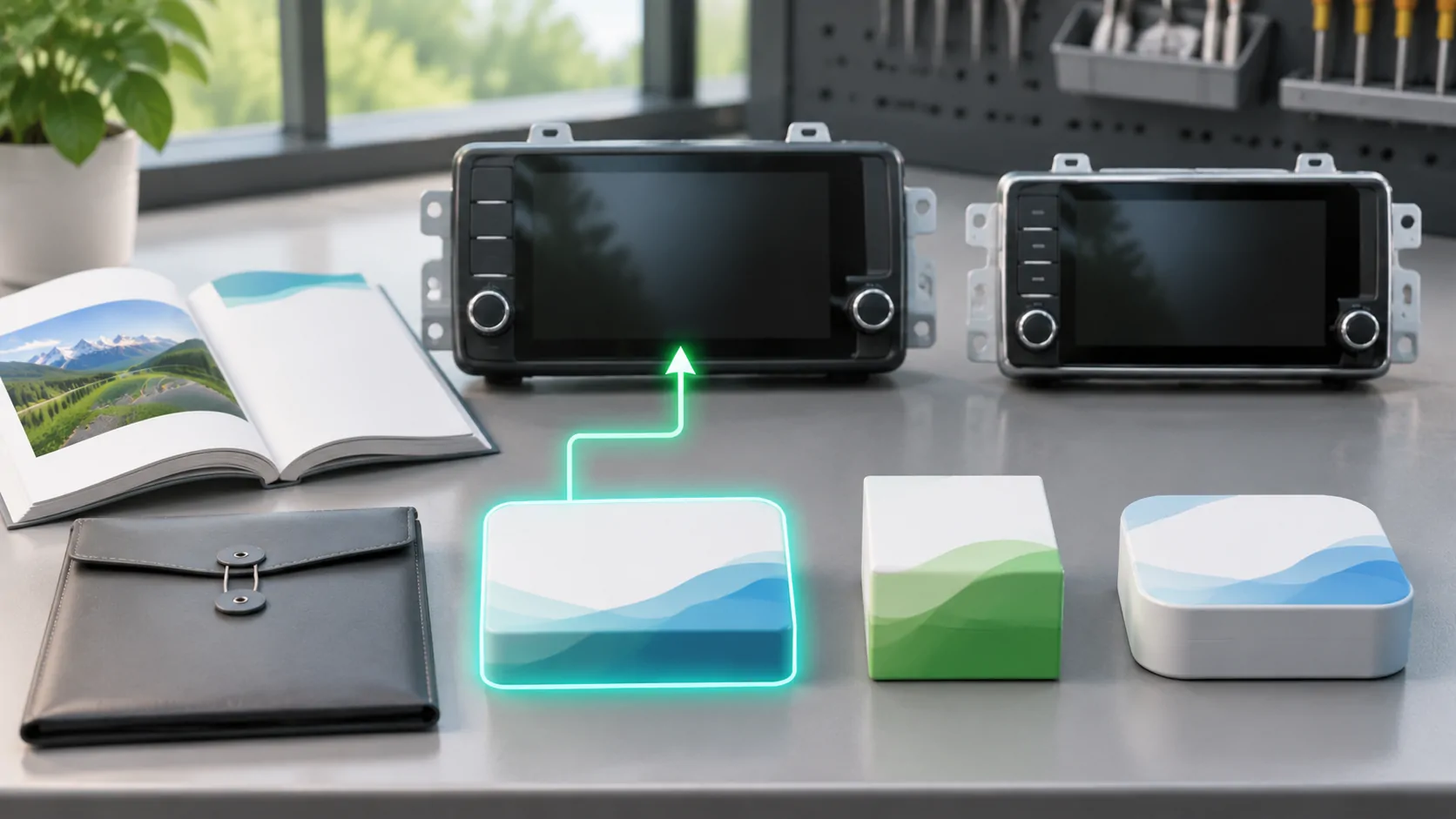
O actualizare trebuie să corespundă unității principale reale
Pentru Hyundai sau Kia, identificați mai întâi regiunea vehiculului, anul modelului și platforma de infotainment. O actualizare pentru o altă unitate centrală nu este o actualizare generală CarPlay. Faptul că cele două mărci oferă instrumente de actualizare similare nu face ca pachetele lor să fie interschimbabile. Utilizați portalul corect al producătorului și confirmați echipamentul aplicabil înainte de a descărca sau instala orice.
Portalul de actualizare al Hyundai pentru SUA și Portalul Kia pentru SUA oferă ambele căutare pe baza vehiculului sau a VIN-ului și disting căile de actualizare. Acestea sunt referințe oficiale pentru SUA. Proprietarii dintr-o altă piață ar trebui să utilizeze site-ul regional corespunzător în loc să presupună că un pachet sau o notă de lansare din SUA se aplică vehiculului lor.
Sisteme separate de navigație de la Display Audio
Portalurile disting între căile de infotainment și Display Audio, inclusiv echipamentele fără navigație. Acest lucru contează deoarece prezența unui ecran nu identifică platforma sau pachetul de actualizare. Un vehicul cu navigație integrată poate avea un software diferit față de unul care afișează în principal un telefon conectat. Citiți instrucțiunile aplicabile înainte de a alege medii de stocare sau un instrument de actualizare.
Nu identificați sistemul doar după dimensiunea ecranului sau insigna de nivel de echipare. Comparați informațiile software afișate în mașină cu platforma așteptată de portal. Păstrați un registru al versiunii originale. Un pachet de hărți descarcabil poate actualiza datele de navigație fără a adăuga o capacitate de smartphone, în timp ce o actualizare a sistemului poate viza o altă parte a receptorului.
Utilizați căutarea de vehicule acceptate de portal
Selectați marca corectă, regiunea și metoda de căutare. Portalurile publice oferă căutare după VIN sau tipul vehiculului, cu selecție de model și an. Introduceți identificatorii privați doar prin canalul oficial și evitați să îi publicați într-o captură de ecran pentru depanare. Dacă o căutare nu returnează nicio actualizare aplicabilă, înregistrați acel rezultat și confirmați echipamentul în loc să înlocuiți cu cel mai apropiat model.
Portalurile furnizează, de asemenea, instrucțiuni pentru localizarea informațiilor software instalate. În ghidul SUA capturat, exemplul de cale folosește Setup, General și SW Info/Update. Formularea meniului poate diferi în funcție de sistem, așa că tratați-l ca exemplu al portalului, nu ca o secvență universală de butoane pentru fiecare Hyundai sau Kia. Urmați instrucțiunile exacte ale vehiculului atunci când ecranul este diferit.
Citiți ce modifică efectiv versiunea lansată
Căutați o declarație explicită despre funcția pe care o doriți: repararea conexiunii, suport pentru smartphone, date de hartă sau o altă caracteristică a sistemului. Doar o dată nouă de lansare nu stabilește CarPlay wireless, videoclip parcat sau CarPlay Ultra. Nu vă bazați pe un rezumat de forum atunci când notele oficiale de lansare aplicabile descriu o modificare mai restrânsă.
Separați o funcție anunțată de un pachet lansat și de o instalare cu succes pe configurația dvs. Dacă notele nu menționează capacitatea, întrebați suportul înainte de a vă aștepta la ea. Angajamentul unui producător față de tehnologia viitoare nu este dovadă că o actualizare pentru o unitate principală existentă activează acea tehnologie. Păstrarea acestor stări de dovezi distincte împiedică ca o actualizare de rutină să devină o promisiune de compatibilitate nesuportată.
Pregătiți instalarea conform ghidului sistemului
Urmăriți exact instrucțiunile portalului pentru descărcare, pregătirea mediilor suportate și instalarea pachetului. Ghida capturat descrie verificarea software-ului pe un computer, obținerea versiunii corecte și utilizarea mediilor USB sau SD suportate, dacă este cazul. Metoda efectivă și cerințele de energie depind de echipament. Citiți instrucțiunile complete înainte de a începe, în loc să extrapolați dintr-un videoclip al altui proprietar.
Acordați suficient timp și folosiți condițiile de alimentare specificate de producător. Nu întrerupeți instalarea pentru a începe un test CarPlay sau pentru a elimina mediul prea devreme. Dacă sistemul solicită asistență de service, urmați acea cale suportată. Păstrați identitatea pachetului și versiunea instalată, astfel încât o solicitare ulterioară de suport să poată stabili exact ce s-a schimbat și dacă actualizarea s-a finalizat cu succes.
Păstrați un punct de referință al conexiunii pe partea telefonului
Înainte de actualizare, testați conexiunea CarPlay compatibilă în timp ce mașina este staționată, folosind portul desemnat sau ruta wireless documentată. Notați modelul iPhone, versiunea iOS, cablul și aplicațiile relevante. Dacă mașina documentează doar CarPlay cablat, succesul audio Bluetooth nu confirmă suportul wireless nativ. Un adaptor adăugat trebuie identificat separat, mai degrabă decât să fie inclus în lista de funcții de fabrică.
Utilizați Ghid de configurare Apple pentru calea de pe telefon și ghid de depanare pentru verificarea unui eșec documentat. După actualizarea vehiculului, repetați aceleași sarcini înainte de a schimba alte componente. Aceasta păstrează valoarea comparației și evită atribuirea unui rezultat nou stratului de software greșit.
Tratați recuperarea și noile funcții separat
Nu presupuneți că restaurarea telefonului poate inversa o actualizare a mașinii sau că un pachet auto poate anula o modificare iOS. Întrebați producătorul relevant despre procedura sa de recuperare suportată. Nu instalați niciodată un arhiv oficial doar pentru că un alt proprietar spune că restaurează o versiune preferată. Calea de recuperare disponibilă este specifică unității principale și versiunii.
De asemenea, succesul unui CarPlay obișnuit după actualizare nu dovedește suportul video. Autorizația aplicației, implementarea în vehicul, drepturile de conținut și condițiile de utilizare în parcare rămân independente. Firmware-ul producătorului auto versus iOS explică aceste limite. Verificați o capacitate nouă dorită în mod explicit, mai degrabă decât să tratați actualizarea ca o extindere nelimitată a receptorului.
Trimiteți asistenței un fișier specific platformei
Dacă problema persistă, raportați marca, regiunea, anul modelului, unitatea principală sau platforma, software-ul vechi și nou, versiunea telefonului și ruta exactă de conectare. Includeți sursa actualizării și un simptom reproductibil. Păstrați referințele pachetelor Hyundai și Kia distincte, chiar dacă site-urile web arată similar. O echipă de suport are nevoie de detaliile echipamentului aplicabil, nu doar de eticheta ultimei actualizări.
Folosiți registrul de compatibilitate pentru a păstra faptele. Rezultatul util este o actualizare corespunzător potrivită și un rezultat de conectare verificat. Atunci când capacitatea dorită nu este acceptată sau încă neconfirmată, spuneți acest lucru direct. Acesta este un pas următor mai clar decât să repetați instalările sau să vă așteptați ca fiecare unitate principală regională să primească aceleași caracteristici CarPlay în același timp.
Surse
Articole conexe

Propriul tău conținut.
Descoperă CarCast pentru iPhone cu sursele tale autorizate și ecrane compatibile.