対応状況
アウディMMIとスマートフォンインターフェース:確認すべきこと
アウディMMI、スマートフォンインターフェース、および接続サービスの質問を分けて、CarPlay機器を確認し、アクティベーション用語を推測せずに接続の欠落を診断してください。
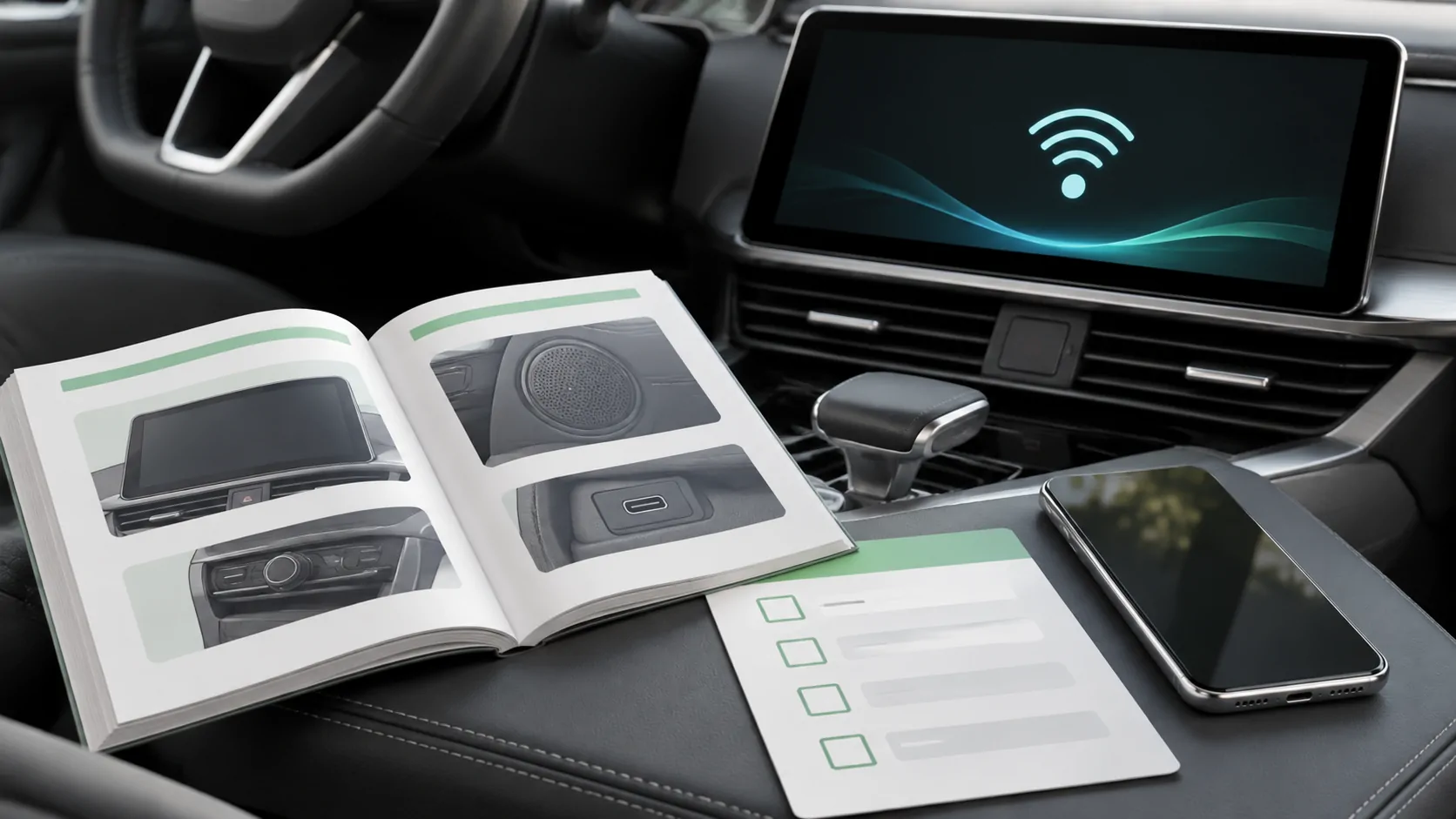
Audi MMI CarPlayに関する質問については、まず対象の車両が該当するスマートフォンインターフェース機器を搭載しているか、またどの接続方法に対応しているかを確認してください。その後で電話接続を診断します。MMIディスプレイ、接続サービスアカウント、およびBluetoothオーディオはそれぞれ異なる証拠であり、いずれもCarPlayが搭載されていることやアクティベーション購入が必要であることを単独で証明するものではありません。
用語を具体的な質問に変換してください
Audi MMIに関する問い合わせは、ダッシュボードインターフェース、ナビゲーション、メディア、電話通話、またはオンラインサービスを対象とすることができます。必要な機能にリクエストを絞り込みましょう:Apple CarPlayを通じてサポートされているiPhoneアプリを表示すること。
誰かがAudiスマートフォンインターフェイスについて言及した場合、それが車に実際に装着されている機器を指しているのか、それとも一般的な機能の説明を指しているのかを尋ねてください。彼らがコネクテッドサービスについて言及した場合、どの名称のサービスと権利について話しているかを尋ねます。これにより、すべてのアカウント通知をCarPlayの故障として扱うことを避けられます。
ノートに3つの行を作成します:インストール済みシステム、確認されたCarPlayの機能、現在の接続結果。未知の場合はunknownのままにしておきます。営業担当者が車がiPhoneに接続できると広く述べても、3つの行すべてを埋めることにはなりません。
機器記録を作成する
モデル、モデル年、元の市場、利用可能な機器の文書を収集します。元のヘッドユニットがまだ装着されているか確認します。交換されたレシーバーや追加されたインターフェイスには、独自の文書、ファームウェア、サポート窓口が必要な場合があります。
公式Audiオーナーズマニュアルポータルを使用して、該当する指示を見つけてください。利用可能な公式プロセスを通じて正しい車両情報を選択し、オプション装備に関する資格条件を確認してください。文書で明確でない場合は、取り付け構成を確認するためにAudiのサービス窓口に問い合わせてください。
マニュアルポータルは証拠へのルートであり、普遍的な互換性の声明ではありません。特に輸入車、製造変更、または改造取り付けの場合、実際の車両を確認せずにフォーラムのモデル年のしきい値だけを購入判断に取り入れないようにしてください。
アクティベーション提案が何を変更するのかを尋ねてください。
CarPlayが存在しない場合、販売者はアクティベーション、サービス更新、ソフトウェア作業、またはハードウェア交換を提案するかもしれません。支払う前に、どの不足要件が特定されたのか説明を求めてください。
正確に適用可能な製品、その製品に必要な装備、対応する接続方法、および結果をサポートする担当者を確認してください。関連するVINおよび市場に関する現在の条件は、メーカーのプライベートチャネルを通じて確認してください。完全なVINを公開ディスカッションページに投稿しないでください。
アイコンが表示されないだけでは、サブスクリプションが期限切れである証拠にはなりません。逆に、アカウントが存在するからといって、必要な装備がすべて揃っていることを証明するものではありません。特に、unlock や coding といった曖昧な言葉で提案されたアップグレードが記述されている場合は、書面での確認が有用です。
一度も利用可能でなかったものと、以前は動作していたものを区別してください。
CarPlay を一度も実証していない車両には、利用可能性の未解決の問題があります。昨日正常に接続できた車両は、異なる出発点から始まります。何かを変更する前に、最後に確認された正常な構成を記録してください。
以前は動作していたセットアップについては、変更がiPhone、iOSアップデート、ケーブル、車両ソフトウェア、または他の保存済みドライバーに関わったかどうかを確認しましょう。私たちのアップデート後のチェックリストは、タイミングが原因を証明する前提にせず、変更の記録に役立ちます。
確認されていないセットアップの場合は、機器記録とマニュアルに戻ってください。繰り返し電話をリセットしても受信機能が不在にならず、既存のCarPlay接続用のアクセサリーが別の取り付けをサポートしている証拠にはなりません。
正しいインターフェースを実演してください
許可を得て車を安全に駐車したまま、該当するアウディの指示とAppleの一般的なCarPlayセットアップガイドに従ってください。他のMMI世代のチュートリアルから方法を選ぶのではなく、記載された有線または無線ルートを使いましょう。
CarPlayインターフェースが表示されることを確認し、Bluetoothメディア画面だけでないことを確認します。対応しているナビゲーションまたはオーディオアプリを開き、通常の操作ができるか確認します。ケーブルを使用する場合は、指定されたデータポートと適切な直結ケーブルを特定してください。
記録されたワイヤレス接続の場合、電話でBluetoothとWi-Fiが有効になっていることを確認し、対象のデバイスが選択されていることを確認します。充電ケーブルが接続されている場合でも、電話がワイヤレスで接続されているかどうかを記録してください。これは後の比較に意味を持たせます。
特定の層での限定的な故障を診断します。
CarPlayが開くがアプリの1つがない場合、そのアプリのCarPlay対応とiPhoneのCarPlayカスタマイズ設定での存在を確認してください。欠落アプリガイドは、インストールされたiPhoneアプリがダッシュボードに表示されない理由を説明します。
CarPlayの接続が形成されない場合は、Appleのトラブルシューティング手順を使用してSiri、制限、ケーブルまたはワイヤレス設定、再起動手順、および保存された車両接続を確認してください。ペアリングを解除する前に、初期状態を記録しておきましょう。
ナビゲーションが動作するのにオンラインオーディオサービスが失敗する場合は、アプリ、アカウント、データ接続を確認してください。そのパターンだけでスマートフォンインターフェース装置が不足しているとは限りません。狭い範囲の故障を特定することで、無関係なサービスを購入したり、動作している構成を変更したりする可能性が低くなります。
ソフトウェアおよび所有権の変更は慎重に扱うこと。
設置されているユニットには、メーカーが文書化した更新手順を使用してください。他の市場向けに提供されたファイルや、同様の名前のシステムは適切でない場合があります。サービスを依頼する前に、現行バージョンと更新によって対応されると予想される問題を記録しておきましょう。
車両の所有者が変更された場合は、通常の手順で前の個人デバイスの関連付けを解除し、接続サービスの所有権は別に扱ってください。電話ペアリングを削除することでアカウントが移行されると仮定したり、アカウントにサインインするだけでCarPlayが自動的に設定されると考えないでください。
新しい所有者が同席している状態で、意図された権限を確認してください。動作デモを行う際に他人のメッセージ、連絡先、保存済みの目的地を露出させてはいけません。また、個人アカウントの認証情報を公開のサポート投稿に含めるべきではありません。
証拠に基づいた判断で完了してください。
結果を「確認済みで動作中」、「確認済みだが失敗」、「可用性未確認」のいずれかに分類してください。その結論に関連するマニュアルの参照と観察された接続方法を添付してください。これは、すべてのAudi MMIシステムがCarPlayをサポートするかどうかという広範な声明よりも、具体的な行動に結びつく情報です。
未解決の機器またはアクティベーションの質問は、正確な構成情報とともにAudiにエスカレートしてください。基本接続が機能したら、アプリ固有の障害は該当するアプリ開発者に送信します。
最後に、通常のCarPlay機能は他の表示機能と分けて保持してください。マップや音楽画面が正常に表示されても、無制限のミラーリング、サポートされているビデオ、またはCarPlay Ultraの証拠にはなりません。各追加機能には、それぞれ現在の車両およびソフトウェアのドキュメントが必要です。
参考資料
関連記事



自分のメディアを楽しむ。
利用権限のあるソースと対応ディスプレイで、iPhone用CarCastをご利用ください。