Compatibilidad
Actualizaciones de Hyundai y Kia: Verificar CarPlay por Unidad Principal
Utilice los portales oficiales de actualización regionales de Hyundai y Kia para coincidir VIN, unidad principal y plataforma de software antes de esperar cambios de CarPlay.
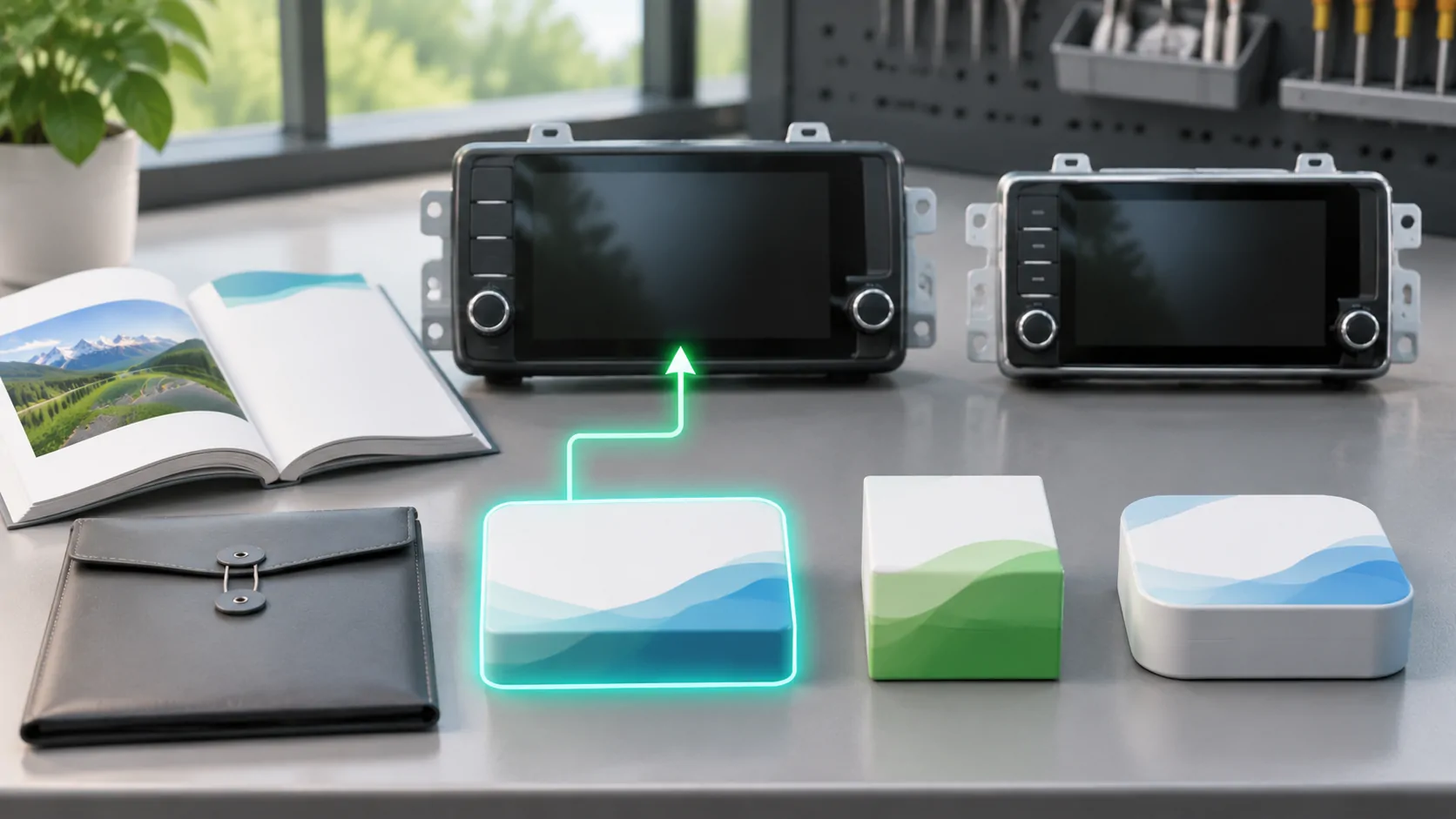
Una actualización debe coincidir con la unidad principal real
Para Hyundai o Kia, primero identifique la región del vehículo, el año del modelo y la plataforma de infoentretenimiento. Una actualización para otra unidad principal no es una actualización general CarPlay. El hecho de que las dos marcas proporcionen herramientas de actualización similares no hace que sus paquetes sean intercambiables. Utilice el portal del fabricante correcto y confirme el equipo aplicable antes de descargar o instalar cualquier cosa.
Portal de actualizaciones de Hyundai en EE. UU. y Portal de Kia en EE. UU. proporcionan búsqueda basada en vehículo o VIN y distinguen las rutas de actualización. Esas son referencias oficiales de EE. UU. Los propietarios en otro mercado deben usar el sitio regional correspondiente en lugar de asumir que un paquete o nota de la versión de EE. UU. se aplica a su vehículo.
Sistemas de navegación separados de Display Audio
Los portales distinguen entre las rutas de infotainment y Display Audio, incluyendo el equipo que no tiene navegación. Esto es importante porque la presencia de una pantalla no identifica la plataforma ni el paquete de actualización. Un vehículo con navegación incorporada puede tener un software diferente de uno que principalmente muestra un teléfono conectado. Lea las instrucciones aplicables antes de elegir medios de almacenamiento o una herramienta de actualización.
No identifique el sistema únicamente por el tamaño de la pantalla o una insignia de nivel de acabado. Compare la información del software que se muestra en el automóvil con la plataforma esperada por el portal. Mantenga un registro de la versión original. Un paquete de mapas descargable puede actualizar los datos de navegación sin agregar capacidad de smartphone, mientras que una actualización del sistema puede abordar una parte diferente del receptor.
Utilice la búsqueda de vehículos soportada por el portal
Seleccione la marca, la región y el método de búsqueda correctos. Los portales públicos ofrecen búsqueda por VIN o tipo de vehículo, con selección de modelo y año. Ingrese identificadores privados solo a través del canal oficial y evite publicarlos en una captura de pantalla de solución de problemas. Si una búsqueda no devuelve ninguna actualización aplicable, registre ese resultado y confirme el equipo en lugar de sustituirlo por el modelo que más se le parezca.
Los portales también proporcionan instrucciones para localizar la información del software instalado. En la guía capturada de EE. UU., la ruta de ejemplo utiliza Configuración, General y Info/Actualización de SW. La redacción del menú puede diferir según el sistema, por lo que se debe tratar como un ejemplo del portal y no como una secuencia de botones universal para todos los Hyundai o Kia. Siga las instrucciones exactas del vehículo cuando la pantalla sea diferente.
Lea qué es lo que realmente cambia la actualización
Busque una declaración explícita sobre la función que desea: una reparación de conexión, soporte para teléfonos inteligentes, datos de mapas u otra función del sistema. Una nueva fecha de lanzamiento por sí sola no establece CarPlay inalámbrico, video estacionado o CarPlay Ultra. No confíe en un resumen de un foro cuando las notas de la versión oficiales aplicables describen un cambio más específico.
Separe una función anunciada de un paquete lanzado y de una instalación exitosa en su configuración. Si las notas no mencionan la capacidad, consulte con el soporte antes de esperarla. Un compromiso del fabricante con la tecnología futura no es prueba de que una actualización para una unidad central existente habilite esa tecnología. Mantener esos estados de evidencia distintos evita que una actualización rutinaria se convierta en una promesa de compatibilidad no soportada.
Prepare la instalación de acuerdo con la guía del sistema
Siga las instrucciones exactas del portal para descargar, preparar medios compatibles e instalar el paquete. La guía capturada describe cómo verificar el software en una computadora, obtener la versión correcta y usar medios USB o SD compatibles cuando corresponda. El método real y los requisitos de energía dependen del equipo. Lea las instrucciones completas antes de comenzar en lugar de extrapolar de un video de otro propietario.
Permita tiempo suficiente y use las condiciones de energía especificadas por el fabricante. No interrumpa la instalación para iniciar una prueba CarPlay ni retire los medios temprano. Si el sistema solicita asistencia técnica, siga esa ruta compatible. Conserve la identidad del paquete y la versión instalada para que una solicitud de soporte posterior pueda establecer exactamente qué cambió y si la actualización se completó con éxito.
Preserve una línea base de conexión del lado del teléfono
Antes de actualizar, pruebe la conexión CarPlay compatible mientras esté estacionado utilizando el puerto designado o la ruta inalámbrica documentada. Tome nota del modelo iPhone, la versión iOS, el cable y las aplicaciones relevantes. Si el automóvil solo documenta CarPlay por cable, el éxito del audio Bluetooth no establece soporte inalámbrico nativo. Un adaptador adicional debe identificarse por separado en lugar de integrarse en la lista de funciones de fábrica.
Use Guía de configuración de Apple para la ruta del lado del teléfono y Guía de solución de problemas para una verificación de fallo documentada. Después de la actualización del vehículo, repita las mismas tareas antes de cambiar otros componentes. Eso preserva el valor de la comparación y evita atribuir un nuevo resultado a la capa de software incorrecta.
Trate la recuperación y las nuevas funciones por separado
No suponga que restaurar un teléfono pueda revertir una actualización de automóvil o que un paquete de vehículo pueda deshacer un cambio iOS. Consulte con el fabricante correspondiente sobre su procedimiento de recuperación soportado. Nunca instale un archivo no oficial solo porque otro propietario diga que restaura una versión preferida. La ruta de recuperación disponible es específica para la unidad principal y la versión.
Del mismo modo, un CarPlay ordinario exitoso después de la actualización no demuestra soporte de video. La autorización de la aplicación, la implementación en el vehículo, los derechos de contenido y las condiciones de uso en estacionamiento siguen siendo independientes. Firmware del fabricante de automóviles versus iOS explica estos límites. Verifique explícitamente una nueva capacidad deseada en lugar de tratar la actualización como una expansión sin restricciones del receptor.
Envíe a soporte un registro específico de la plataforma
Si el problema persiste, informe la marca, región, año del modelo, unidad principal o plataforma, software antiguo y nuevo, versión del teléfono y ruta de conexión exacta. Incluya la fuente de la actualización y un síntoma reproducible. Mantenga las referencias de los paquetes de Hyundai y Kia distintas, incluso cuando los sitios web se vean similares. Un equipo de soporte necesita los detalles del equipo aplicable, no simplemente la etiqueta de la última actualización.
Use el registro de compatibilidad para conservar los hechos. El resultado útil es una actualización correctamente emparejada y un resultado de conexión verificado. Si la capacidad deseada no es compatible o aún no está verificada, dígalo directamente. Eso es un siguiente paso más claro que repetir instalaciones o esperar que cada unidad principal regional reciba las mismas funciones CarPlay al mismo tiempo.
Fuentes
Lecturas relacionadas

Tus propios contenidos.
Descubre CarCast para iPhone con tus fuentes autorizadas y pantallas compatibles.