Vídeo y transmisión
Por qué la duplicación de pantalla tiene latencia
Entienda las etapas de captura, codificación, red y visualización detrás del retraso de la duplicación de pantalla, y compare las causas con una prueba estacionaria repetible.
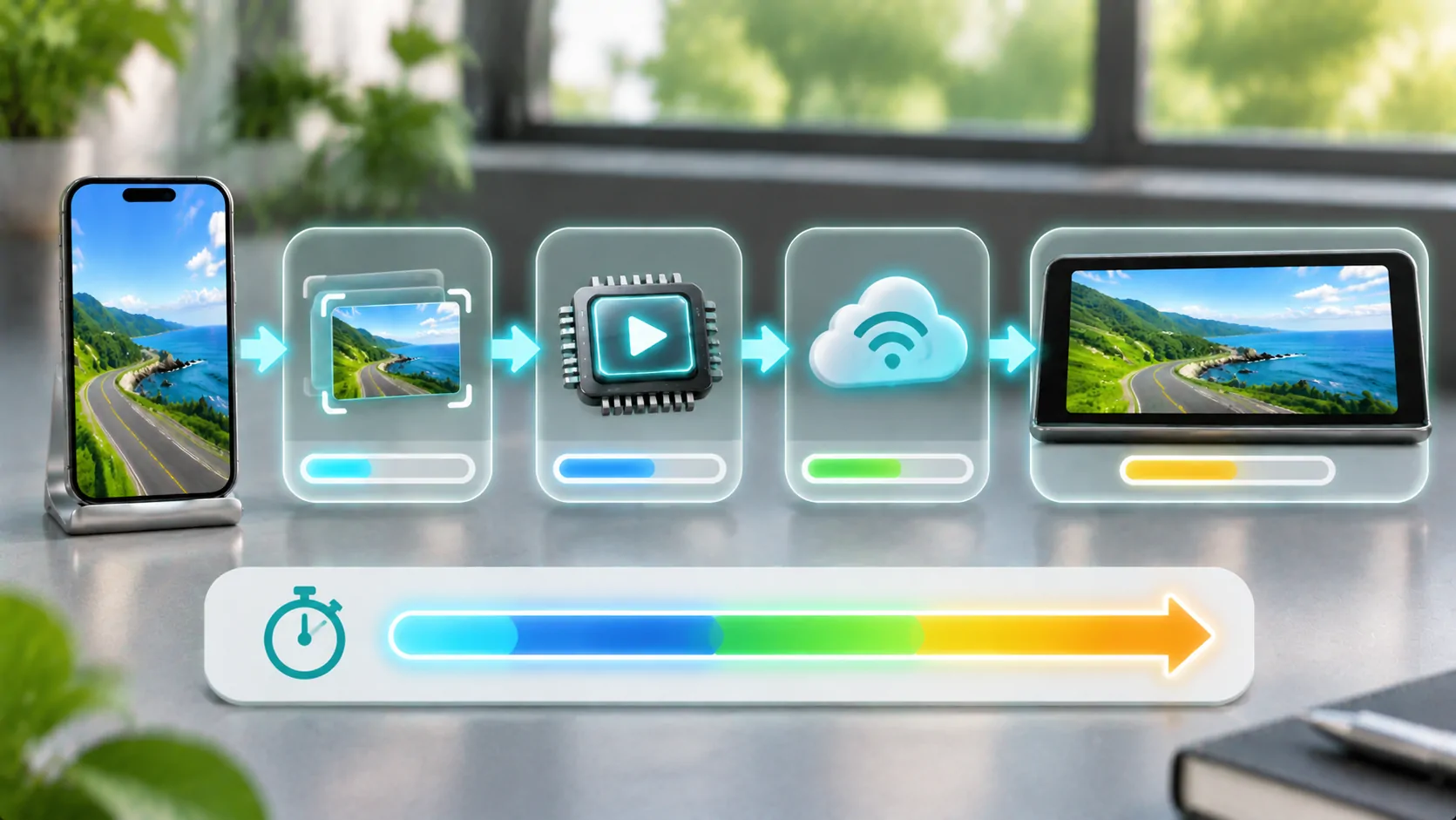
La duplicación de pantalla tiene latencia porque la salida visible del teléfono debe pasar por las etapas de captura, procesamiento, transporte, decodificación y visualización antes de que la vea en otra pantalla. Las condiciones inalámbricas y el comportamiento del receptor pueden agregar variación. Un camino por cable compatible puede eliminar algunas variables inalámbricas, pero no hace que cada etapa sea instantánea.
No existe un único valor de retraso para todos los iPhones, aplicaciones y receptores de vehículos. Diagnostica el tipo de retraso que observas y cambia una parte de la configuración a la vez. Realiza pruebas visuales mientras el vehículo está estacionado; la duplicación interactiva no es una tarea adecuada para un conductor en movimiento.
Sigue la Imagen a Través del Proceso
Una implementación de duplicación toma la imagen de origen, la prepara para su transporte y la entrega a un receptor que la reconstruye y la muestra. Una transmisión de pantalla de terceros puede usar Apple's Framework ReplayKit, mientras que AirPlay tiene su propio flujo de trabajo compatible. No supongas que todos los productos usan un proceso idéntico.
Cada etapa puede requerir tiempo o almacenamiento en búfer. El teléfono puede estar ocupado renderizando la aplicación original; el remitente puede codificar los fotogramas; el enlace puede entregarlos de manera irregular; el receptor puede esperar antes de la presentación. El retraso total visible es el resultado acumulado, no solo el tiempo de viaje de la radio.
Un tablero de instrumentos o televisor puede añadir procesamiento de imagen después de que el receptor haya decodificado la imagen. Una separación clara entre el teléfono, el transporte, el receptor y la pantalla ayuda a evitar que culpes a la red por un retraso introducido en otro lugar.
Distinguir Retraso de Tartamudeo y Deriva
La latencia constante significa que el receptor sigue al teléfono por un intervalo bastante constante. El tartamudeo significa que el movimiento es irregular o se pierden fotogramas. La deriva audio-video significa que el sonido y la imagen pierden alineación con el tiempo. Estos síntomas pueden aparecer juntos, pero requieren evidencias diferentes.
Para una prueba inofensiva, use un reloj visible o una animación que posea y compare el teléfono con el receptor mientras está estacionario. Registre el método y las condiciones si tiene la intención de medirlo. Observar las pantallas puede revelar un retraso evidente, pero no justifica una afirmación precisa en milisegundos sin un proceso de medición adecuado.
Si el retraso aumenta durante una sesión, anote cuándo comienza y si reiniciar la sesión compatible lo restablece. Si el movimiento es entrecortado pero el retraso promedio se mantiene similar, inspeccione la entrega de cuadros y la carga de procesamiento en lugar de llamar a cada irregularidad latencia aumentada.
Revise la Conexión Compatible Primero
Apple de Guía AirPlay explica la configuración compatible para transmitir o reflejar a receptores compatibles. Siga los requisitos para su ruta específica. Un producto descrito como inalámbrico CarPlay no admite automáticamente la duplicación de pantalla genérica, y la afirmación de compatibilidad de un adaptador debe verificarse de manera independiente.
Mantenga el teléfono y el receptor dentro de las condiciones de funcionamiento previstas. Un punto de acceso compartido, un entorno inalámbrico saturado o una colocación deficiente pueden afectar la entrega. Apple de Guía de interferencias inalámbricas describe factores que pueden afectar a Wi-Fi y las conexiones Bluetooth, aunque no establece un número de latencia para su configuración.
Si el hardware admite una alternativa cableada documentada, compárela sin cambiar el contenido de origen. Una diferencia puede ayudar a acotar la causa. No prueba que todos los problemas inalámbricos sean interferencia ni que un cable arbitrario soporte la ruta de video requerida.
Reducir el trabajo innecesario deliberadamente
Cierre tareas pesadas no relacionadas cuando sea práctico y evite descargas simultáneas durante una prueba de referencia. Un teléfono que está ejecutando una aplicación exigente, grabando y transmitiendo puede comportarse de manera diferente a uno que muestra una página estática simple. El receptor también puede ser un cuello de botella.
Si la aplicación ofrece controles documentados de calidad de captura o de velocidad de fotogramas, compare con una configuración soportada más baja. Marcos más pequeños o menos fotogramas pueden reducir la demanda de procesamiento y transporte, pero la desventaja es menos detalle o suavidad en el movimiento. No prometa una mejora particular sin haberla observado.
Evite cambiar varios controles a la vez. Registre los valores originales y el síntoma resultante. No invente un modo de latencia CarCast ni afirme que todas las aplicaciones de terceros exponen los mismos ajustes. Un flujo de trabajo de duplicación a nivel de sistema puede ofrecer menos controles que una aplicación de transmisión especializada.
Trate el Enrutamiento de Audio como una Variable Separada
El sonido puede seguir al receptor de video, al teléfono, a un dispositivo Bluetooth u otra ruta seleccionada. Combinar rutas no relacionadas puede introducir diferentes retrasos. Verifique dónde se está reproduciendo realmente el audio antes de diagnosticar un flujo visual como desincronizado.
Use un clip simple autorizado con un evento evidente de sonido e imagen si necesita comparar la alineación. Evite sacar conclusiones solo a partir del habla cuando la fuente misma podría estar desincronizada. Pruebe primero el mismo clip en el teléfono.
Si el sonido y la imagen están sincronizados en el receptor pero ambos siguen al teléfono, eso es latencia ordinaria de extremo a extremo. Si el sonido y la imagen del receptor divergen, inspeccione su salida y opciones de sincronización a través de los controles documentados. Un búfer de reproducción más grande a veces puede mejorar la estabilidad mientras aumenta el retraso, por lo que más rápido y más suave no siempre son el mismo objetivo.
Elija un flujo de trabajo que se adapte a la tarea
Ver un video tolera un tipo diferente de retraso que tocar un control reflejado y esperar retroalimentación. Un flujo de trabajo de salida de medios directa puede permitir que el dispositivo receptor gestione la presentación sin reproducir cada fotograma de la interfaz del teléfono. Todavía tiene comportamiento de inicio y almacenamiento en búfer, pero la experiencia puede estar mejor adaptada a la visualización pasiva.
Lea duplicación o reproducción directa antes de elegir una ruta. Ningún enfoque elimina DRM ni garantiza la compatibilidad del vehículo. Use el método admitido para el contenido y el receptor.
Para la navegación y otras funciones de conducción, use la interfaz aprobada del sistema en lugar de esperar que una pantalla reflejada genérica funcione como una experiencia nativa CarPlay. La capacidad de respuesta visual es solo un aspecto a considerar; los controles compatibles, la disposición y la atención del conductor también importan.
Mantenga un registro útil de comparación
Registre el teléfono, el sistema operativo, la aplicación del remitente, el receptor, el tipo de conexión y la fuente utilizada. Observe si el síntoma es un retraso constante, tartamudeo o deriva creciente. Si midió el tiempo, describa el método e informe sus límites en lugar de presentar un punto de referencia de rendimiento sin calificación.
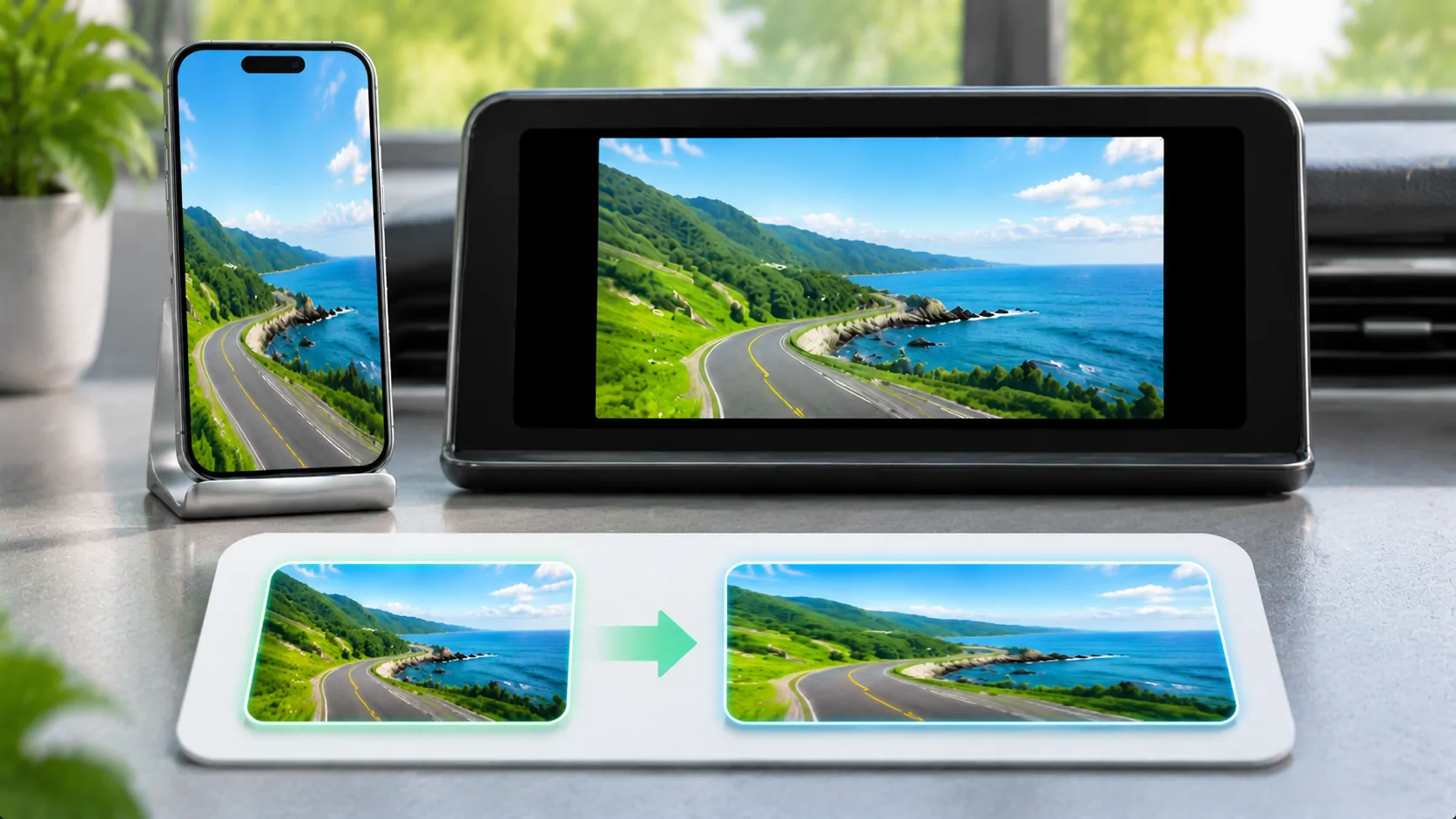
Para una salida estirada o rotada, use el diagnóstico de relación de aspecto separado. Un problema de geometría puede hacer que el movimiento parezca inusual sin ser un retraso de transporte. Mantener esos síntomas distintos hace que los informes de soporte sean más útiles.
La latencia es una propiedad de todo el trayecto. Una comparación estacionaria repetible puede revelar qué cambio ayuda a su configuración, mientras que afirmaciones universales como retraso cero o un tiempo de respuesta inalámbrico garantizado requieren evidencia más allá de una conexión exitosa.
Fuentes
Lecturas relacionadas


Tus propios contenidos.
Descubre CarCast para iPhone con tus fuentes autorizadas y pantallas compatibles.