CarPlayニュース
CarPlayの更新が実際に車に届くまで
CarPlayの背景にあるiPhone、アプリ、車両の別々の更新を理解し、インストール済みバージョンを特定し、更新後の変更を安全に確認しましょう。
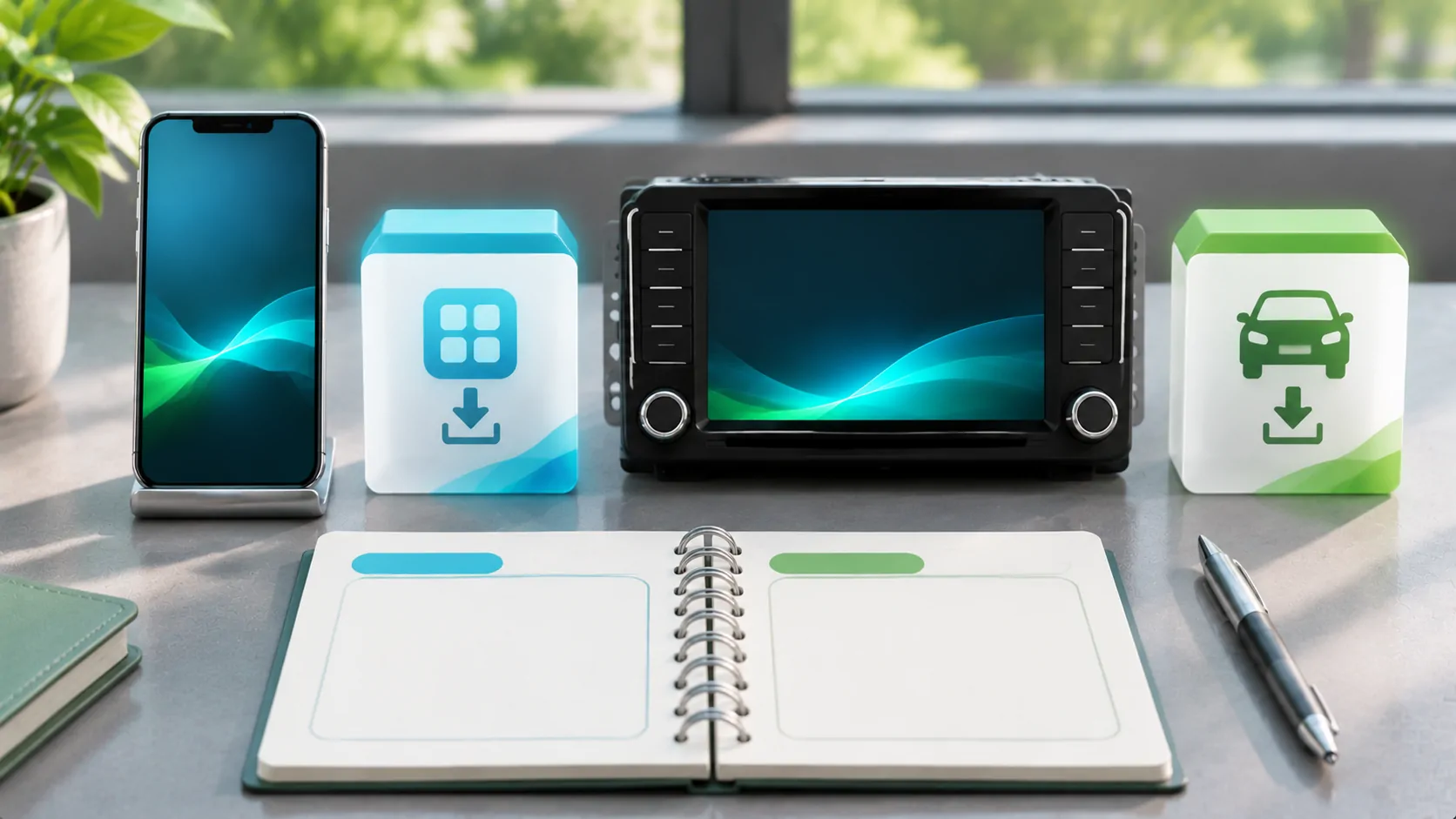
すべての車に対応する普遍的なCarPlayアップデーターは存在しません
CarPlayの変更は、iPhoneのiOS更新、個別のアプリ更新、または車両受信機のファームウェアを通じて行われることがあります。これらは異なる関係者によって管理される別々のレイヤーです。電話を更新してもすべての自動車メーカーのファームウェアパッケージが自動的にインストールされるわけではなく、車の地図データベースを更新してもCarPlayの実装が必ずしも変更されるわけではありません。
まず、解決したい問題や取り組みたい機能を特定してください。電話にアプリ更新がないのか、受信機が接続できないのか、あるいはメーカーが特定のシステム向けに機能を発表したのか、その質問が関連する更新ルートを決定します。オンラインの投稿でCarPlay更新と呼ばれているからといって、ベータ版や関係のないファームウェアパッケージをインストールしないでください。
何も変更する前にバージョンを記録してください
iPhoneモデル、正確なiOSバージョン、関連するアプリバージョン、車両モデル年式、市場および受信機ソフトウェアを記録してください。スマートフォンと車両の間にアダプターとファームウェアがある場合は、必ず添付してください。必要な場合はプライベートスクリーンショットを撮影し、共有する前に識別子やアカウント情報を削除してください。簡潔な記録は、サポートチームが似た設定を比較するのに役立ちます。
また、現在の挙動も説明してください:インターフェースなし、接続が遅い、アプリが欠落している、音声が途切れている、または他の特定の症状。充電が成功していることは、正常に動作するデータ接続とは異なります。システムが現在動作している場合は、起動、ナビゲーション、通話の短い基準を記録してください。そうすることで、メモリに頼るよりもアップデートで何かが変わったかどうかを判断しやすくなります。
公開iOS配信チャンネルを確認してください
iPhoneがサポートするソフトウェア更新管理機能およびAppleのセキュリティリリースページを使用して、デバイスで利用可能な公開ソフトウェアを確認してください。ベータ版リリースについては、別途開発者リリースリストを参照してください。リリース番号や利用可能性は変わるため、本ガイドは特定のバージョンが現在最新であることを主張せず、ベータ版ソフトウェアのインストールを推奨するものでもありません。
リリースは変更されるため、更新前に再確認してください。該当する互換性とバックアップのガイダンスを読み、適切な電源と接続を確保し、更新が完了する時間を確保してください。ベータは公開リリースとは異なる期待値を持つテストチャネルです。バージョン番号が高いからといって、日常使用のナビゲーション用電話に適した修正であるとは限りません。
関連するアプリケーションは個別に更新してください
もし1つのサポート対象アプリがCarPlay自体が接続されている間に異なる動作をする場合は、そのアプリの現在のリリースおよびサポート情報を確認してください。アプリの更新により、車両インターフェース、アカウント要件、またはバグ修正が変更される可能性があります。それにより、サポートされていないカテゴリに対するAppleの認証が自動的に追加されたり、すべての電話機能がCarPlayの機能になるわけではありません。
車両ルートをテストする前に、アプリがiPhoneで動作することを確認してください。サインイン、ソースアクセス、およびタスクに必要な権限を確認します。もし1つのアプリだけが失敗する場合、その区別を報告書に保持してください。すべてのアプリを再インストールしたり、受信機をリセットすることは不要な場合があり、元の問題に関連していないダウンロード済みデータや設定が削除される可能性があります。
自動車メーカーの正確なファームウェアルートを確認してください
自分の車両識別番号(VIN)、地域、ヘッドユニットに対応するメーカーの公式マニュアル、オーナーポータル、またはサービスチャネルを使用してください。更新の一部は車両を通じて提供され、他は対応するメディアやディーラーを通じて行われる場合があります。電源、記憶媒体およびインストール時間について、正確な指示に従ってください。同名のレシーバーや別市場向けのパッケージを代用しないでください。
更新内容の説明を読んで、接続性、ナビゲーションデータ、またはその他のコンポーネントに関するものかを確認してください。利用可能な地図更新は、CarPlayの改善を証明するものではありません。同様に、一般的なソフトウェア更新は、メーカーが該当する構成でそう述べていない限り、新しいビデオや無線サポートを実装するものではありません。ダウンロードしたパッケージの識別情報と以前のソフトウェアバージョンを記録に保持してください。
アダプターおよび交換用レシーバーを含めてください
アフターマーケットの受信機は、元の車両のインフォテインメントプロセスではなく、メーカーのアップデートプロセスに従っています。ワイヤレスアダプターはもう一つの独立したコンポーネントを追加します。サポートを求める前に、各実際のデバイスを必ず特定してください。ステアリングホイールの車のバッジは、前の所有者が設置した交換用スクリーンを誰が管理しているかを教えてくれません。
アダプターやレシーバーを更新する前に、ハードウェアのリビジョンやリカバリー手順を必ず確認してください。追加機能へのショートカットとして提供されている非公式ファームウェアは避けてください。可能であれば、比較のために動作する直接接続を残しておきましょう。アダプターとネイティブ無線CarPlay、接続コンバーターはiOSの一部ではなく追加レイヤーとして評価されるべき理由を説明しています。
小さな駐車テストで結果を確認してください
アップデートが完了したら、安全に駐車した状態で、ベースラインで使用した同じタスクをテストします。初期接続、対応ナビゲーションアプリ、オーディオ、および該当する場合は静止した通話を確認してください。新しいバージョンと、元の症状が変化したかどうかを記録します。公式手順で要求されていない限り、すべてのペアリングと設定を一度に変更しないでください。
接続に失敗した場合は、Apple の CarPlay トラブルシューティング手順 と車両マニュアルを使用してください。適切なケーブルまたはワイヤレス設定、制限事項、ペアリング手順を確認します。記録された再ペアリング手順は有用ですが、すべてのアップデートに対して車両を完全にリセットすることがデフォルトの対応であるべきではありません。どの層で問題が発生しているか特定できる十分な情報を保持してください。
新しい機能は修理請求から分けて管理してください
新しい公開リリースは、すべての車両で宣伝されているすべての機能を有効にすることなく、ソフトウェアを改善することができます。ビデオ、高度なディスプレイ統合、およびCarPlay Ultraには、それぞれ独自のアプリや自動車メーカーへの依存関係があります。それらをiOS番号だけで推測しないでください。通常のCarPlayホーム画面が動作することは、あくまで通常の接続性を確立するものであり、すべてのディスプレイ利用の権限を意味するものではありません。
携帯電話と自動車メーカーのファームウェアを使用して、欠落している変更の所有者を判断してください。更新が問題を修正しない場合は、バージョン、接続方法、および再現手順の詳細な記録をサポートに送信してください。望ましい結果は、関連のないアップグレードのコレクションを同じCarPlayラベルのもとでインストールするのではなく、認識されサポートされた更新パスと確認済みの動作です。
参考資料
関連記事
自分のメディアを楽しむ。
利用権限のあるソースと対応ディスプレイで、iPhone用CarCastをご利用ください。