Noticias de CarPlay
Cómo las actualizaciones de CarPlay realmente llegan a su automóvil
Comprenda las actualizaciones separadas de iPhone, la aplicación y el vehículo detrás de CarPlay, identifique sus versiones instaladas y verifique los cambios de manera segura después de actualizar.
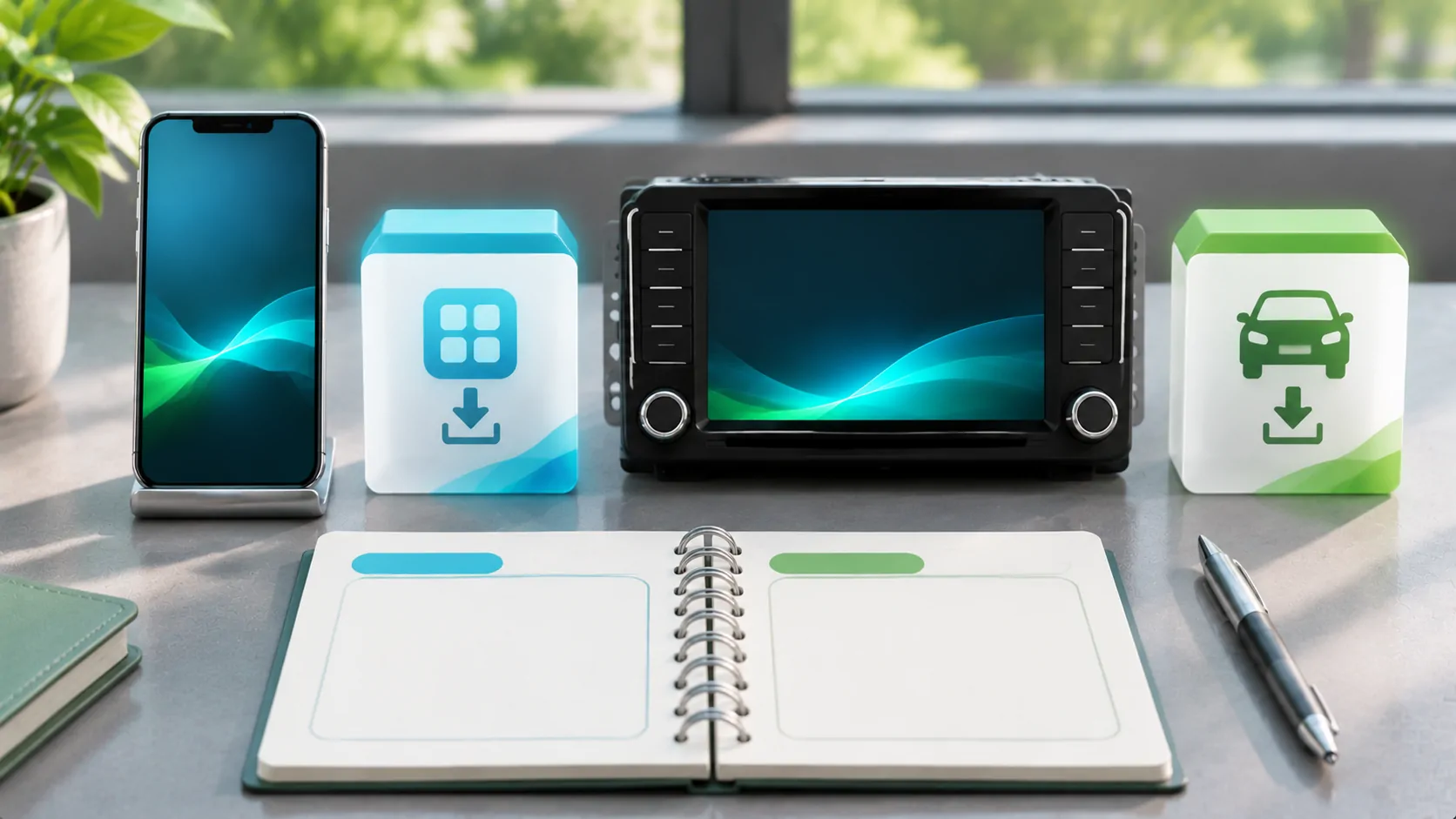
No existe un actualizador universal de CarPlay para todos los automóviles
Los cambios de CarPlay pueden llegar a través de la actualización iOS del iPhone, una actualización individual de la aplicación o el firmware del receptor del vehículo. Estas son capas separadas mantenidas por diferentes partes. Actualizar el teléfono no instala automáticamente todos los paquetes de firmware del fabricante, y actualizar la base de datos de mapas de un automóvil no necesariamente cambia su implementación de CarPlay.
Comience identificando el problema o la característica que desea abordar. ¿Falta una actualización de la aplicación en el teléfono, no se puede conectar el receptor o un fabricante anuncia una capacidad para un sistema específico? Esa pregunta determina la ruta de actualización relevante. Evite instalar una versión beta o un paquete de firmware no relacionado simplemente porque un post en línea lo llame actualización de CarPlay.
Registre las versiones antes de cambiar cualquier cosa
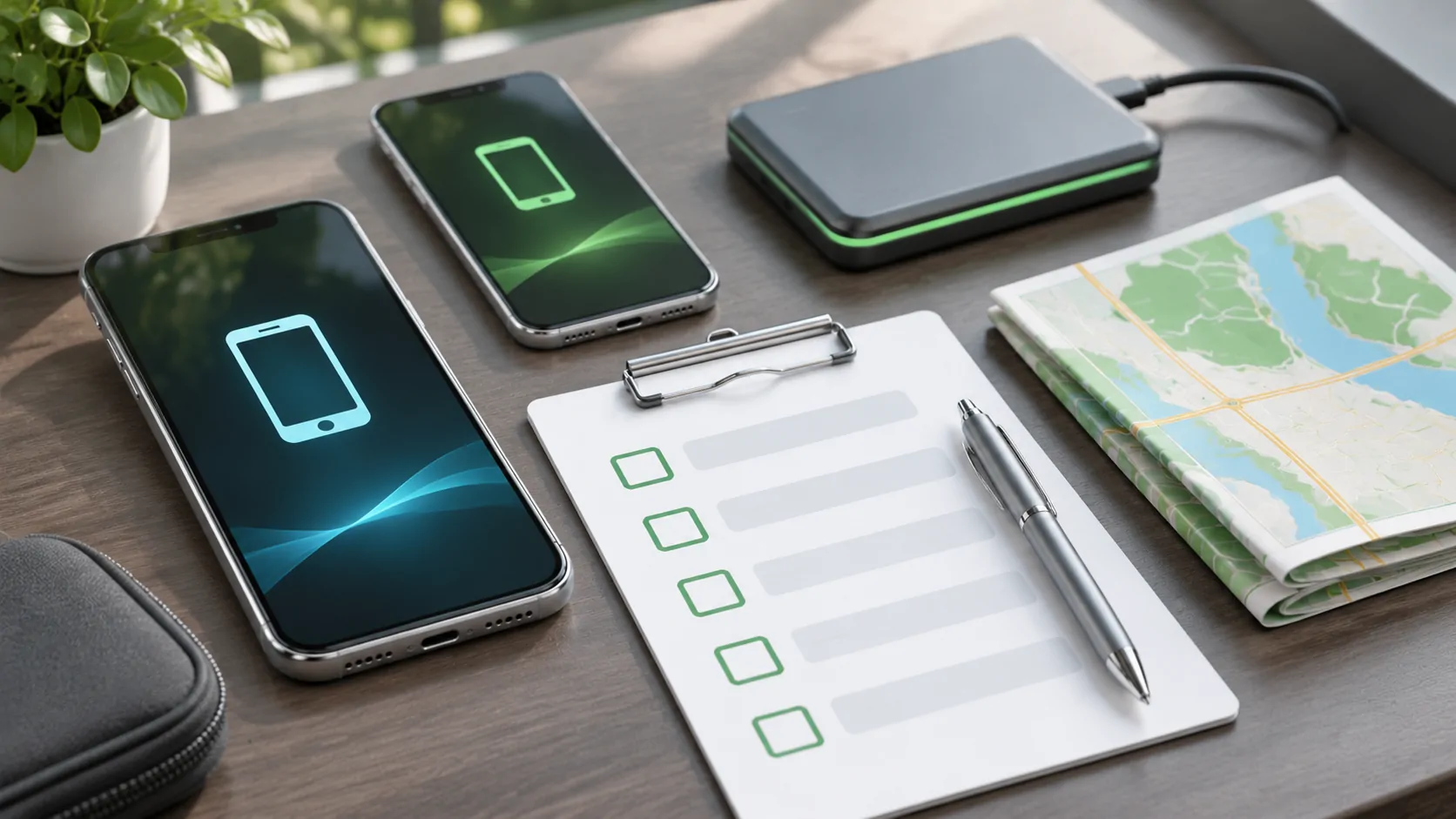
Anote el modelo iPhone, la versión exacta iOS, la versión de la aplicación relevante, el año del modelo del vehículo, el mercado y el software del receptor. Incluya un modelo de adaptador y el firmware si hay uno entre el teléfono y el vehículo. Tome capturas de pantalla privadas donde sea útil, pero elimine identificadores y detalles de la cuenta antes de compartirlas. Un registro conciso ayuda a los equipos de soporte a comparar configuraciones similares.
También describa el comportamiento actual: sin interfaz, conexión lenta, una aplicación que falta, audio interrumpido u otro síntoma específico. La carga exitosa no es lo mismo que una conexión de datos funcional. Si el sistema funciona actualmente, registre una línea base corta para el inicio, la navegación y las llamadas. Eso facilita determinar si una actualización cambió algo en lugar de depender de la memoria.
Verifique el canal de lanzamiento público de iOS
Utilice los controles de actualización de software compatibles de iPhone y Página de lanzamiento de seguridad de Apple para verificar el software público disponible para su dispositivo. Consulte su Listado de lanzamientos para desarrolladores por separado para versiones beta. Los números de versión y la disponibilidad cambian; esta guía no afirma que una versión en particular sea actualmente la más reciente ni recomienda instalar software beta.
Verifique de nuevo antes de actualizar porque las versiones cambian. Lea la guía de compatibilidad y de respaldo aplicable, asegúrese de tener energía y conectividad adecuadas, y permita tiempo para que la actualización se complete. Una beta es un canal de prueba con expectativas diferentes a una versión pública. Su número de versión más alto no la convierte en la reparación apropiada para un teléfono de navegación de uso diario.
Actualice la aplicación relevante por separado
Si una aplicación compatible se comporta de manera diferente mientras CarPlay se conecta, verifique la versión actual y la información de soporte de esa aplicación. Una actualización de la aplicación puede modificar su interfaz con el vehículo, los requisitos de la cuenta o corregir errores. No agrega automáticamente la autorización Apple para una categoría no compatible ni convierte todas las funciones del teléfono en funciones CarPlay.
Confirme que la aplicación funcione en el iPhone antes de probar la ruta del vehículo. Verifique el inicio de sesión, el acceso a la fuente y cualquier permiso requerido para la tarea. Si solo una aplicación falla, mantenga esa distinción en su informe. Reinstalar todas las aplicaciones o restablecer el receptor puede ser innecesario y puede eliminar datos descargados o configuraciones que no estaban relacionados con el problema original.
Encuentre la ruta exacta del firmware del fabricante del automóvil
Utilice el manual oficial del fabricante, el portal del propietario o el canal de servicio para su VIN, región y unidad principal. Algunas actualizaciones pueden ser entregadas por el automóvil, otras a través de medios compatibles o un concesionario. Siga las instrucciones exactas para la alimentación, los medios de almacenamiento y el tiempo de instalación. No sustituya un paquete por uno de un receptor con nombre similar o de otro mercado.
Lea la descripción de la actualización para confirmar si se refiere a conectividad, datos de navegación u otro componente. Una actualización de mapas disponible no es prueba de una mejora de CarPlay. Del mismo modo, una actualización general de software no establece un nuevo soporte de video o inalámbrico a menos que el fabricante lo indique para la configuración relevante. Mantenga la identificación del paquete descargado y la versión de software anterior en su registro.
Incluya adaptadores y receptores de reemplazo
Un receptor del mercado secundario sigue el proceso de actualización de su fabricante en lugar del proceso de infotainment del vehículo original. Un adaptador inalámbrico agrega otro componente independiente. Identifique cada dispositivo real antes de buscar soporte. Una insignia del automóvil en el volante no indica quién mantiene una pantalla de reemplazo instalada por un propietario anterior.
Verifique la revisión exacta del hardware y las instrucciones de recuperación antes de actualizar un adaptador o receptor. Evite el firmware no oficial ofrecido como un atajo para obtener funciones adicionales. Si es posible, mantenga una conexión directa conocida y funcional para comparación. Adaptador versus inalámbrico nativo CarPlay explica por qué los convertidores de conexión deben evaluarse como una capa adicional en lugar de parte de iOS.
Verifique el resultado con una pequeña prueba estacionada
Después de que se complete la actualización, pruebe las mismas tareas utilizadas para la línea base mientras el vehículo esté estacionado de manera segura. Confirme la conexión inicial, una aplicación de navegación compatible, el audio y una llamada estacionaria cuando sea apropiado. Registre la nueva versión y si el síntoma original cambió. No cambie todos los emparejamientos y configuraciones a la vez a menos que el procedimiento oficial lo requiera.
Si la conexión falla, use Pasos de solución de problemas de Apple de CarPlay y el manual del vehículo. Verifique el cable o la configuración inalámbrica correspondiente, las restricciones y el proceso de emparejamiento. Un paso de reemparejamiento documentado puede ser útil, pero un reinicio completo del vehículo no debe ser la respuesta predeterminada ante cada actualización. Conserve suficiente información para identificar qué capa está fallando.
Mantenga las nuevas capacidades separadas de las reclamaciones de reparación
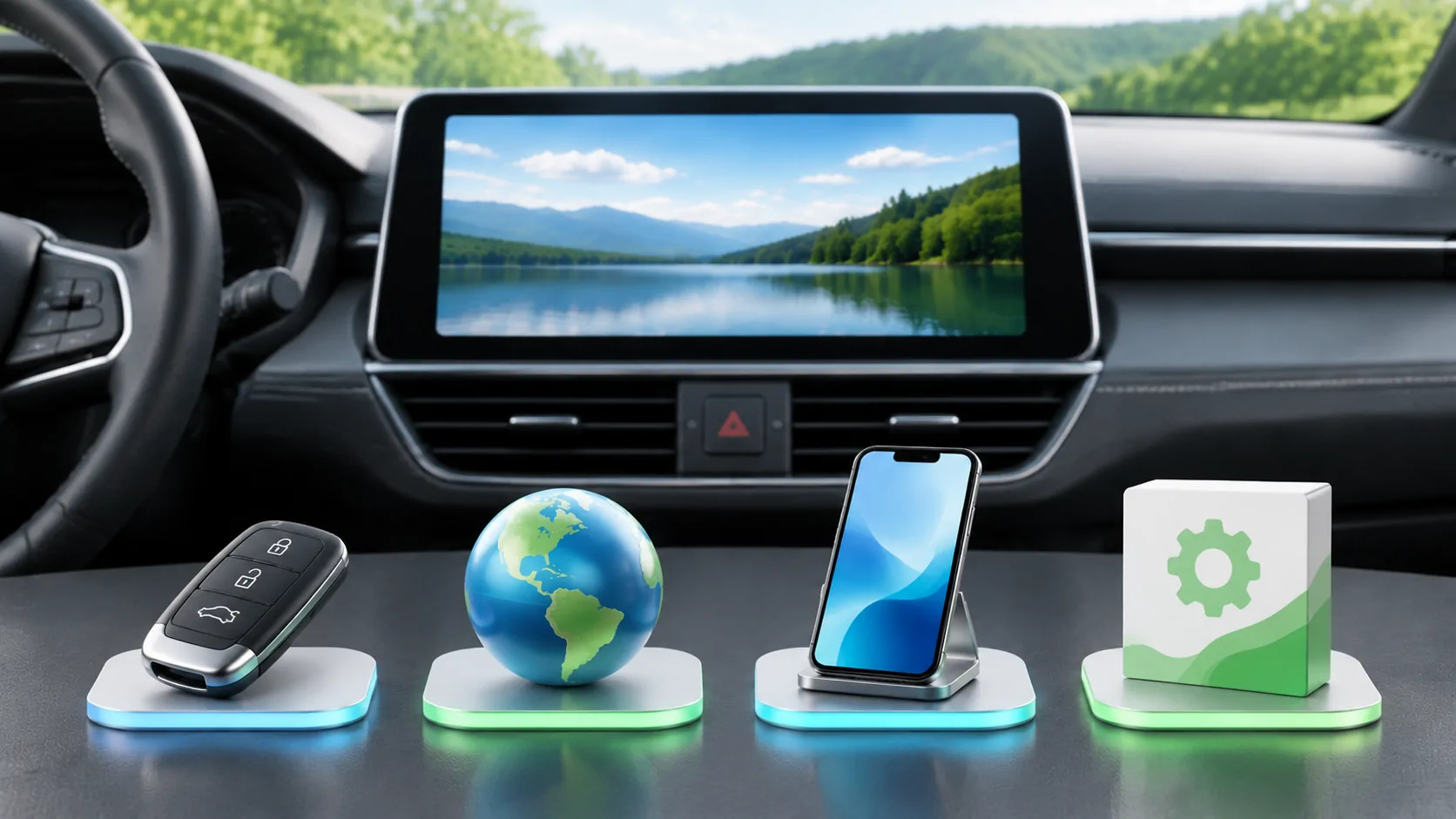
Una nueva versión pública puede mejorar el software sin habilitar todas las capacidades anunciadas en cada vehículo. Video, integración avanzada de pantalla y CarPlay Ultra tienen sus propias aplicaciones y dependencias del fabricante de automóviles. No los infiera solo a partir del número iOS. Una pantalla de inicio CarPlay ordinaria y funcional establece conectividad ordinaria, no autorización para el uso de todas las pantallas.
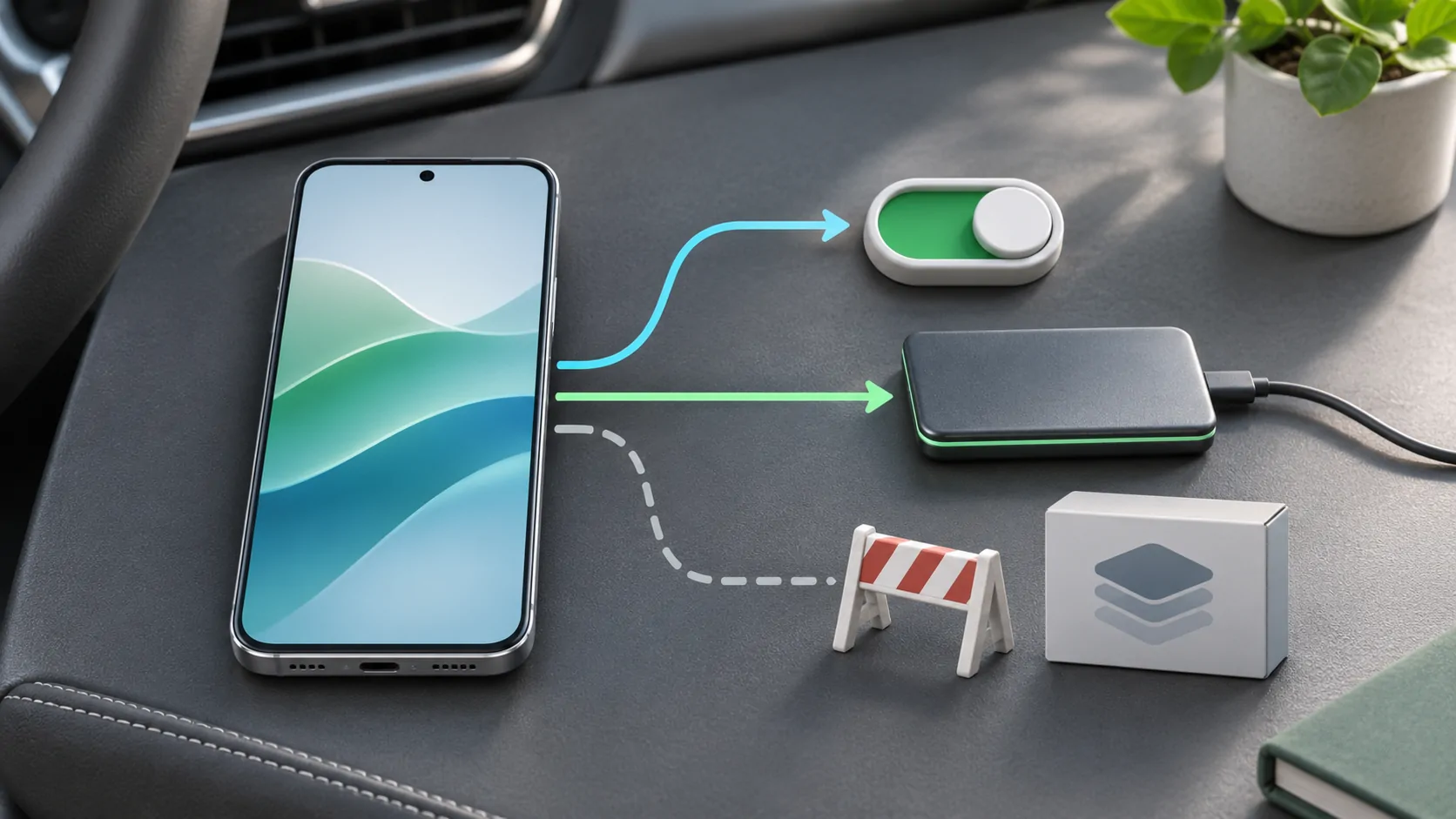
Use Teléfono versus firmware del fabricante de automóviles para decidir quién posee un cambio faltante. Si la actualización no soluciona el problema, envíe al soporte un registro detallado de versiones, método de conexión y pasos reproducibles. El resultado útil es un camino de actualización identificado y soportado y un comportamiento verificado, más que una colección de actualizaciones no relacionadas instaladas bajo la misma etiqueta CarPlay.
Fuentes
Lecturas relacionadas
Tus propios contenidos.
Descubre CarCast para iPhone con tus fuentes autorizadas y pantallas compatibles.